Žingsninė šalinimo instrukcija paveiktiems įrenginiams. Sekite patikrintą procedūrą žemiau — dauguma skaitytojų ją atlieka greičiau nei per 10 minučių.
Patekote į Zeus viruso spąstus? Gerai tuo įsitikinkite
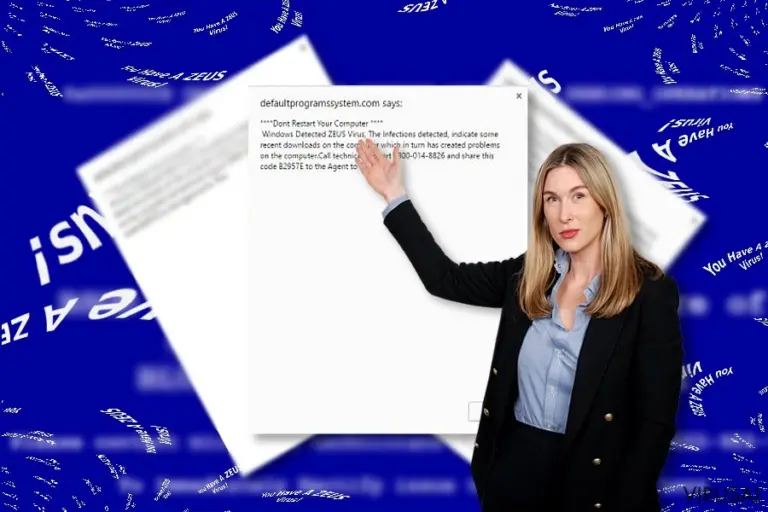
„You Have A ZEUS Virus” — toks pranešimas kompiuterio ekrane išgąsdintų ne vieną, ypač tuos vartotojus, kurie nėra daug patyrę informacinių technologijų srityje. Tačiau turime jus įspėti, kad būtumėte atsargūs, nes tokie pranešimai tai tik dar vienas būdas kenkėjiškų programų kūrėjams pasipelnyti.
Pats Zeus virusas kibernetinėje erdvėje aktyviai plito dar prieš keletą metų. Labiausiai šis trojanas yra žinomas dėl savo gebėjimo patekti į kompiuterius dėka įtarimo nekeliančio failo.
Vos tik jis atsiduria sistemoje, jis stengiasi pasisavinti aukos internetinės bankininkystės prisijungimo duomenis ir kitą svarbią informaciją. Nuo šio viruso nukentėjo tūkstančiai, ir daugeliui, vis dar šiaušiasi plaukai vien išgirdus jo pavadinimą. Deja, tuo puikiai pasinaudoja nauja programišių karta, kuri siekia įbauginti žmones, kad jų kompiuteriuose gali slėptis Zeus trojanas.
Šiuo metu jie kuria apgaulingus techninės pagalbos virusus (angl. Tech Support Scam), pranešančius apie neva pasibaigusią Windows licenciją ar ransomware tipo viruso užkrėstą kompiuterį. Tokiu būdu sukčiai sėkmingai išvilioja pinigus iš nieko neįtariančių vartotojų.
Laimei, tokias suklastotas žinutes nuo tikrų sistemos pranešimų atskirti galima gana paprastai. Šiame straipsnyje aptarsime, kaip tai padaryti ir kaip pašalinti „You Have A ZEUS Virus” virusą iš kompiuterio. Norėdami pradėti viruso panaikinimą nedelsiant, kuo greičiau patikrinkite savo kompiuterį FortectIntego programos pagalba.
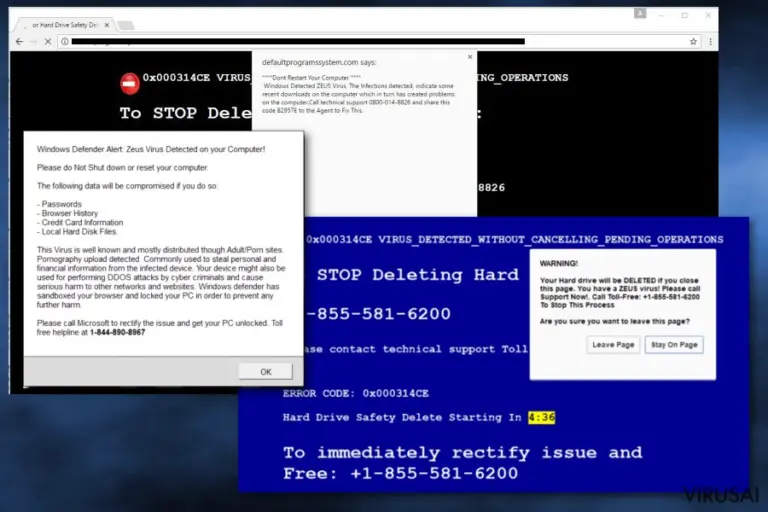
Kaip jau minėjome, grąsinančios žinutės — tai galingas įrankis programišių rankose, kurio pagalba yra gana lengva patiklius kompiuterio vartotojus įtikinti atiduoti savo pinigus. Prie to taip pat prisideda ir tam tikri užkrėstą sistemą imituojantys akcentai, kaip pavyzdžiui mėlynas sistemos klaidos ekranas (angl. BSoD).
Kaip ir Windows Detected ZEUS Virus pranešime, šioje žinutėje programišiai bando įtikinti savo auką, kad kompiuteryje yra rimtas virusas, kurį pašalinti galima paskambinus į tam tikrą telefono numerį:
WARNING! Your Hard drive will be DELETED if your close this page. You have a ZEUS Virus! Please call Support Now!. Call Toll-Free: 1-844-859-0337 To Stop This Process
Paskambinus tokiu numeriu, tolimesnis pokalbis gali pakrypti labai įvairiai. Pirmiausia, programišiai gali bandyti jus įtikinti įsigyti 300 dolerių kainuojančią “stebuklingą” programą, kuri pašalins „You Have A ZEUS Virus” pranešimus. Taip pat, tariami “specialistai” kitame laido gale gali bandyti pakenkti jūsų kompiuteriu nurodydami neteisingus viruso panaikinimo žingsnius. Net jei programišiams ir nepavyks jūsų kompiuterio sugadinti, sąskaita, kurią gausite už telefoninius pokalbius tikrai nenudžiugins. Galiausiai, tikėtina, jog “You Have A ZEUS Virus” virusas peradresuos jus į įvairius įtartinus puslapius, kuriuose jūsų kompiuterį toliau atakuos kenkėjiškos programos ir panašūs virusai. Tad ateityje pamatę panašius į “You Have A ZEUS Virus” pranešimus verčiau juos pašalinkite iš karto ir nelaukite, kol infekcija įgaus pagreitį.
Kaip šis virusas atsidūrė mano kompiuteryje?
Daugeliui vartotojų gali pasirodyti keista, tačiau šis apgaulingas virusas dažniausiai kompiuteriuose pasirodo po neatsargaus programinės įrangos instaliavimo.
Iš tiesų, neatsižvelgiant į papildomus programinio paketo priedus, galima užsikrėsti kur kas rimtesnėmis infekcijomis nei “You Have A ZEUS Virus” virusas. Tad įsirašant naujas programas labai svarbu sutelkti dėmesį į visus įrašymo proceso žingsnius.
Atminkite, jog net ir patikimuose tinklapiuose platinamos programos gali keliauti kartu su kenkėjiškais priedais, todėl įrašinėdami Skype ar kitas žinomas programas atkreipkite dėmesį į visus programinio paketo priedus ir rankiniu būdu atžymėkite tuos, kurių įsirašyti nepageidaujate.
“You Have A ZEUS Virus” viruso naikinimo gidas:
“You Have A ZEUS Virus” virusas ir nėra pati struktūriškai sudėtingiausia programa, bandyti ją ištrinti patiems nėra patartina. Verčiau patikėkite šią užduotį tam sukurtoms, specialioms programoms. Galite išbandyti mūsų rekomenduojamas FortectIntego ar MalwarebytesMalwarebytes.
Programos šalinimo proceso trukmė dažniausiai priklauso nuo sistemos galimybių. Taip pat, norint visiškai pašalinti virusą iš kompiuterio vertėtų peržvelgti ir mūsų pateikiamas naršyklių atstatymo instrukcijas.
Nepageidaujamų programų šalinimas iš Windows
Norėdami pašalinti "You Have A ZEUS Virus" virusas iš Windows 10/8 įrenginių, atlikite šiuos veiksmus:
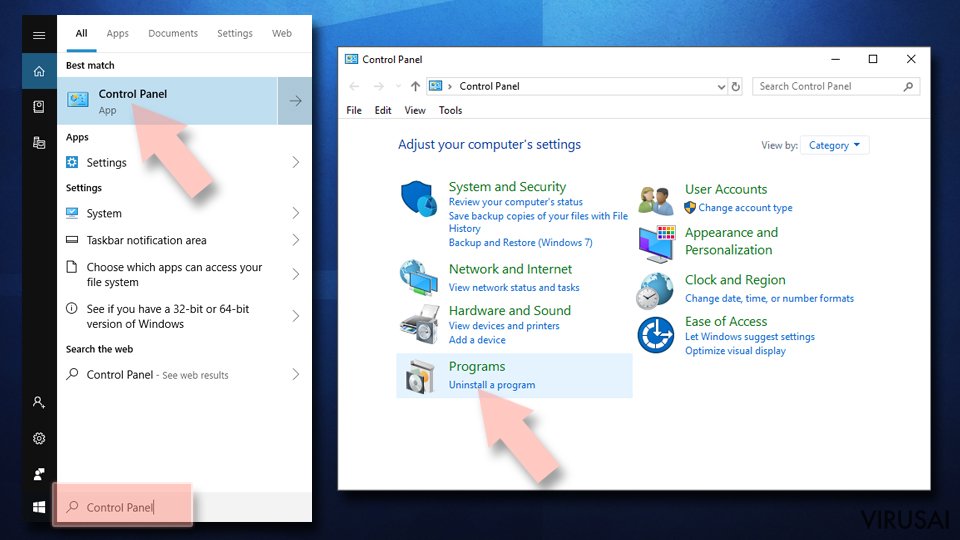
Windows paieškos laukelyje įrašykite Control Panel ir paspauskite Enter arba spustelėkite ant paieškos rezultato.
Programs dalyje pasirinkite Uninstall a program.
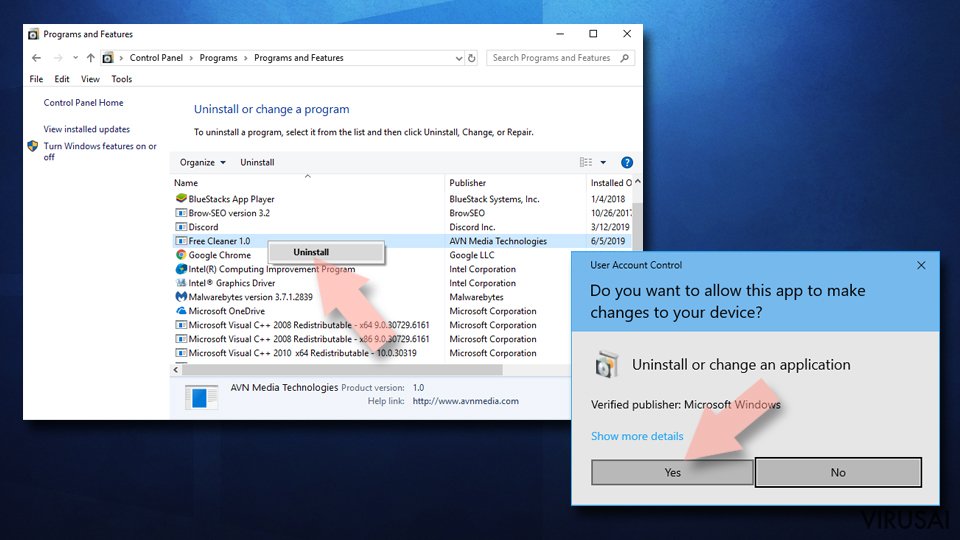
Sąraše raskite įrašus, susijusius su "You Have A ZEUS Virus" virusas ar bet kuria kita neseniai įdiegta įtartina programa.
Dešiniuoju pelės mygtuku spustelėkite programą ir pasirinkite Uninstall.
Jei iššoko User Account Control, paspauskite Yes.
Palaukite, kol bus baigtas pašalinimo procesas, o tada spustelėkite OK.
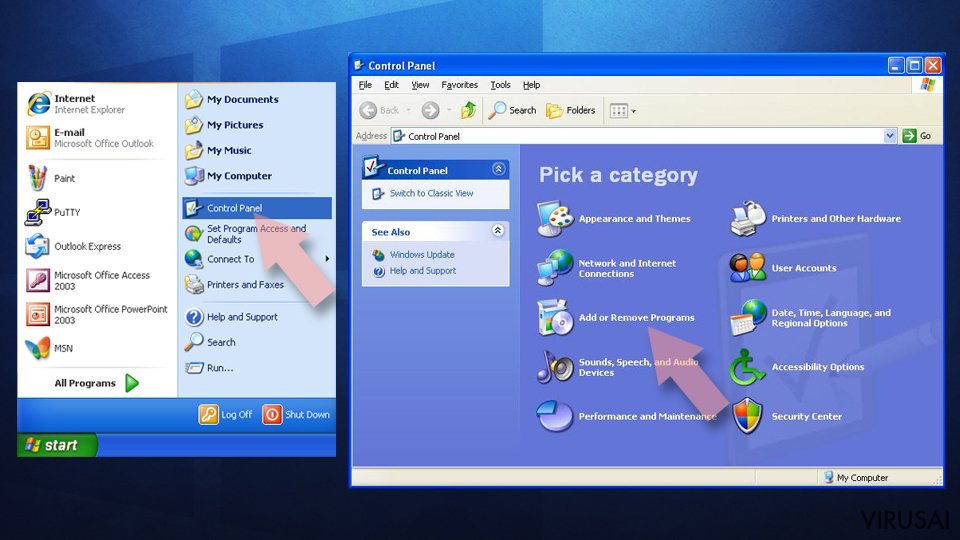
Jei naudojate Windows 7/XP, tuomet atlikite šiuos žingsnius:
Spauskite Windows Start >Control Panel, esantį dešiniajame skydelyje (jeigu naudojate Windows XP spauskite Add/Remove Programs).
Atsidūrę Control Panel pasirinkite Programs > Uninstall a program.
Pasirinkite nepageidaujamą programą spustelėdami ją vieną kartą.
Viršuje spauskite Uninstall/Change.
Tam, kad patvirtintumėte žingsnį, spauskite Yes.
Kai pašalinimas bus baigtas, spauskite OK.
Iš naujo nustatykite MS Edge/Chromium Edge
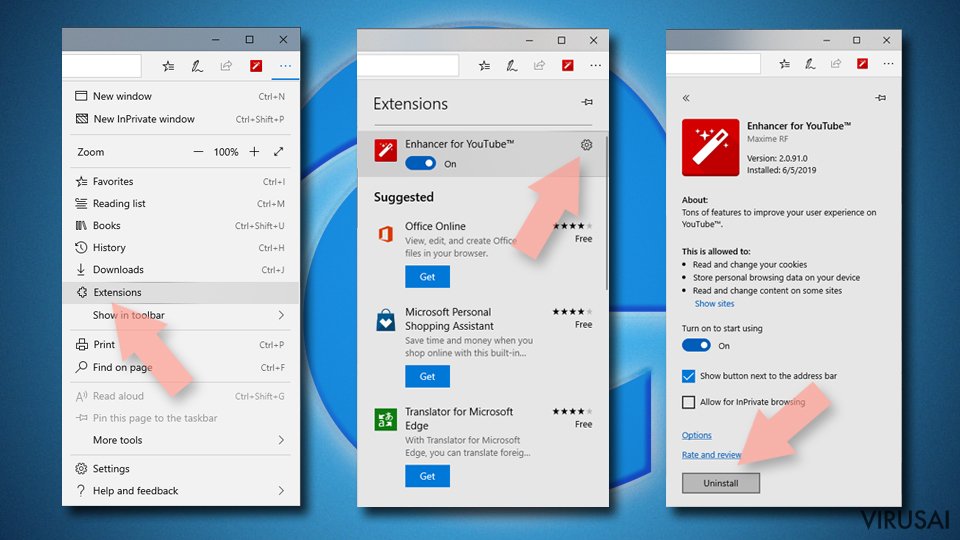
Pašalinkite nepageidaujamus plėtinius iš MS Edge:
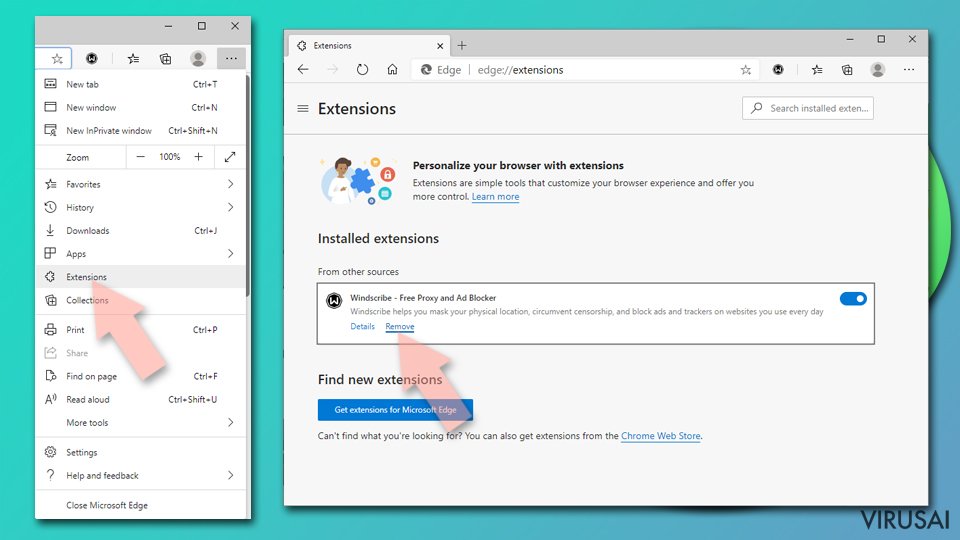
Pasirinkite Meniu (tris horizontalius taškus naršyklės lango viršuje, dešinėje pusėje) ir paspauskite Extensions.
Iš sąrašo pasirinkite susijusį plėtinį ir spustelėkite krumpliaračio piktogramą.
Apačioje spauskite Uninstall.
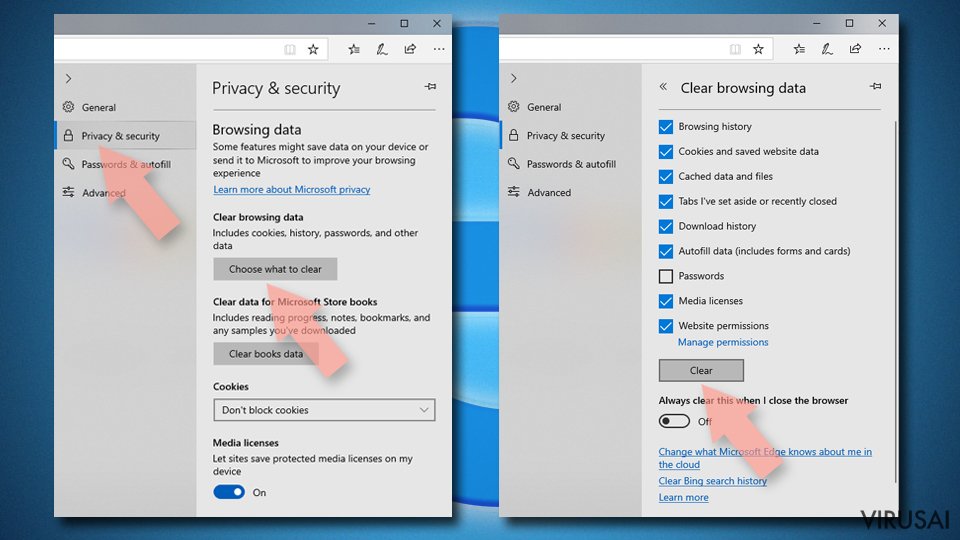
Išvalykite slapukus ir kitus naršyklės duomenis:
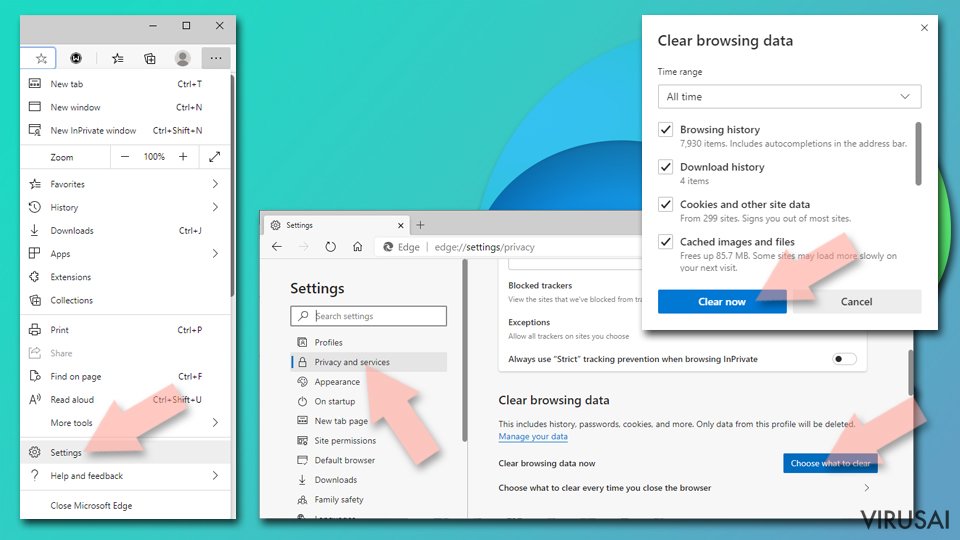
Spustelėkite Meniu (tris horizontalius taškus naršyklės lango viršuje, dešinėje pusėje) ir pasirinkite Privacy & security.
Clear browsing data dalyje pasirinkite, ką norite išvalyti.
Pasirinkite viską, išskyrus slaptažodžius (nors galbūt norėsite įtraukti medijų licencijas, jei įmanoma) ir spustelėkite Clear.
Atkurkite naujo skirtuko ir pagrindinio puslapio nustatymus:
Spustelėkite meniu piktogramą ir pasirinkite Settings.
Tuomet raskite On startup skyrių.
Spustelėkite Disable, jei radote įtartiną puslapį.
Jei kiti veiksmai nepadėjo, iš naujo nustatykite MS Edge:
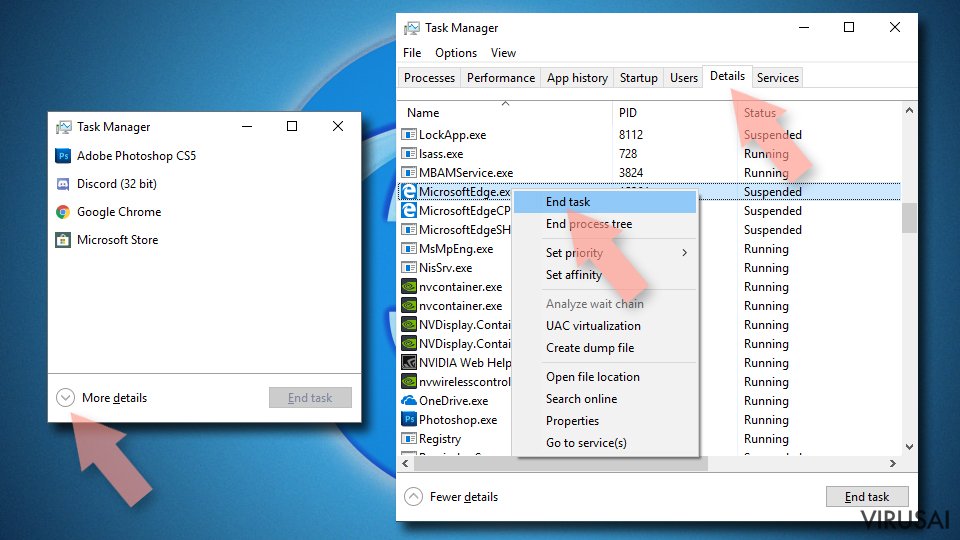
Norėdami atidaryti užduočių tvarkyklę, paspauskite Ctrl + Shift + Esc.
Spustelėkite lango apačioje esančią More details rodyklę.
Pasirinkite Details.
Dabar slinkite žemyn ir raskite kiekvieną įrašą su Microsoft Edge pavadinimu. Dešiniuoju pelės klavišu spauskite ant kiekvieno iš jų ir pasirinkite End Task, kad sustabdytumėte MS Edge veikimą.
Jei toks būdas jums nepadėjo, tuomet reikės griebtis išplėstinio Edge atstatymo metodo. Tačiau atminkite, jog prieš tęsdami turite išsisaugoti atsarginę duomenų kopiją.
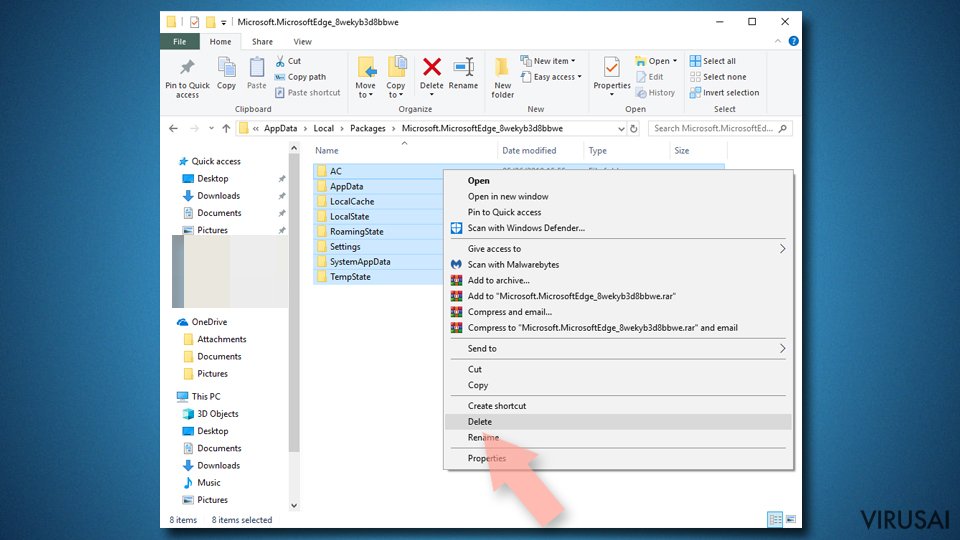
Savo kompiuteryje raskite šį aplanką: C:\\Users\\%username%\\AppData\\Local\\Packages\\Microsoft.MicrosoftEdge_8wekyb3d8bbwe.
Kad pasirinktumėte visus aplankus, paspauskite klaviatūroje Ctrl + A.
Spustelėkite juos dešiniuoju pelės mygtuku ir pasirinkite Delete.
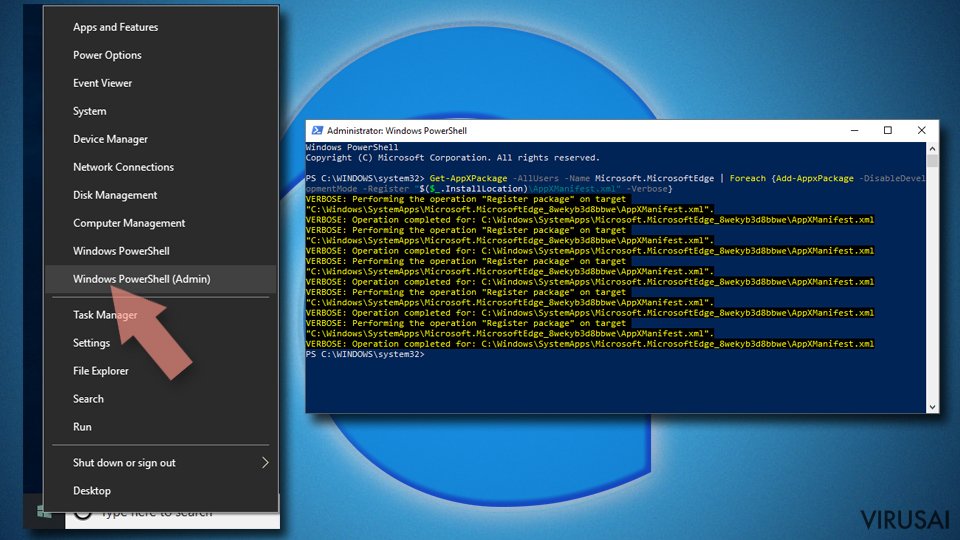
Dabar dešiniuoju pelės mygtuku spustelėkite Start mygtuką ir pasirinkite Windows PowerShell (Admin).
Kai atsidarys naujas langas, nukopijuokite ir įklijuokite šią komandą, o tada paspauskite Enter:
Clear browsing data dalyje pasirinkite, ką pašalinti.
Time range skiltyje pasirinkite All time.
Spauskite Clear now.
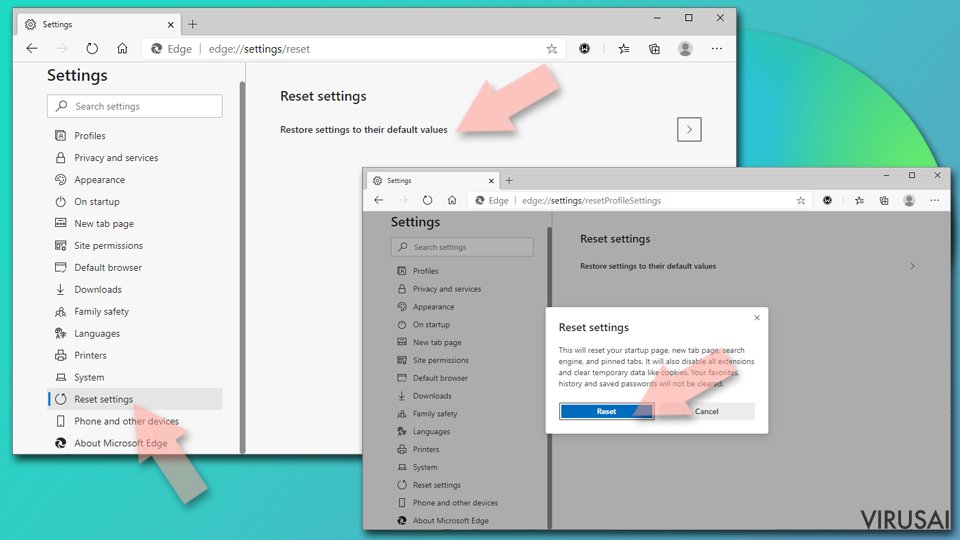
Iš naujo nustatykite MS Edge (Chromium):
Spauskite ant Meniu ir pasirinkite Settings.
Kairėje pusėje pasirinkite Reset settings.
Pasirinkite Restore settings to their default values.
Patvirtinkite pasirinkimą.
Iš naujo nustatykite Mozilla Firefox
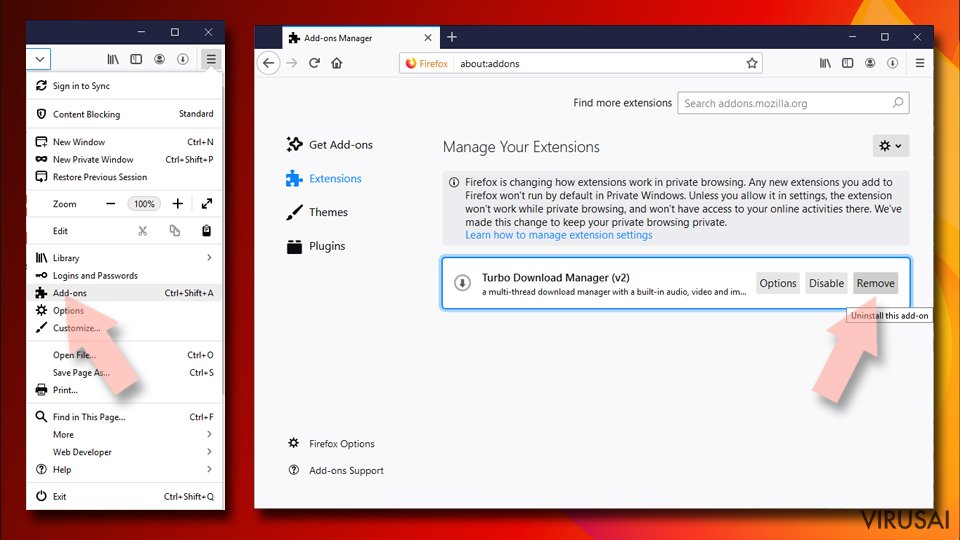
Pašalinkite pavojingus plėtinius:
Atidarykite Mozilla Firefox naršyklę ir spustelėkite Meniu (tris horizontalias linijas viršutiniame dešiniajame lango kampe).
Pasirinkite Add-ons.
Čia pasirinkite papildinius, susijusius su "You Have A ZEUS Virus" virusas, ir spauskite Remove.
Atstatykite pagrindinį puslapį:
Norėdami atidaryti meniu, viršutiniame dešiniajame kampe spustelėkite tris horizontalias linijas.
Pasirinkite Options.
Home parinktyse įveskite pageidaujamą svetainę, kuri bus atidaryta kaskart, kai įjungsite Mozilla Firefox.
Išvalykite slapukus ir kitus duomenis:
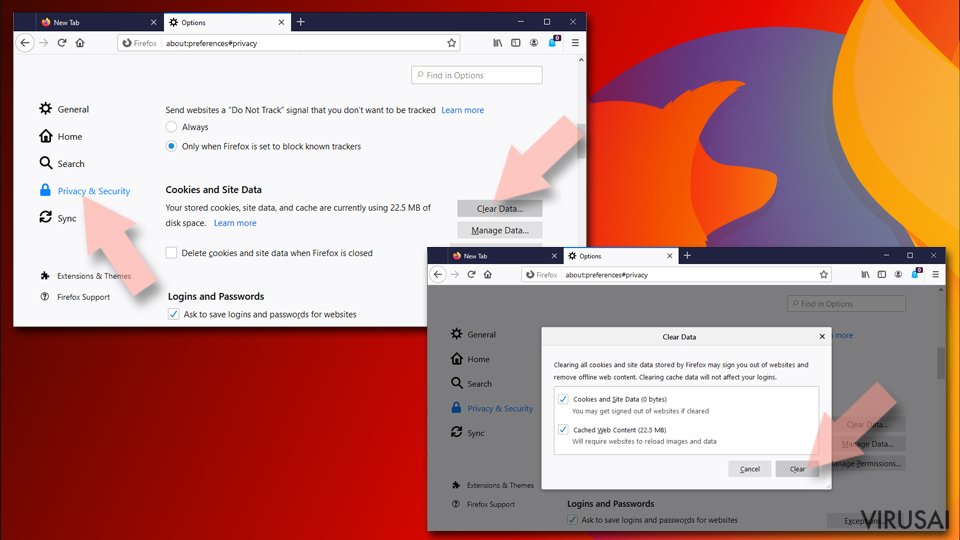
Spustelėkite Meniu ir pasirinkite Options.
Eikite į Privacy & Security skyrių.
Slinkite žemyn, kad rastumėte Cookies and Site Data.
Spustelėkite Clear Data...
Pasirinkite Cookies and Site Data ir Cached Web Content, o tuomet spauskite Clear.
Iš naujo nustatykite Mozilla Firefox
Jei atlikus visus žingsnius "You Have A ZEUS Virus" virusas vis tiek nebuvo pašalintas, tuomet iš naujo nustatykite Mozilla Firefox:
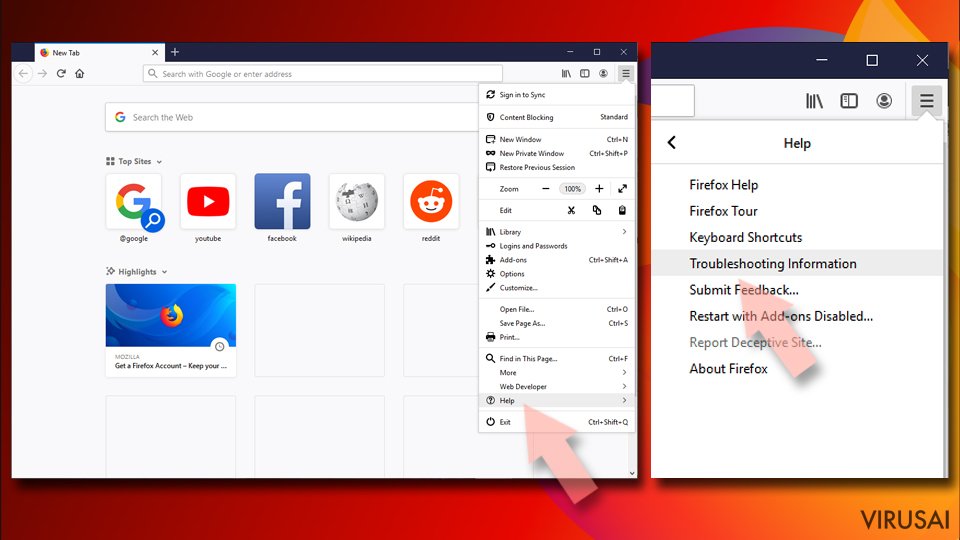
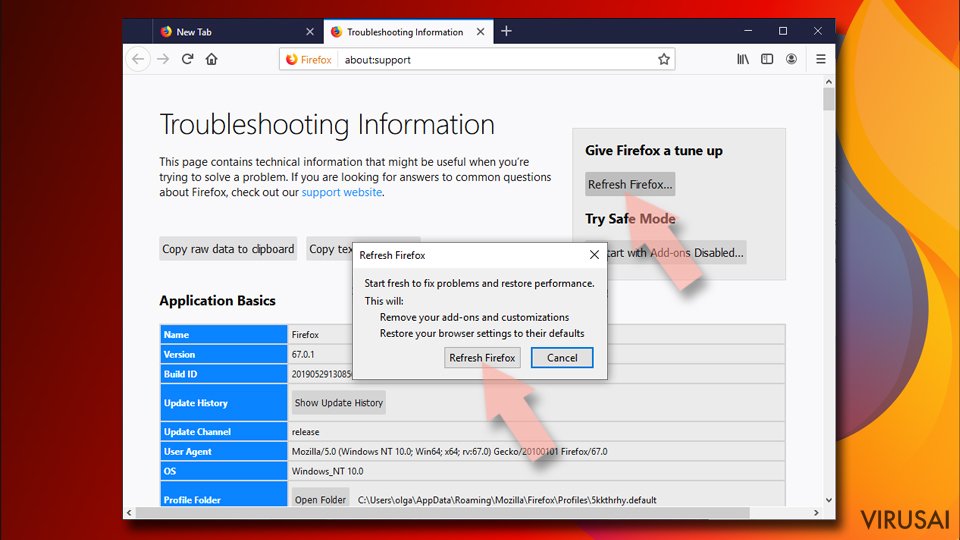
Atidarykite Mozilla Firefox naršyklę ir spustelėkite Meniu.
Eikite į Help ir pasirinkite Troubleshooting Information.
Give Firefox a tune up dalyje spauskite Refresh Firefox...
Kai iššoks langas, patvirtinkite veiksmą spausdami Refresh Firefox – taip turėtumėte sėkmingai pašalinti "You Have A ZEUS Virus" virusas.
Iš naujo nustatykite Google Chrome
Ištrinkite kenkėjiškus plėtinius iš Google Chrome:
Atidarykite Google Chrome, spustelėkite Meniu (tris vertikalius taškus viršutiniame dešiniajame kampe) ir pasirinkite More tools > Extensions.
Naujai atsidariusiame lange pamatysite visus įdiegtus plėtinius. Pašalinkite visus įtartinius papildinius, kurie gali būti susiję su plėtiniu spustelėdami Remove.
Išvalykite Chrome duomenis:
Spustelėkite Meniu ir pasirinkite Settings.
Privacy and security dalyje pasirinkite Clear browsing data.
Pažymėkite Browsing history, Cookies and other site data, taip pat Cached images and files.
Paspauskite Clear data.
Pakeiskite pagrindinį puslapį:
Paspauskite ant meniu ir pasirinkite Settings.
Startup skiltyje ieškokite įtartinos svetainės.
Spustelėkite ant Open a specific or set of pages ir paspauskite tris taškus, kad rastumėte Remove parinktį.
Iš naujo nustatykite Google Chrome:
Jei kiti metodai nepadėjo, atkurkite Google Chrome nustatymus ir ištrinkite senus duomenis, kad pašalintumėte visus nenorimus komponentus:
Spustelėkite Meniu ir pasirinkite Settings.
Atėję į Settings slinkite žemyn ir spustelėkite Advanced.
Slinkite žemyn ir raskite Reset and clean up skyrių.
Spustelėkite Restore settings to their original defaults.
Norėdami užbaigti pašalinimą, patvirtinkite šį žingsnį.
Iš naujo nustatykite Safari
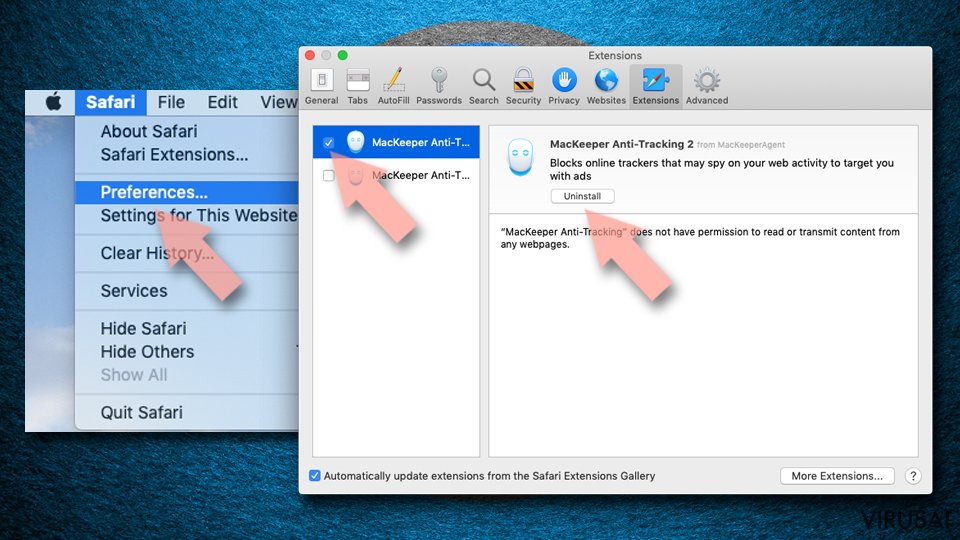
Pašalinkite nepageidaujamus plėtinius iš Safari:
Spustelėkite Safari > Preferences...
Naujame lange pasirinkite Extensions.
Pasirinkite nepageidaujamą plėtinį, susijusį su "You Have A ZEUS Virus" virusas, ir spauskite Uninstall.
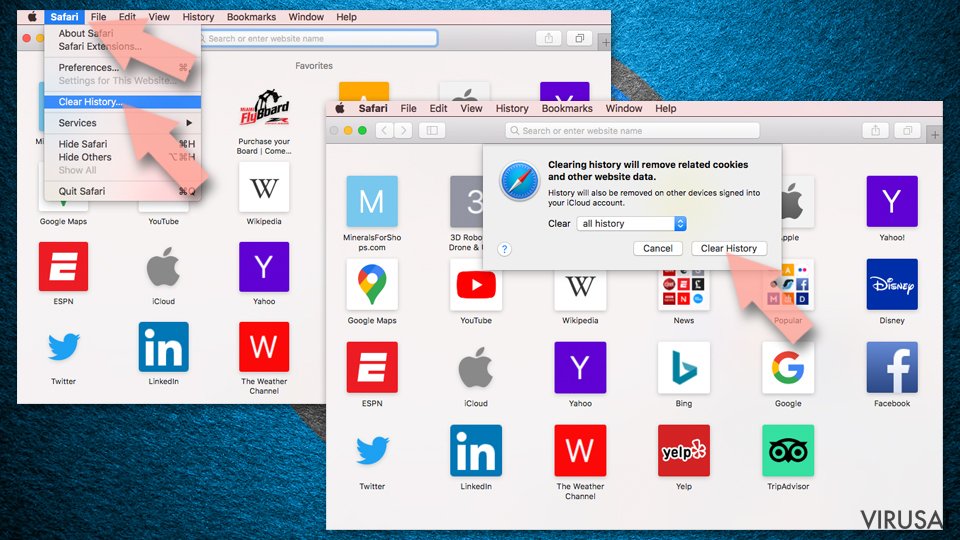
Išvalykite Safari slapukus ir kitus duomenis:
Spauskite Safari > Clear History...
Išskleidžiamajame meniu ties Clear pasirinkite all history.
Patvirtinkite paspausdami Clear History.
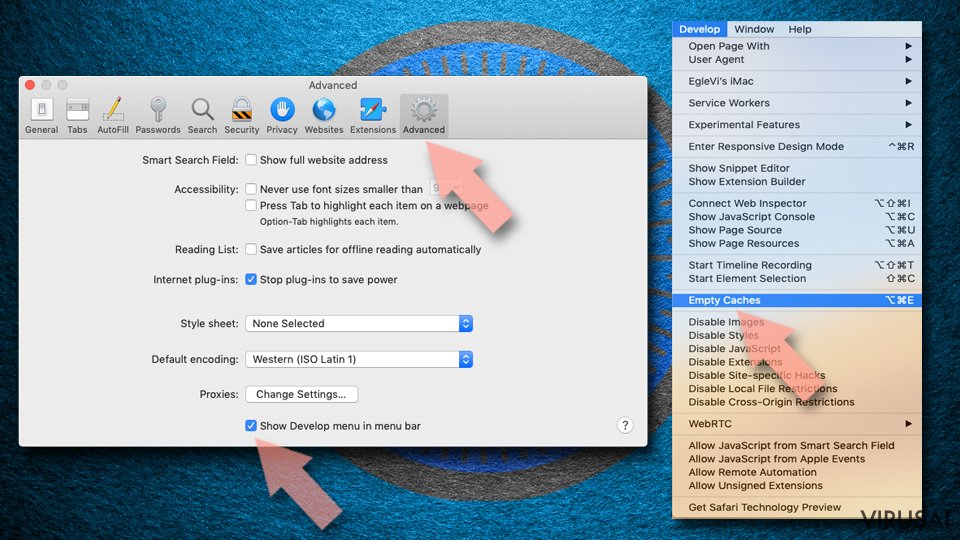
Jei aukščiau paminėti veiksmai nepadėjo, iš naujo nustatykite Safari:
Spustelėkite Safari > Preferences...
Eikite į Advanced skirtuką.
Meniu juostoje pažymėkite Show Develop menu.
Meniu juostoje spustelėkite Develop, tada pasirinkite Empty Caches.






















Būkite pirmas pakomentavęs