

Ar verta pasitikėti Spoutable reklaminiais pranešimais?
Jei naršyklėje pastebėjote „Spoutable“ ženklu pažymėtus reklaminius skelbimus, gali atrodyti, kad jūsų kompiuterį užkrėtė Spoutable virusas. Tai dažnai klaidingai naudojamas terminas, kadangi tai – legali rinkodaros tinklo programa, generuojanti reklaminius pranešimus. Kadangi jie dažnai pasirodo jūsų naršomame tinklalapyje ar atsiveria kaip naujas skirtukas, nesunku priskirti šią programą prie virusų kategorijos. Iš tiesų, ši reklaminė programa yra legali, panašiai kaip „RevContent“ ar „Taboola.“ Kitaip tariant, ji veikia kaip rekomendacinė programa. Tai jai suteikia daugiau galimybių reklamuoti įvairių šaltinių prekes ar paslaugas patogesniu būdu. Tačiau Spoutable reklamas galite pamatyti ir sukompromituotose ar netikras naujienas skelbiančiose svetainėse. Atsargesni vartotojai gali vertinti tokią veiklą kaip neigiamą ir ieškoti būdų kaip pašalinti Spoutable iš įrenginio. Jei ir jums šie reklaminiai pranešimai trukdo naršyti internete, siūlome pasinaudoti automatiniu šalinimo (tokiu atveju praverstų įsidiegti FortectIntego ar MalwarebytesMalwarebytes) arba įprastuoju būdu.
Dėl gerai išplėtoto tinklo „Spoutable“ reklaminiai pranešimai pasirodo įvairiuose svetainėse. Jei jas pastebite, tai nėra ženklas, kad jūsų kompiuteris užkrėstas virusu. Tačiau plataus masto reklaminį tinklą ne visada yra paprasta suvaldyti, tad šie reklaminiai skelbimai gali pasirodyti ir neaiškiose ar net galimai užkrėstuose tinklalapiuose. Tokiu atveju net jei Spoutable pateikia jums galimai aktualų pasiūlymą, nerekomenduotina spausti ant nuorodos. Bet to, jei atkreipsite dėmesį į šios programos privatumo politiką, sužinosite, kad ši programa taip pat bendradarbiauja su trečiosiomis šalimis. Programos autoriai atsisako jokios atsakomybės už šių šalių siūlomas prekes ar paslaugas bei jų kokybę. Tokiu atveju sunku nustatyti ar visada Spoutable reklamuojamas turinys yra patikimas. Pagrindinė problema yra tai, kad šios trečiosios šalys gali naudoti įvairius sekimo failus bei slapukus. Jei itin vertinate anonimiškumą internete, ši nuostata gali priversti sunerimti. Tai dar labiau patvirtina hipotezę, kad nederėtų spausti ant „Spoutable“ reklaminių pranešimų.
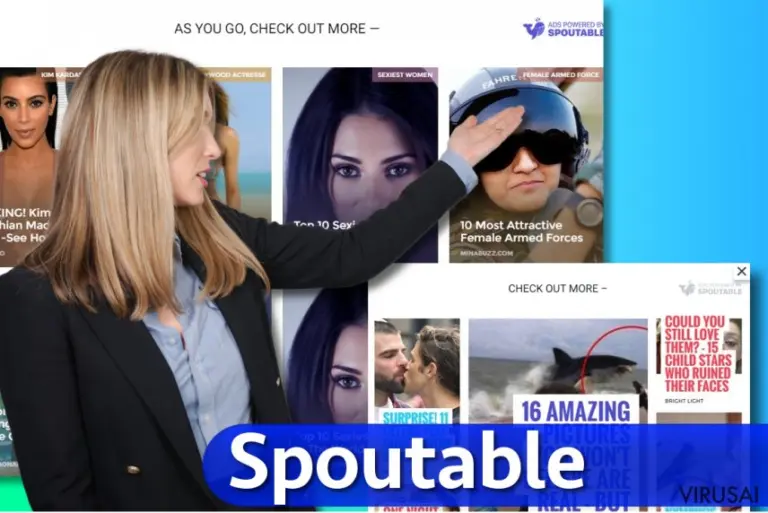
Kitas neigiama šios programos savybė – informacijos, atskleidžiančios jūsų naršymo ypatumus, rinkimas. Jūsų geografinės vietos koordinatės, dažnai lankytini tinklalapiai, bei naršymo dažnumas – visą šią informaciją Spoutable renka apie jus. Šie duomenys vėliau gali būti panaudoti rinkodaros tikslais. Ja net gali būtų dalinamasi su partneriais are trečiosiomis šalimis. Šio sandorio pasekmė – suasmeninti reklaminiai pranešimai. Jei programa nustato jūsų e. pašto adresą, ji taip pat gali siųsti jums asmeniškai sugeneruotus pasiūlymus, atitinkančius jūsų pomėgius bei įpročius. Deja, tokiu atveju nesunku supainioti įprastą reklaminį pranešimą su žinute, kurioje gali būti patalpintas itin kenksmingas turinys – failus užkoduojantis virusas. Leiskite priminti, naršant internete, neviešinkite savo asmeninių duomenų neaiškiose svetainėse ar anketose. Jei naudojate kitą paieškos svetainę, o ne Google ar Bing, peržvelkite jos privatumo politiką. Jei reklaminiai pranešimai blaško dėmesį bei naujai pasirodantys skirtukai lėtina naršyklės veiklą, siūlome pradėti Spoutable šalinimą.
Reklaminių programų plitimo ypatumai
Reklamos internete gali išties erzinti, tad jų perteklius gali priversti ieškoti priežasties, skatinančios šį reiškinį. Jei neatsargiai naršote internete ar dažnai įrašinėjate video ar audio redagavimo programos, tikėtina, kad galite kartu įsirašyti nepageidaujamas programas. Dažnai reklaminio pobūdžio programos yra platinamos kaip priedai prie tokių programų. Net „Skype“ ar „Adobe Flash Player“ naujinimai dažnai platina gan įtartinus naršyklės priedus ar reklaminio pobūdžio reklamas tad svarbu atidžiai vykdyti įrašymo vedlio etapus tam, kad galėtumėte laiku atžymėti varnele pažymėtas nereikalingas programas. Nors vargu kada pamatysite Spoutable programą reklamuojamą tokiu būdu, nepraraskite budrumo. Tam, kad pastebėtumėte tokias programas, rinkitės „Specialųjį“ rėžimą (angl. „Custom“ arba „Advanced“). Tik įsitikinę, kad įrašysite tik pageidaujamą programą, spustelėkite „Įdiegti“ mygtuką.
Kaip tinkamai pašalinti Spoutable reklamas?
Jei Spoutable pranešimai pasirodo tik tam tikrose svetainėse, nevertėtų sunerimti, tačiau jei reklaminiai skelbimai pasirodo kiekvienam tinklalapyje, pradėkite sistemos nuskaitymą. Tikėtina, kad jūsų kompiuteryje veikia reklaminė programa, kuri ir generuoja šiuos pranešimus. Svarbu kuo greičiau ją pašalinti, kol ji neįrašė kitų nereikalingų programų. Taip pat žemiau pateiktas vedlys padės ištrinti Spoutable ar kitos programos reklamas įprastiniu būdu. Atminkite, kad dėl minėtos programos tinklo, nėra visiškai įmanoma išjungti programos raodomas reklamos, kadangi jos gali būti rodomos rėmėjų svetainėse. Tačiau, be abejo, žemiau pateiktos instrukcijos padės pašalinti slapta veikiančius reklaminius generuojančius failus.
Nepageidaujamų programų šalinimas iš Windows
Norėdami pašalinti Spoutable reklamos iš Windows 10/8 įrenginių, atlikite šiuos veiksmus:
- Windows paieškos laukelyje įrašykite Control Panel ir paspauskite Enter arba spustelėkite ant paieškos rezultato.
- Programs dalyje pasirinkite Uninstall a program.
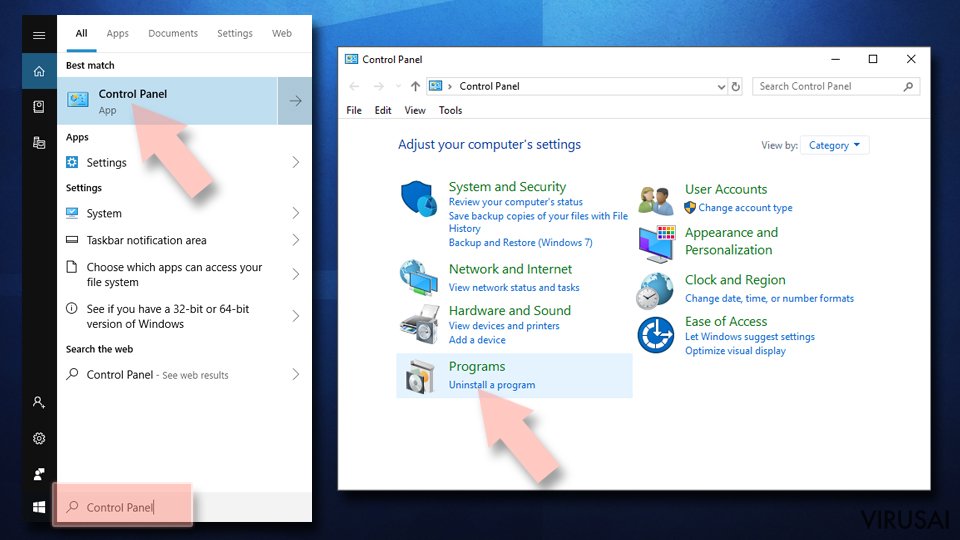
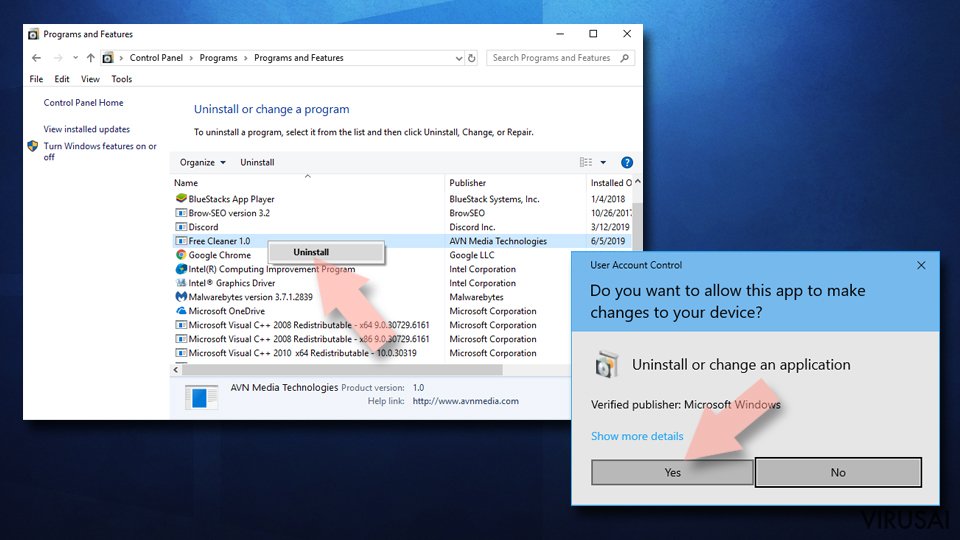
- Sąraše raskite įrašus, susijusius su Spoutable reklamos ar bet kuria kita neseniai įdiegta įtartina programa.
- Dešiniuoju pelės mygtuku spustelėkite programą ir pasirinkite Uninstall.
- Jei iššoko User Account Control, paspauskite Yes.
- Palaukite, kol bus baigtas pašalinimo procesas, o tada spustelėkite OK.


Jei naudojate Windows 7/XP, tuomet atlikite šiuos žingsnius:
- Spauskite Windows Start > Control Panel, esantį dešiniajame skydelyje (jeigu naudojate Windows XP spauskite Add/Remove Programs).
- Atsidūrę Control Panel pasirinkite Programs > Uninstall a program.
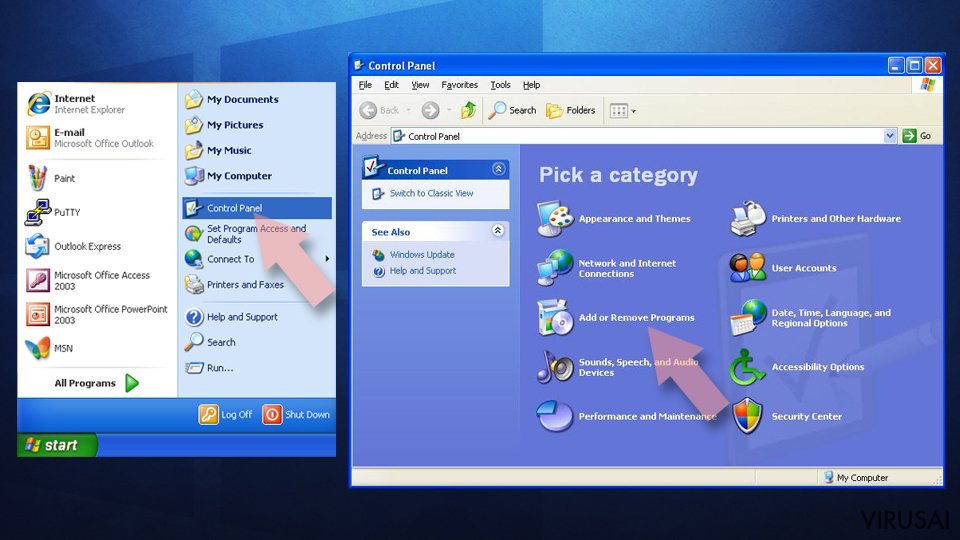
- Pasirinkite nepageidaujamą programą spustelėdami ją vieną kartą.
- Viršuje spauskite Uninstall/Change.
- Tam, kad patvirtintumėte žingsnį, spauskite Yes.
- Kai pašalinimas bus baigtas, spauskite OK.

Ištrinkite iš „Mac“
„Mac“:
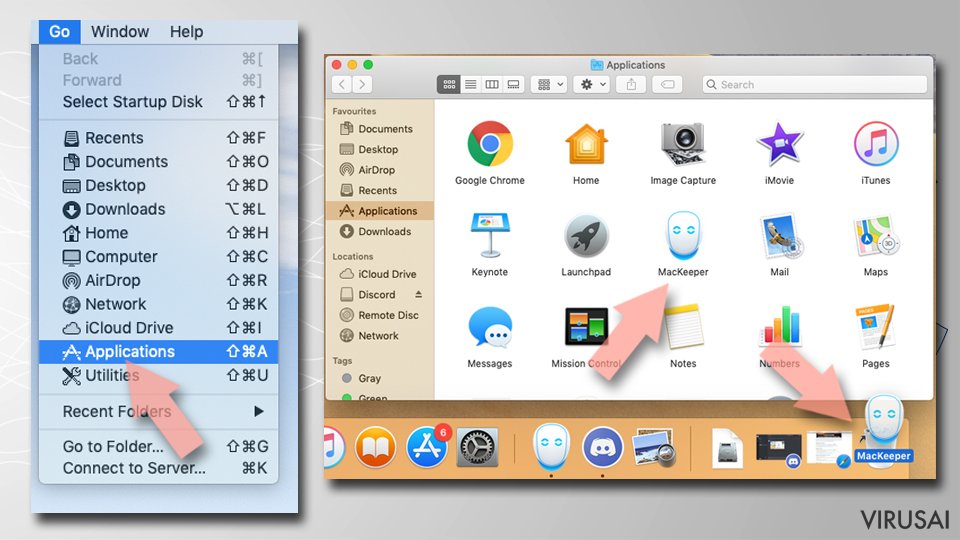
- Meniu juostoje pasirinkite Go > Applications.
- Applications aplanke ieškokite visų susijusių įrašų.
- Spustelėkite programą ir vilkite ją į Trash (arba dešiniuoju pelės mygtuku spustelėkite ją ir pasirinkite Move to Trash).

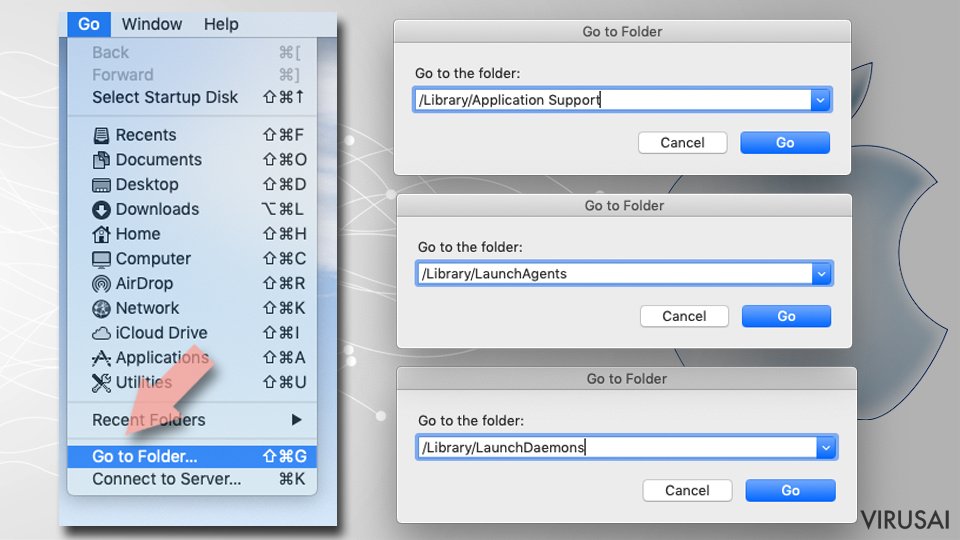
Norėdami pilnai pašalinti nepageidaujamą programą, turite pasiekti Application Support, LaunchAgents ir LaunchDaemons aplankus ir ištrinti atitinkamus failus:
- Pasirinkite Go > Go to Folder.
- Įveskite /Library/Application Support ir paspauskite Go arba spustelėkite Enter.
- Application Support aplanke ieškokite abejotinų įrašų ir juos ištrinkite.
- Dabar tokiu pačiu būdu įveskite /Library/LaunchAgents ir /Library/LaunchDaemons aplankus ir nutraukite visus susijusius .plist failus.

Iš naujo nustatykite Mozilla Firefox
Pašalinkite pavojingus plėtinius:
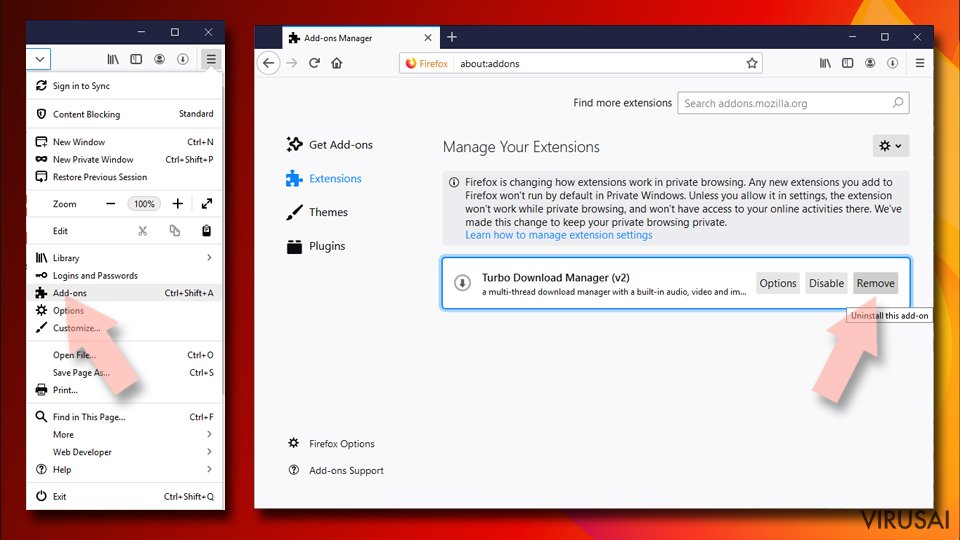
- Atidarykite Mozilla Firefox naršyklę ir spustelėkite Meniu (tris horizontalias linijas viršutiniame dešiniajame lango kampe).
- Pasirinkite Add-ons.
- Čia pasirinkite papildinius, susijusius su Spoutable reklamos, ir spauskite Remove.

Atstatykite pagrindinį puslapį:
- Norėdami atidaryti meniu, viršutiniame dešiniajame kampe spustelėkite tris horizontalias linijas.
- Pasirinkite Options.
- Home parinktyse įveskite pageidaujamą svetainę, kuri bus atidaryta kaskart, kai įjungsite Mozilla Firefox.
Išvalykite slapukus ir kitus duomenis:
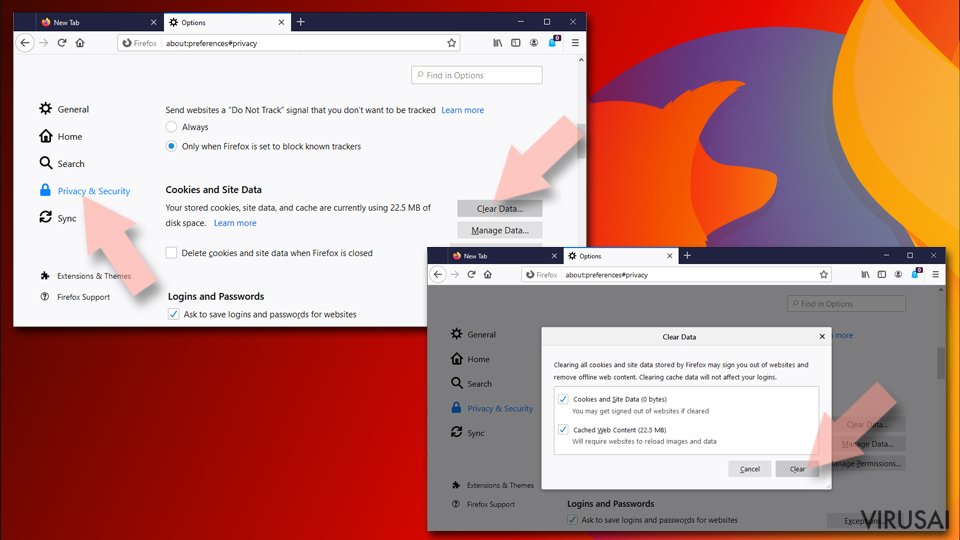
- Spustelėkite Meniu ir pasirinkite Options.
- Eikite į Privacy & Security skyrių.
- Slinkite žemyn, kad rastumėte Cookies and Site Data.
- Spustelėkite Clear Data...
- Pasirinkite Cookies and Site Data ir Cached Web Content, o tuomet spauskite Clear.

Iš naujo nustatykite Mozilla Firefox
Jei atlikus visus žingsnius Spoutable reklamos vis tiek nebuvo pašalintas, tuomet iš naujo nustatykite Mozilla Firefox:
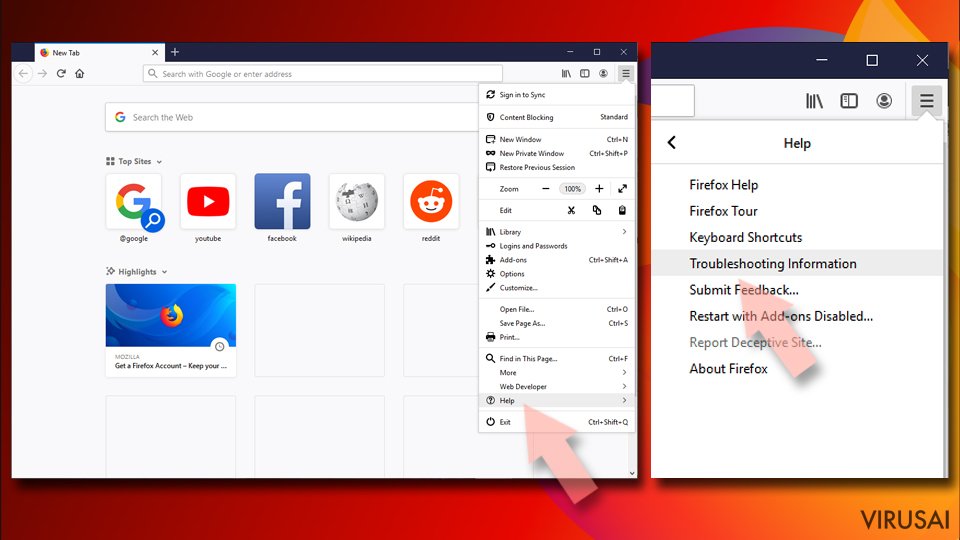
- Atidarykite Mozilla Firefox naršyklę ir spustelėkite Meniu.
- Eikite į Help ir pasirinkite Troubleshooting Information.
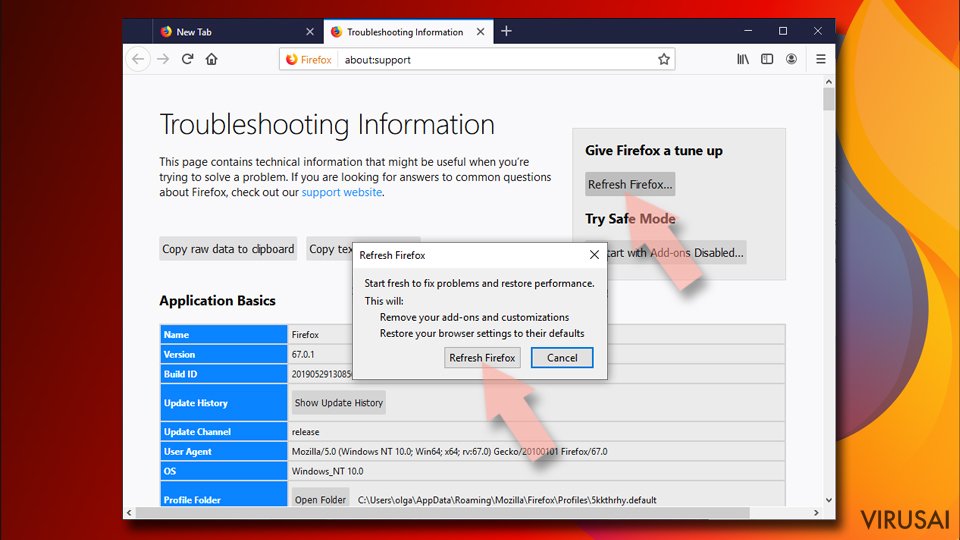
- Give Firefox a tune up dalyje spauskite Refresh Firefox...
- Kai iššoks langas, patvirtinkite veiksmą spausdami Refresh Firefox – taip turėtumėte sėkmingai pašalinti Spoutable reklamos.


Iš naujo nustatykite Google Chrome
Ištrinkite kenkėjiškus plėtinius iš Google Chrome:
- Atidarykite Google Chrome, spustelėkite Meniu (tris vertikalius taškus viršutiniame dešiniajame kampe) ir pasirinkite More tools > Extensions.
- Naujai atsidariusiame lange pamatysite visus įdiegtus plėtinius. Pašalinkite visus įtartinius papildinius, kurie gali būti susiję su plėtiniu spustelėdami Remove.

Išvalykite Chrome duomenis:
- Spustelėkite Meniu ir pasirinkite Settings.
- Privacy and security dalyje pasirinkite Clear browsing data.
- Pažymėkite Browsing history, Cookies and other site data, taip pat Cached images and files.
- Paspauskite Clear data.

Pakeiskite pagrindinį puslapį:
- Paspauskite ant meniu ir pasirinkite Settings.
- Startup skiltyje ieškokite įtartinos svetainės.
- Spustelėkite ant Open a specific or set of pages ir paspauskite tris taškus, kad rastumėte Remove parinktį.
Iš naujo nustatykite Google Chrome:
Jei kiti metodai nepadėjo, atkurkite Google Chrome nustatymus ir ištrinkite senus duomenis, kad pašalintumėte visus nenorimus komponentus:
- Spustelėkite Meniu ir pasirinkite Settings.
- Atėję į Settings slinkite žemyn ir spustelėkite Advanced.
- Slinkite žemyn ir raskite Reset and clean up skyrių.
- Spustelėkite Restore settings to their original defaults.
- Norėdami užbaigti pašalinimą, patvirtinkite šį žingsnį.

Iš naujo nustatykite Safari
Pašalinkite nepageidaujamus plėtinius iš Safari:
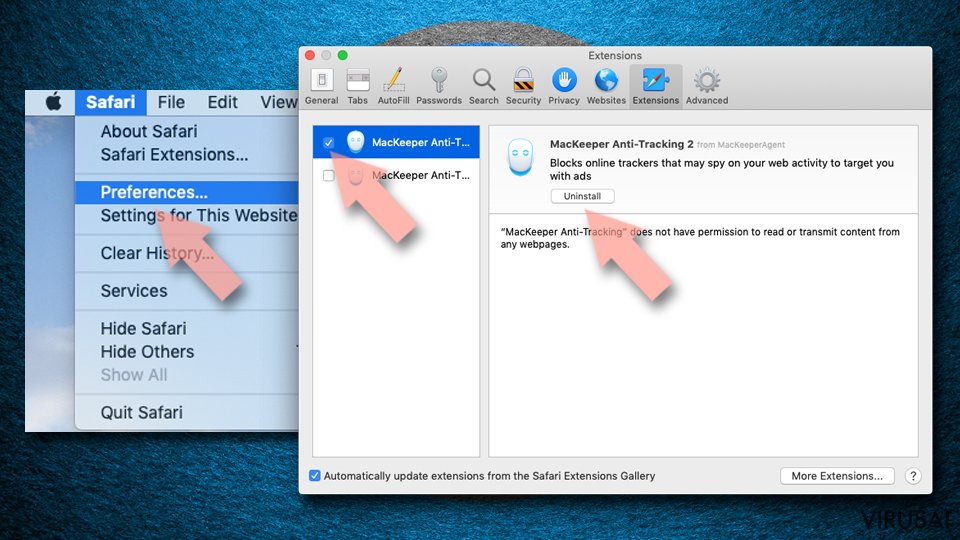
- Spustelėkite Safari > Preferences...
- Naujame lange pasirinkite Extensions.
- Pasirinkite nepageidaujamą plėtinį, susijusį su Spoutable reklamos, ir spauskite Uninstall.

Išvalykite Safari slapukus ir kitus duomenis:
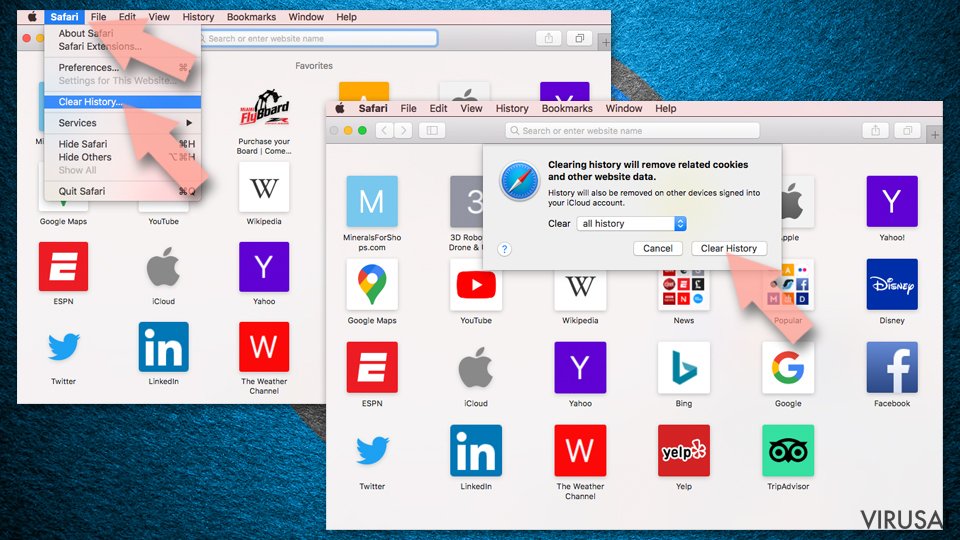
- Spauskite Safari > Clear History...
- Išskleidžiamajame meniu ties Clear pasirinkite all history.
- Patvirtinkite paspausdami Clear History.

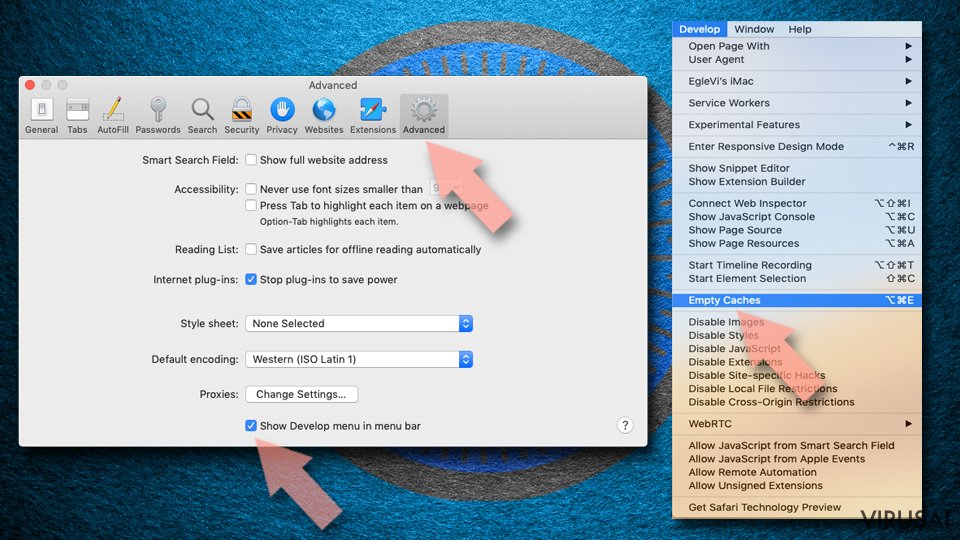
Jei aukščiau paminėti veiksmai nepadėjo, iš naujo nustatykite Safari:
- Spustelėkite Safari > Preferences...
- Eikite į Advanced skirtuką.
- Meniu juostoje pažymėkite Show Develop menu.
- Meniu juostoje spustelėkite Develop, tada pasirinkite Empty Caches.

Ar ši instrukcija padėjo?
Būkite pirmas pakomentavęs