

Rusiškos reklamos – adware tipo programų sukeliami pranešimai
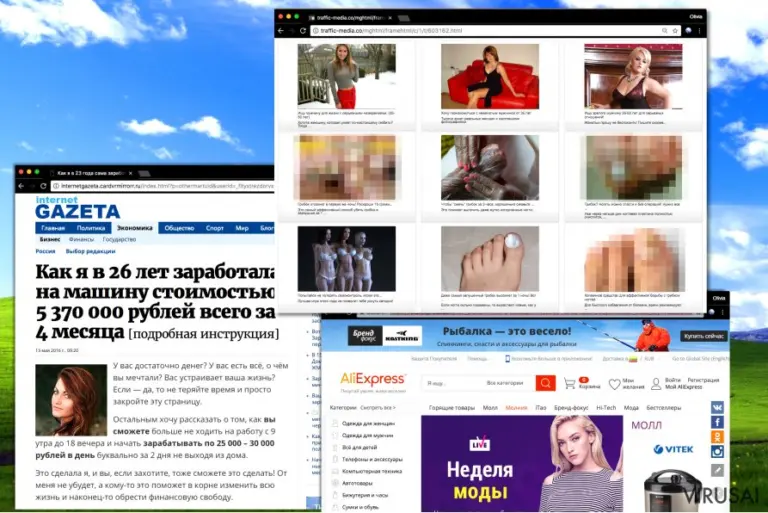
Rusiškos reklamos Youtube, Facebook ar kitose svetainėse skelbia apie adware tipo programą jūsų kompiuteryje. Dažniausiai jos pradeda varginti savo aukas po to, kai jos į savo kompiuterį įdiegia adware tipo programą. Jei nekalbate rusų kalba, tačiau rusų auditorijai skirtos reklamos pasirodo jūsų kompiuterio ekrane vos tik atidarote savo naršyklę, jį jums reikėtų patikrinti su antivirusine programa.
Tikriausiai jau žinote, kokį turinį rodo šios įkyrios reklamos – įtartinus praturtėjimo planus, lieknėjimo piliules, suaugusiesiems skirtus žaidimus, pažinčių svetaines, lieknėjimo planus, papildus vyrams ir panašiai. Daugelis tokių reklamų bando privilioti vartotojus užeiti į tam tikrą produktą ar paslaugą reklamuojančią svetainę rodant akį traukiančius paveikslėlius bei skambias antraštes.
Tyrimas parodė, jog paspaudus ant tokių reklamų vartotojai dažniausiai nukreipiami į štai šias nepatikimas svetaines – traff-1.ru, traffic-media.co, searchi-clan.ru, thirafileb-uk.ru arba scearch-naitly.ru. Vienas labiausiai erzinančių ir itin įkyriai reklamuojamų puslapių yra Internetgazeta.cardvrmirrorr.ru, kuris žada neįtikėtinai didelį uždarbį prekiaujant dvigubomis parinktimis (dar vadinamomis dvigubais opcionais). Daugelis vartotojų išreiškė savo nuomonę apie šią svetainę ir teigė, jog siūlomas greito uždarbio planas tėra apgaulė.
Jei panašios rusiškos reklamos nuolat pasirodo jūsų kompiuterio ekrane, rekomenduojame nesusigundyti akį traukiančiais pasiūlymais ir ant jų nespausti. Tam, jog pašalintumėte šias reklamas tiekiantį virusą, jums reikės patikrinti kompiuterio sistemą su antivirusine programa, pavyzdžiui, FortectIntego.

Yra šimtai programų, kurios gali jums rodyti rusiškas reklamas, viena iš jų – LoadLeader. Programos, kurios pristato įvairius pasiūlymus bei produktus rusų kalba gali patekti į jūsų sistemą atskirų programų ir/arba naršyklės plėtinių pavidalu. Kai kurios kenksmingos programos geba atlikti pakeitimus interneto naršyklių šaukiniuose ar net modifikuoti Windows registruose esančių raktų reikšmes.
Tokiu atveju interneto naršyklės automatiškai kreipsis į tam tikrus puslapius ar reklamų duombazes ir užkraus atitinkamas reklamas naujame jūsų naršyklės lange arba parodys jas reklamjuosčių pavidalu. Tokios programos iš karto paveiks visas populiariausias interneto naršykles – Chrome, Firefox, Internet Explorer bei kitas.
Atminkite, jog ant šių reklamų spausti yra nesaugu – galite būti nukreipti į kenksmingas svetaines, pavyzdžiui, tokias kaip domflash.ru, kurios gali apgaulės būdu įtikinti jus įsirašyti netikrą Flash Player atnaujinimą, kuris bus papildytas trojanu ar net failus užšifruojančiu ir išpirkos reikalaujančiu virusu. Jei jūsų kompiuteris ėmė veikti lėtai ir jei ekrane ėmė rodytis itin įkyrios rusų reklamos, imkitės veiksmų, jog pašalintumėte reklaminį virusą iš sistemos.

Programos, kurios tiekia įkyrias internetines reklamas, dažniausiai platinamos įtartinais būdais
Rusiškos reklamos ima rodytis tuomet, kai kompiuterio vartotojas per neapdairumą įsidiegia potencialiai nepageidaujamą ir reklamas siunčiančią programą. Tokios programos yra sukurtos taip, jog pakartotinai prisijungtų prie rusiškų reklamų tinklų ir nuolat rodytų jas vartotojo kompiuterio ekrane.
Tokias nepageidaujamas programas lengva įsirašyti parsisiuntus keletą programų iš nepatikimų failų dalinimosi svetainių, paspaudus ant įtartinų reklamų arba įsidiegus nelegalią programinės įrangos kopiją. Norėdami parsisiųsti nemokamų programų iš interneto, būkite atsargūs, nes daugelis tokių programų įdiegimo vedliuose nepastebimai pateikia pasiūlymus įsirašyti papildomas trečiųjų šalių programas.
Būtent dėl to kompiuterių vartotojai dažnai įsirašo nepageidaujamas programas to net nežinodami. Todėl turite būti itin atsargūs ir stebėti kiekviename programo įdiegimo etape pateiktą informaciją. Diegiant bet kokią naują programinę įrangą siūlome rinktis Custom arba Advanced įdiegimo nustatymus, leisiančius jums peržiūrėti su jūsų pageidaujama programa susietas papildomas programėles bei jų atsisakyti.

Ištrinkite virusą, tiekiantį rusiškas reklamas
Akivaizdu, jog niekas nenori matyti svetima kalba pateiktų reklaminių pasiūlymų, tad neabejojame, jog jūs norėsite pašalinti rusiškas reklamas siunčiantį virusą. Mes paruošėme išsamias instrukcijas, kurias sekdami galėsite patys ištrinti jūsų kompiuteryje esančią reklaminę programą.
Pašalinus reklamų šaltinį, atsikratysite visų erzinančių reklamų, kurios dabar pasirodo iššokančiųjų langų bei reklamjuosčių pavidalu. Ištrynę nepageidaujamą programą, nepamirškite patikrinti kompiuterio su gera antivirusine programa – tik taip aptiksite sistemoje paslėptus virusų komponentus.
Nepageidaujamų programų šalinimas iš Windows
Norėdami pašalinti Rusiškos reklamos iš Windows 10/8 įrenginių, atlikite šiuos veiksmus:
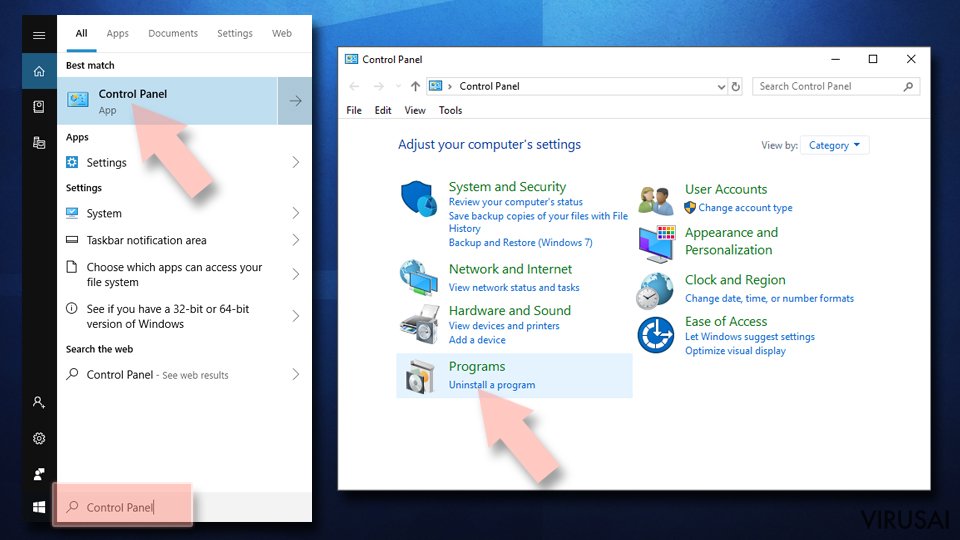
- Windows paieškos laukelyje įrašykite Control Panel ir paspauskite Enter arba spustelėkite ant paieškos rezultato.
- Programs dalyje pasirinkite Uninstall a program.
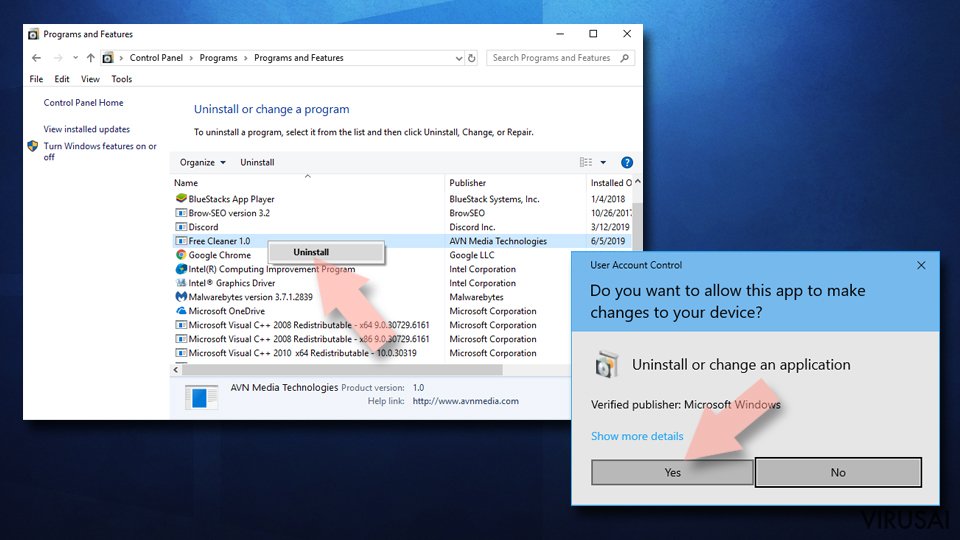
- Sąraše raskite įrašus, susijusius su Rusiškos reklamos ar bet kuria kita neseniai įdiegta įtartina programa.
- Dešiniuoju pelės mygtuku spustelėkite programą ir pasirinkite Uninstall.
- Jei iššoko User Account Control, paspauskite Yes.
- Palaukite, kol bus baigtas pašalinimo procesas, o tada spustelėkite OK.


Jei naudojate Windows 7/XP, tuomet atlikite šiuos žingsnius:
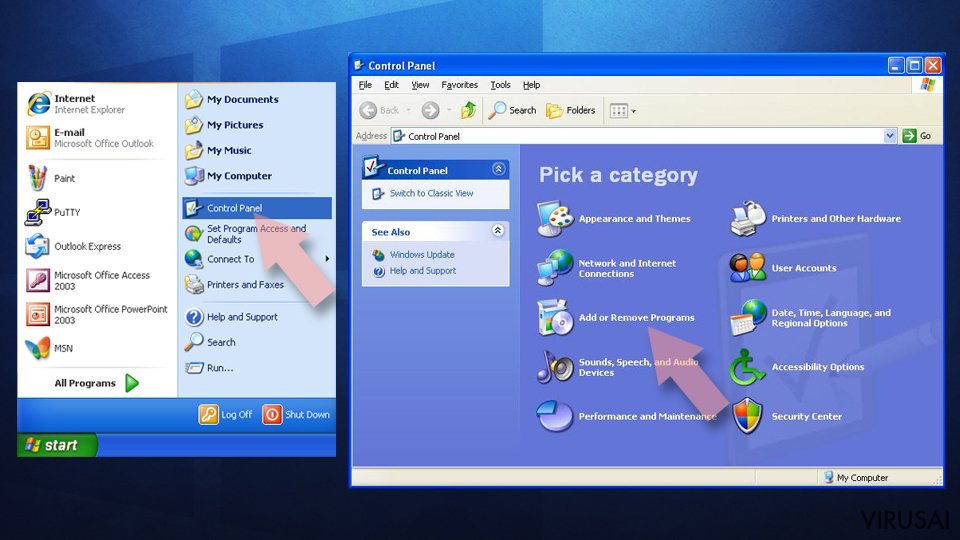
- Spauskite Windows Start > Control Panel, esantį dešiniajame skydelyje (jeigu naudojate Windows XP spauskite Add/Remove Programs).
- Atsidūrę Control Panel pasirinkite Programs > Uninstall a program.
- Pasirinkite nepageidaujamą programą spustelėdami ją vieną kartą.
- Viršuje spauskite Uninstall/Change.
- Tam, kad patvirtintumėte žingsnį, spauskite Yes.
- Kai pašalinimas bus baigtas, spauskite OK.

Ištrinkite iš „Mac“
„Mac“:
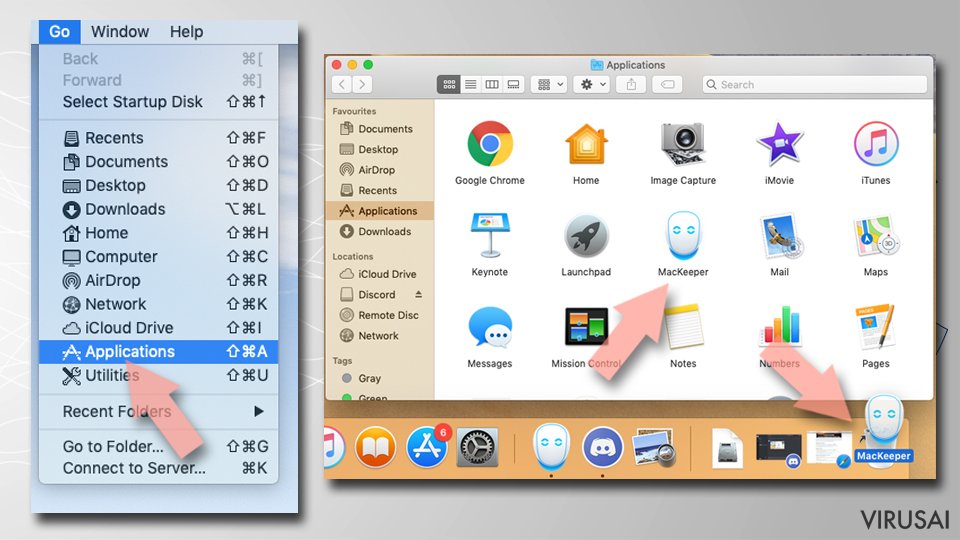
- Meniu juostoje pasirinkite Go > Applications.
- Applications aplanke ieškokite visų susijusių įrašų.
- Spustelėkite programą ir vilkite ją į Trash (arba dešiniuoju pelės mygtuku spustelėkite ją ir pasirinkite Move to Trash).

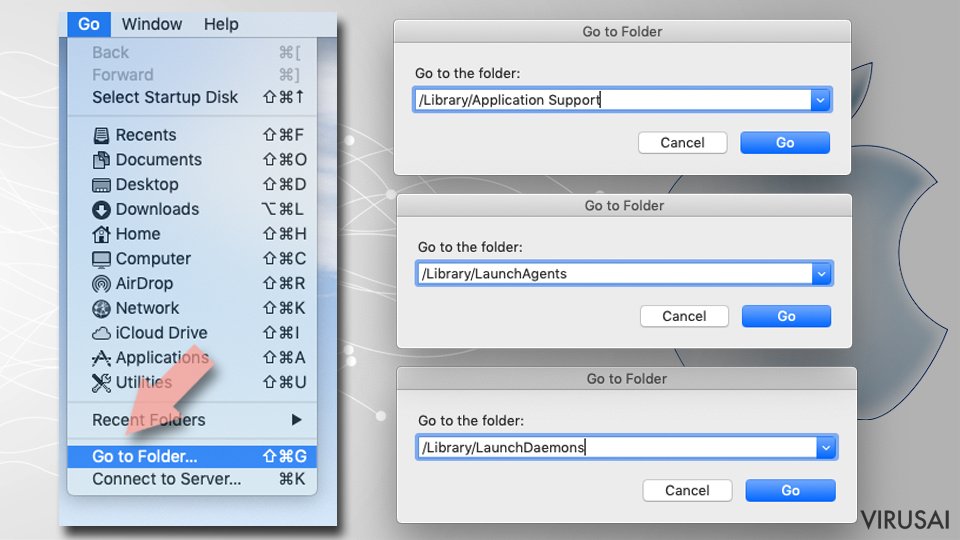
Norėdami pilnai pašalinti nepageidaujamą programą, turite pasiekti Application Support, LaunchAgents ir LaunchDaemons aplankus ir ištrinti atitinkamus failus:
- Pasirinkite Go > Go to Folder.
- Įveskite /Library/Application Support ir paspauskite Go arba spustelėkite Enter.
- Application Support aplanke ieškokite abejotinų įrašų ir juos ištrinkite.
- Dabar tokiu pačiu būdu įveskite /Library/LaunchAgents ir /Library/LaunchDaemons aplankus ir nutraukite visus susijusius .plist failus.

Iš naujo nustatykite MS Edge/Chromium Edge
Pašalinkite nepageidaujamus plėtinius iš MS Edge:
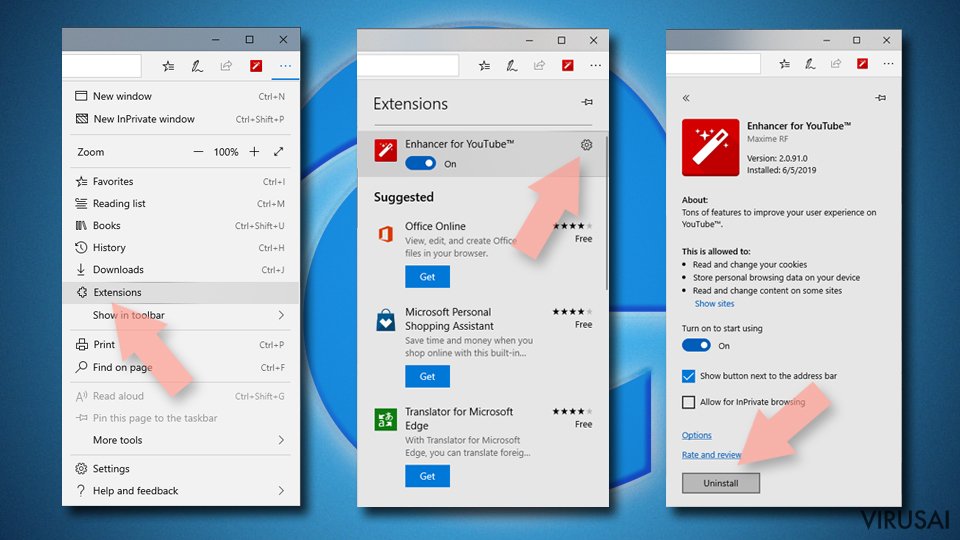
- Pasirinkite Meniu (tris horizontalius taškus naršyklės lango viršuje, dešinėje pusėje) ir paspauskite Extensions.
- Iš sąrašo pasirinkite susijusį plėtinį ir spustelėkite krumpliaračio piktogramą.
- Apačioje spauskite Uninstall.

Išvalykite slapukus ir kitus naršyklės duomenis:
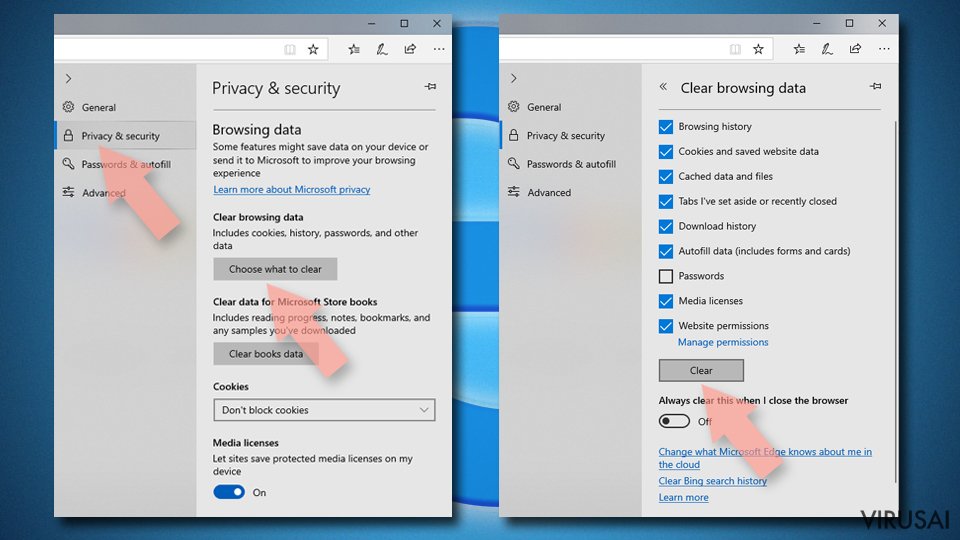
- Spustelėkite Meniu (tris horizontalius taškus naršyklės lango viršuje, dešinėje pusėje) ir pasirinkite Privacy & security.
- Clear browsing data dalyje pasirinkite, ką norite išvalyti.
- Pasirinkite viską, išskyrus slaptažodžius (nors galbūt norėsite įtraukti medijų licencijas, jei įmanoma) ir spustelėkite Clear.

Atkurkite naujo skirtuko ir pagrindinio puslapio nustatymus:
- Spustelėkite meniu piktogramą ir pasirinkite Settings.
- Tuomet raskite On startup skyrių.
- Spustelėkite Disable, jei radote įtartiną puslapį.
Jei kiti veiksmai nepadėjo, iš naujo nustatykite MS Edge:
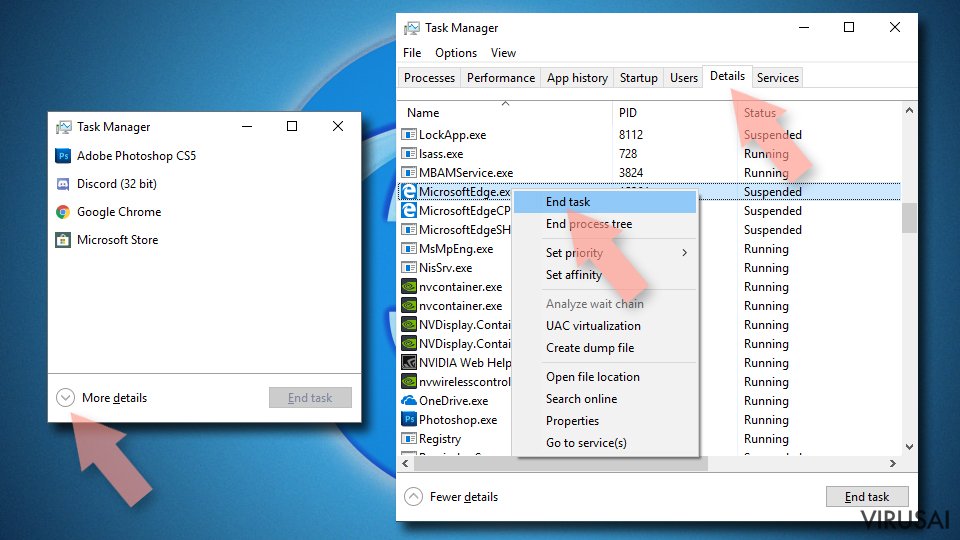
- Norėdami atidaryti užduočių tvarkyklę, paspauskite Ctrl + Shift + Esc.
- Spustelėkite lango apačioje esančią More details rodyklę.
- Pasirinkite Details.
- Dabar slinkite žemyn ir raskite kiekvieną įrašą su Microsoft Edge pavadinimu. Dešiniuoju pelės klavišu spauskite ant kiekvieno iš jų ir pasirinkite End Task, kad sustabdytumėte MS Edge veikimą.

Jei toks būdas jums nepadėjo, tuomet reikės griebtis išplėstinio Edge atstatymo metodo. Tačiau atminkite, jog prieš tęsdami turite išsisaugoti atsarginę duomenų kopiją.
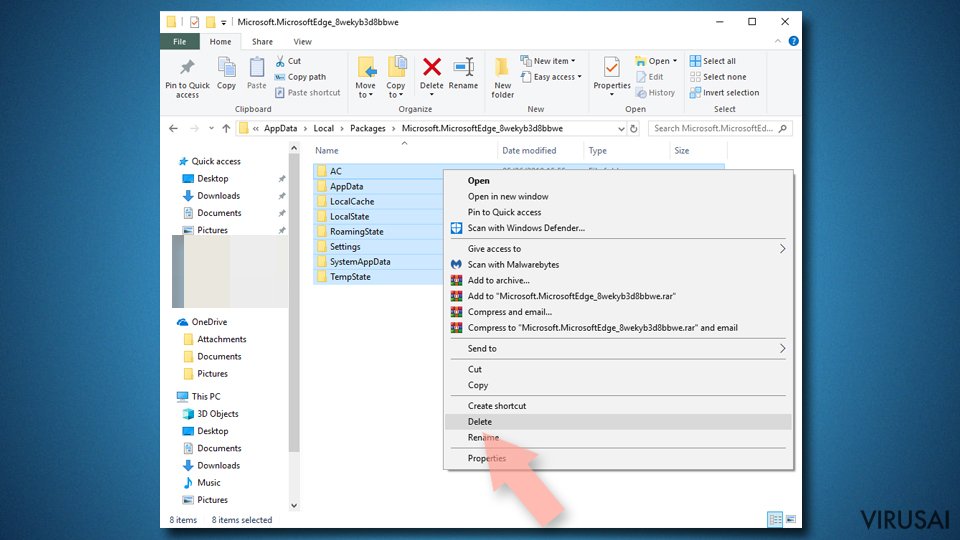
- Savo kompiuteryje raskite šį aplanką: C:\\Users\\%username%\\AppData\\Local\\Packages\\Microsoft.MicrosoftEdge_8wekyb3d8bbwe.
- Kad pasirinktumėte visus aplankus, paspauskite klaviatūroje Ctrl + A.
- Spustelėkite juos dešiniuoju pelės mygtuku ir pasirinkite Delete.
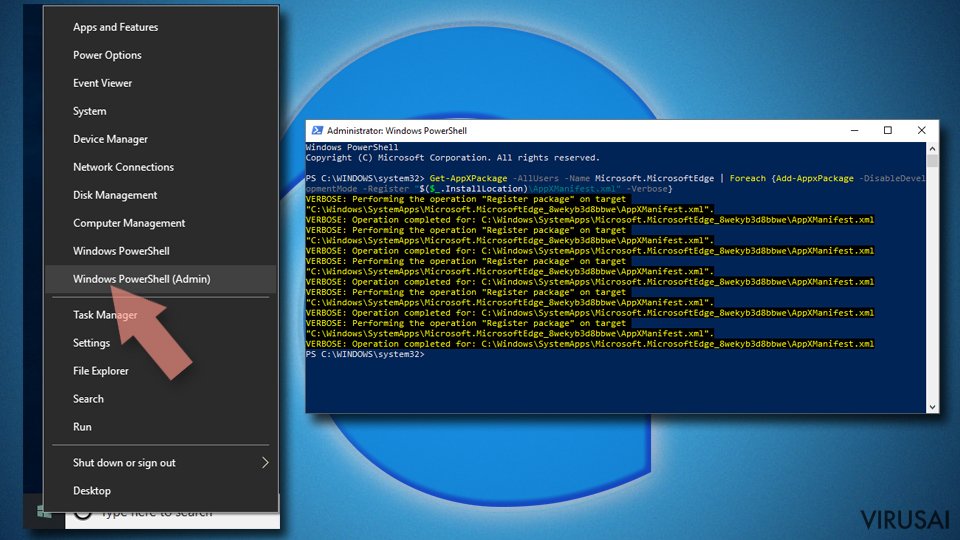
- Dabar dešiniuoju pelės mygtuku spustelėkite Start mygtuką ir pasirinkite Windows PowerShell (Admin).
- Kai atsidarys naujas langas, nukopijuokite ir įklijuokite šią komandą, o tada paspauskite Enter:
Get-AppXPackage -AllUsers -Name Microsoft.MicrosoftEdge | Foreach {Add-AppxPackage -DisableDevelopmentMode -Register “$($_.InstallLocation)\\AppXManifest.xml” -Verbose


Instrukcijos Chromium Edge naršyklei
Ištrinkite plėtinius iš MS Edge (Chromium):
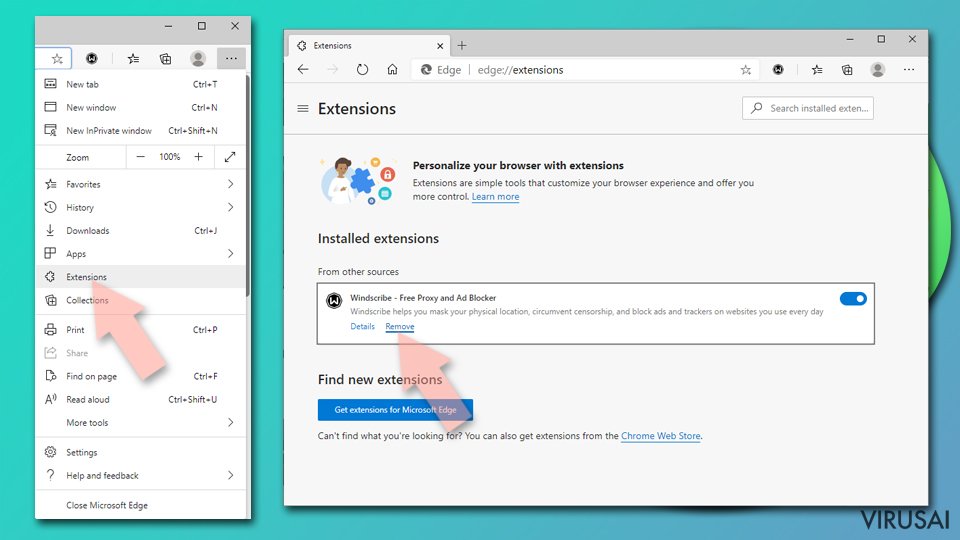
- Atidarykite Edge ir spauskite Settings > Extensions.
- Ištrinkite nepageidaujamus plėtinius spustelėdami Remove.

Išvalykite duomenis:
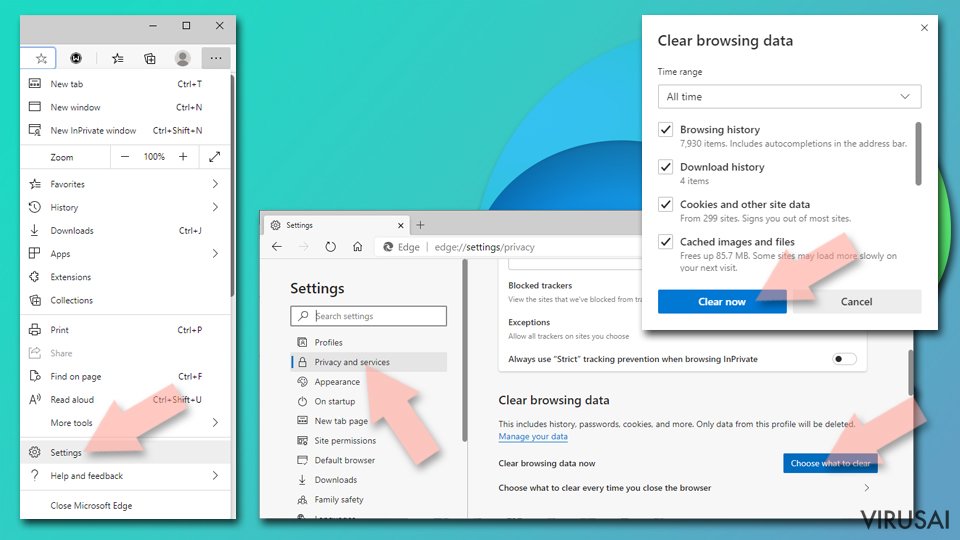
- Spustelėkite Meniu ir eikite į Settings.
- Pasirinkite Privacy and services.
- Clear browsing data dalyje pasirinkite, ką pašalinti.
- Time range skiltyje pasirinkite All time.
- Spauskite Clear now.

Iš naujo nustatykite MS Edge (Chromium):
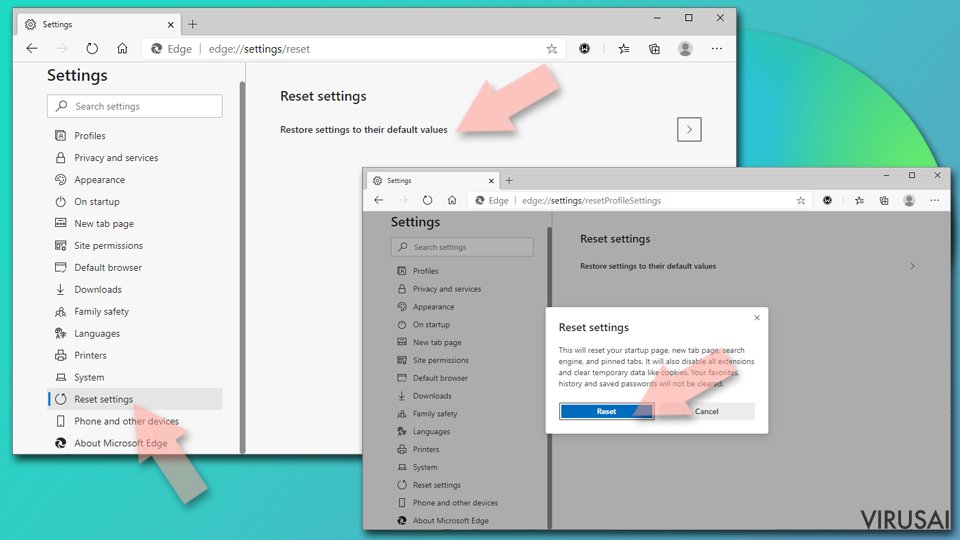
- Spauskite ant Meniu ir pasirinkite Settings.
- Kairėje pusėje pasirinkite Reset settings.
- Pasirinkite Restore settings to their default values.
- Patvirtinkite pasirinkimą.

Iš naujo nustatykite Mozilla Firefox
Pašalinkite pavojingus plėtinius:
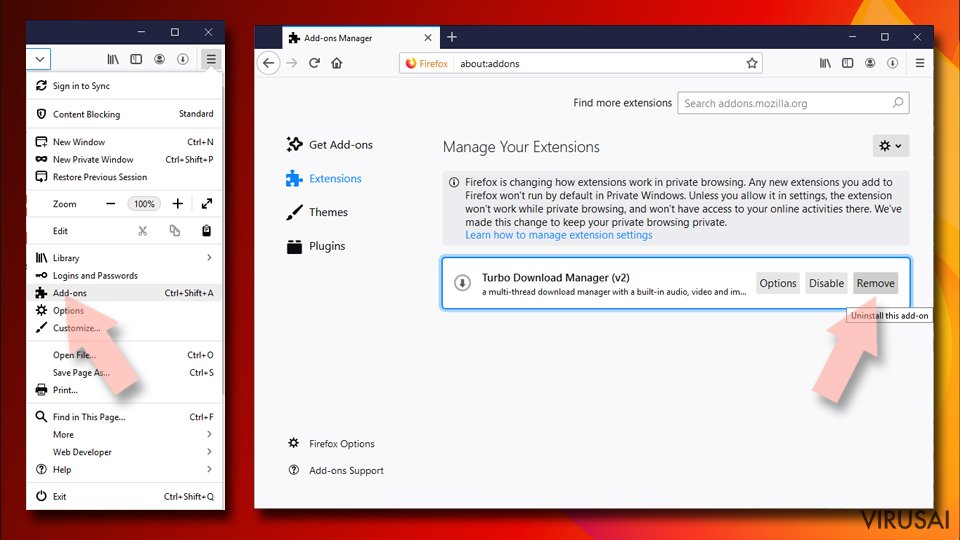
- Atidarykite Mozilla Firefox naršyklę ir spustelėkite Meniu (tris horizontalias linijas viršutiniame dešiniajame lango kampe).
- Pasirinkite Add-ons.
- Čia pasirinkite papildinius, susijusius su Rusiškos reklamos, ir spauskite Remove.

Atstatykite pagrindinį puslapį:
- Norėdami atidaryti meniu, viršutiniame dešiniajame kampe spustelėkite tris horizontalias linijas.
- Pasirinkite Options.
- Home parinktyse įveskite pageidaujamą svetainę, kuri bus atidaryta kaskart, kai įjungsite Mozilla Firefox.
Išvalykite slapukus ir kitus duomenis:
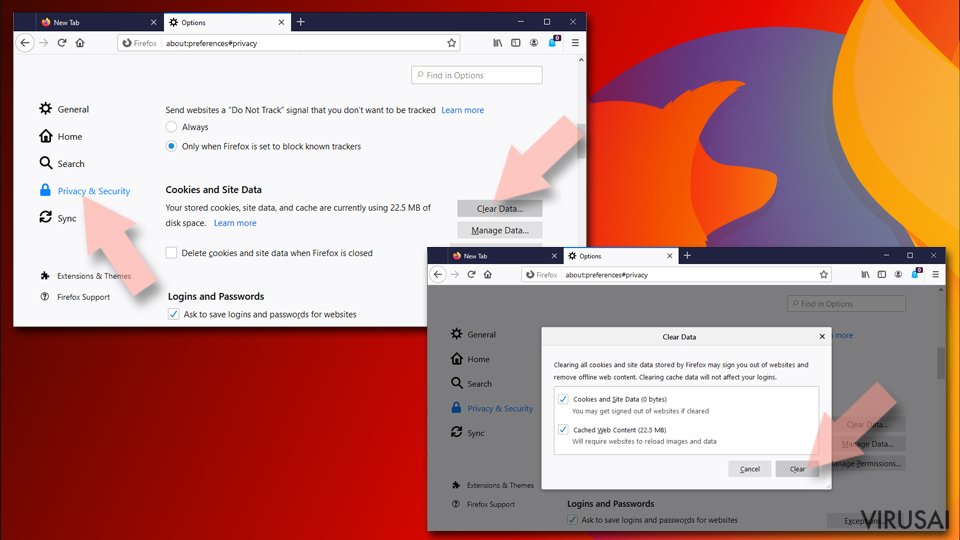
- Spustelėkite Meniu ir pasirinkite Options.
- Eikite į Privacy & Security skyrių.
- Slinkite žemyn, kad rastumėte Cookies and Site Data.
- Spustelėkite Clear Data...
- Pasirinkite Cookies and Site Data ir Cached Web Content, o tuomet spauskite Clear.

Iš naujo nustatykite Mozilla Firefox
Jei atlikus visus žingsnius Rusiškos reklamos vis tiek nebuvo pašalintas, tuomet iš naujo nustatykite Mozilla Firefox:
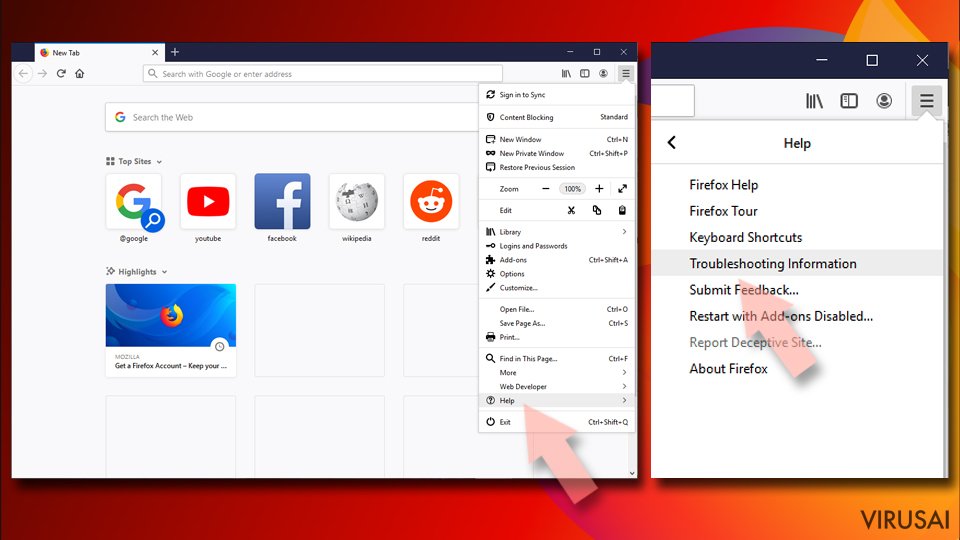
- Atidarykite Mozilla Firefox naršyklę ir spustelėkite Meniu.
- Eikite į Help ir pasirinkite Troubleshooting Information.
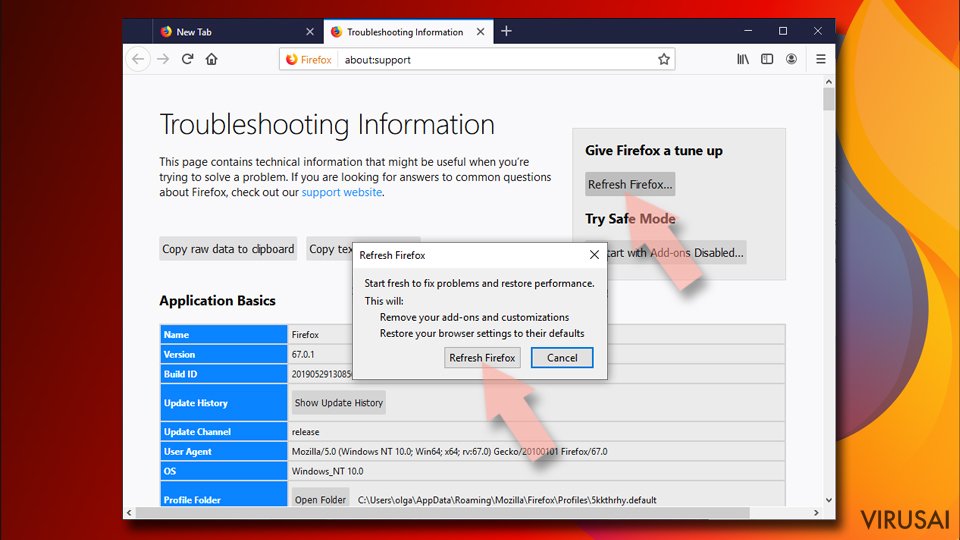
- Give Firefox a tune up dalyje spauskite Refresh Firefox...
- Kai iššoks langas, patvirtinkite veiksmą spausdami Refresh Firefox – taip turėtumėte sėkmingai pašalinti Rusiškos reklamos.


Iš naujo nustatykite Google Chrome
Ištrinkite kenkėjiškus plėtinius iš Google Chrome:
- Atidarykite Google Chrome, spustelėkite Meniu (tris vertikalius taškus viršutiniame dešiniajame kampe) ir pasirinkite More tools > Extensions.
- Naujai atsidariusiame lange pamatysite visus įdiegtus plėtinius. Pašalinkite visus įtartinius papildinius, kurie gali būti susiję su plėtiniu spustelėdami Remove.

Išvalykite Chrome duomenis:
- Spustelėkite Meniu ir pasirinkite Settings.
- Privacy and security dalyje pasirinkite Clear browsing data.
- Pažymėkite Browsing history, Cookies and other site data, taip pat Cached images and files.
- Paspauskite Clear data.

Pakeiskite pagrindinį puslapį:
- Paspauskite ant meniu ir pasirinkite Settings.
- Startup skiltyje ieškokite įtartinos svetainės.
- Spustelėkite ant Open a specific or set of pages ir paspauskite tris taškus, kad rastumėte Remove parinktį.
Iš naujo nustatykite Google Chrome:
Jei kiti metodai nepadėjo, atkurkite Google Chrome nustatymus ir ištrinkite senus duomenis, kad pašalintumėte visus nenorimus komponentus:
- Spustelėkite Meniu ir pasirinkite Settings.
- Atėję į Settings slinkite žemyn ir spustelėkite Advanced.
- Slinkite žemyn ir raskite Reset and clean up skyrių.
- Spustelėkite Restore settings to their original defaults.
- Norėdami užbaigti pašalinimą, patvirtinkite šį žingsnį.

Iš naujo nustatykite Safari
Pašalinkite nepageidaujamus plėtinius iš Safari:
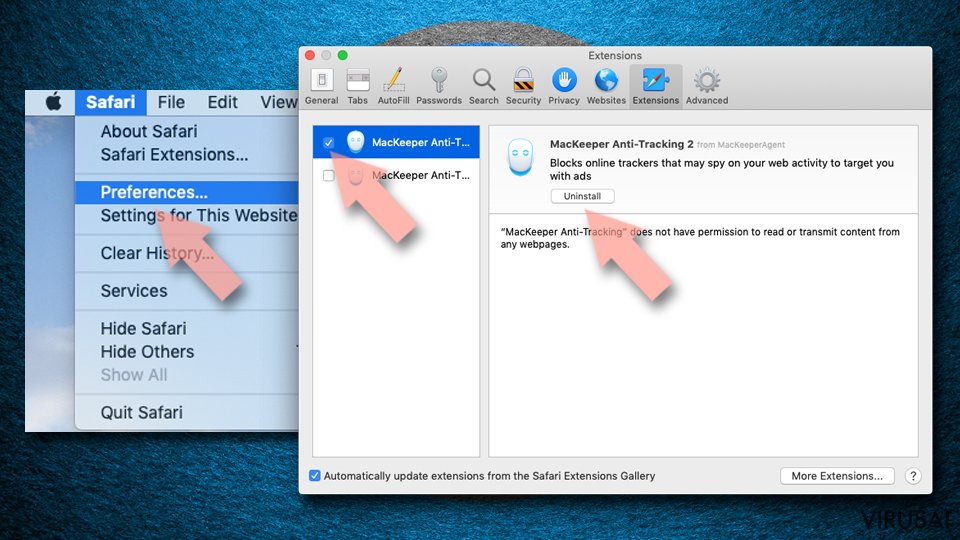
- Spustelėkite Safari > Preferences...
- Naujame lange pasirinkite Extensions.
- Pasirinkite nepageidaujamą plėtinį, susijusį su Rusiškos reklamos, ir spauskite Uninstall.

Išvalykite Safari slapukus ir kitus duomenis:
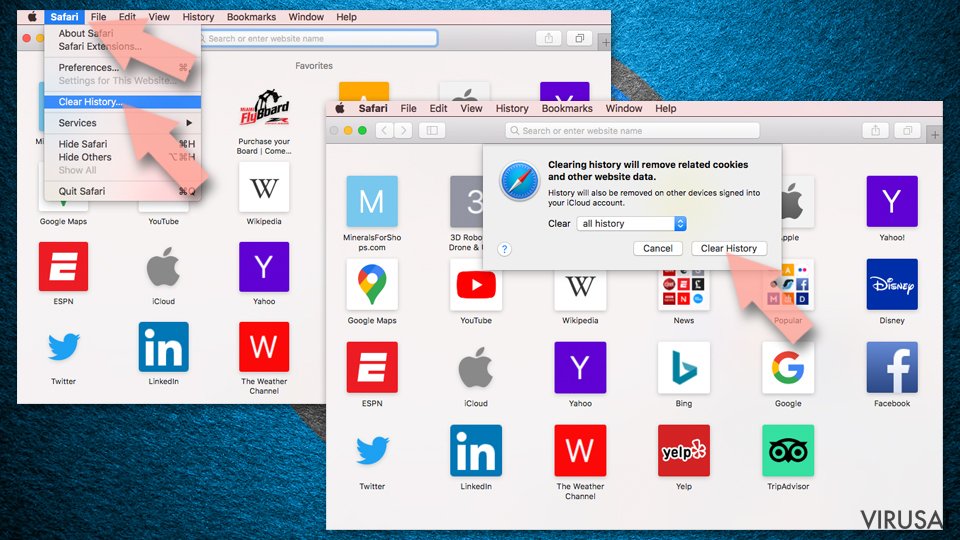
- Spauskite Safari > Clear History...
- Išskleidžiamajame meniu ties Clear pasirinkite all history.
- Patvirtinkite paspausdami Clear History.

Jei aukščiau paminėti veiksmai nepadėjo, iš naujo nustatykite Safari:
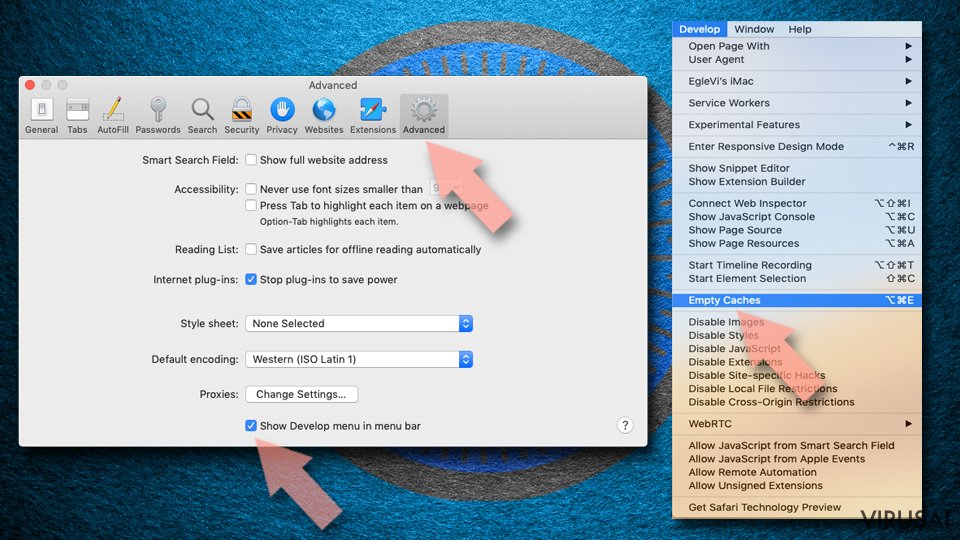
- Spustelėkite Safari > Preferences...
- Eikite į Advanced skirtuką.
- Meniu juostoje pažymėkite Show Develop menu.
- Meniu juostoje spustelėkite Develop, tada pasirinkite Empty Caches.

Ar ši instrukcija padėjo?
Būkite pirmas pakomentavęs