

Virusai.lt komanda sulaukė įvairių nusiskundimų apie keistus peradresavimus į Offer.alibaba.com puslapį bei šio puslapio siunčiamas reklamas. Vienas iš vartotojų mums atsiuntė tokią žinutę:
Kai tik aš atveriu interneto naršyklę ir suvedu kokį nors interneto adresą, iškart esu nukreipiamas į offer.alibaba.com puslapį. Jis visuomet pilnas reklaminio turinio. Benaršant šiame puslapyje kartais esu nukreipiamas į svetaines, siūlančias man įdiegti antivirusines ir kitas panašias programas. Kodėl šis Offer.alibaba.com puslapis nuolat pasirodo mano ekrane?
Jei jums ši situacija pažįstama, siūlome perskaityti šį straipsnį ir sužinoti, kaip atsikratyti Offer.alibaba.com siunčiamų reklamų.
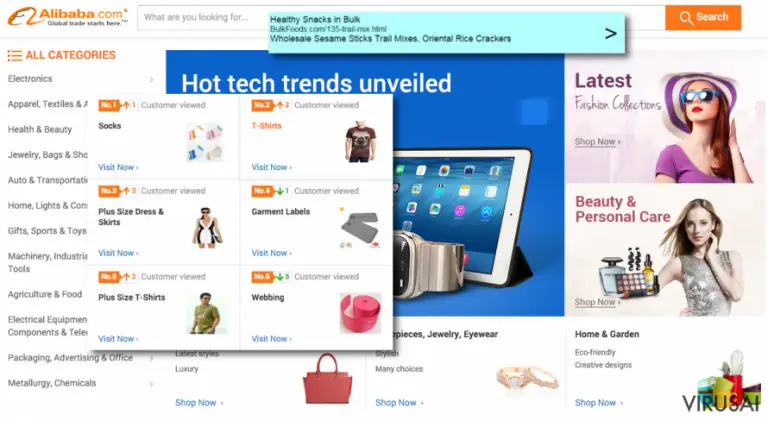
Offer.alibaba.com reklamos iššoka ekrane besinaudojant Google Chrome ar kitomis našyklėmis
Offer.alibaba.com yra reklaminis puslapis, kurį jums rodo adware (angl. reklaminį turinį rodanti programa). Ši programa siekia populiarinti Alibaba internetinio apsipirkinėjimo puslapį ir į jį nukreipti kuo didesnius kompiuterių vartotojų srautus.
Tačiau, kaip ir galima tikėtis, “Ads by Offer.alibaba.com” reklamos gali būti itin įkyrios. Dažniausiai ši adware tipo programa siųs iššokančiuose languose arba naujuose skirtukuose pasirodančias reklamas, įterps nukreipiančiasias nuroodas atitiktinai parinktame tekste internetiniuose puslapiuose, kuriuose lankotės, arba rodys reklamas internetinių svetainių pakraščiuose.
Žinoma, šios reklamos turėtų informuoti kompiuterių vartotojus apie geriausius apsipirkinėjimo pasiūlymus. Tačiau nebūtinai – mūsų komandos specialistai pastebėjo, jog Offer.alibaba.com taip pat gali sukelti nukreipimus į visiškai su apsipirkinėjimu internete nesusijusius puslapius. Šis puslapis taip pat gali jus nukreipti į kitus Alibaba pasiūlymų puslapius ir priversti jus išleisti daugiau pinigų apsipirkinėjant šioje svetainėje.
Nesileiskite apgaunami tokios reklaminės programos – jei jau pastebėjote, jog jums ekrane nuolat rodomos įvairios Alibaba.com reklamos, atverkite FortectIntego antivirusinę programą ir nieko nelaukiant pašalinkite Offer.alibaba.com virusą.
Alibaba viruso funkcija
Offer.alibaba.com naudoja slapukus (cookies). Tai ypač svarbus faktas tiems, kam rūpi jų saugumas ir naršymo privatumas. Nors slapukai negali perskaityti ir rinkti asmeninės informacijos apie vartotoją, tai dar nereiškia, jog tai – saugūs naršymo komponentai. Slapukai, kuriuos įrašo Offer.alibaba.com adware, siekia rinkti štai tokią informaciją:
- kokius žodžius įvedėte į paieškos puslapius;
- kokiuose puslapiuose lankėtės;
- kokią naršyklę naudojate;
- kokia kalba kalbate;
- kokią programinę įrangą naudojate;
- koks jūsų kompiuterio IP adresas;
- apytikslė kompiuterio vieta;
- jūsų el. pašto adresas;
- ir t.t.
Problema ta, jog dalis šios informacijos gali atskleisti keletą detalių, galinčių leisti sužinoti jūsų tapatybę.
Kuomet tokia informacija sėkmingai surenkama, trečiųjų šalių kompanijos gali sužinoti vartotojo pomėgius ir jį dominančius dalykus, o tai leidžia vartotojui siųsti specialiai parinktus pasiūlymus.
Be to, įkyrių reklamų kiekis kasdieną gali vis didėti, ir jūs galite susigundyti ant jų paspausti. Siūlome gerų apsipirkinėjimo pasiūlymų paieškoti patiems, nes labai abejojame, ar Offer.alibaba.com siųs jums tinkamiausius pasiūlymus.

Adware tipo programos dažniausiai instaliuojamos su kitomis nemokamomis programomis
Offer.alibaba.com gali užpulti atsitiktinius kompiuterius. Šis virusas pats nepasirenka savo aukų, nes iš tiesų pačios aukos atsitiktinai pasirenka neteisingus naujų programų įdiegimo nustatymus ir tokiu būdu sutinka įrašyti šį nepageidaujamą papildinį į savo kompiuterį. Atminkite, jog tokių nepageidaujamų programų platintojai dažnai prikabina jas prie kitų nemokamų bei populiarių programų kaip “papildomus atsisiuntimus”.
Deja, vartotojo tokiais atvejais dažniausiai niekas neįspėja apie papildomus pasiūlymus įdiegti programėles. Tai galima iššsiaiškinti tik pačio vartotojo pastangomis – jis turi perskaityti programos naudojimo taisykles bei jos privatumo politikos dokumentus.
Be to, itin svarbu pasirinkti sudėtingesnius (angl. advanced arba custom) įrašymo nustatymus visuomet, kai diegiate naują programinę įrangą į savo kompiuterį. Jei jau suklydote ir netyčia įdiegėte šią abejotinos reputacijos programėlę, nesirūpinkite – mes jums paaiškinsime, kaip galite jos atsikratyti.
Offer.alibaba.com ištrynimas nėra sudetingas
Tam, jog ištrintumėte Offer.alibaba.com virusą visiems laikams, rekomenduojame automatinį šalinimo metodą. Žemiau mes jums pateikėme sąrašą antivirusinių programų, kurias rekomenduoja kompiuterių ekspertai.
Jei jūs nenorite šalinti Offer.alibaba.com viruso automatiniu būdu, tuomet galite pabandyti išinstaliuoti jį patys. Po straipsniu rasite išsamias instrukcijas, kaip tai padaryti. Pirmiausia turėsite surasti visus Offer.alibaba.com papildinius ir kitus failus, susijusius su Alibaba.com. Sėkmės!
Nepageidaujamų programų šalinimas iš Windows
Norėdami pašalinti Offer.alibaba.com reklamos iš Windows 10/8 įrenginių, atlikite šiuos veiksmus:
- Windows paieškos laukelyje įrašykite Control Panel ir paspauskite Enter arba spustelėkite ant paieškos rezultato.
- Programs dalyje pasirinkite Uninstall a program.
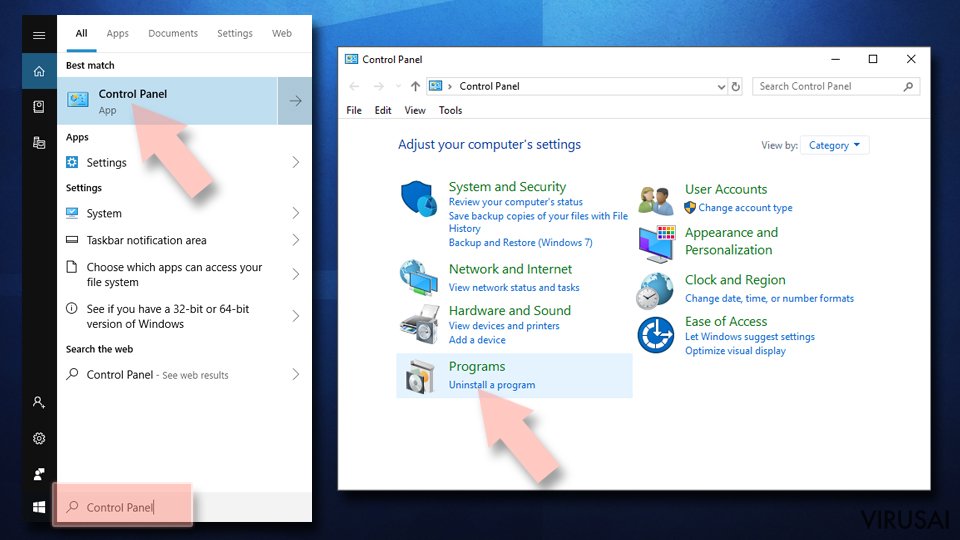
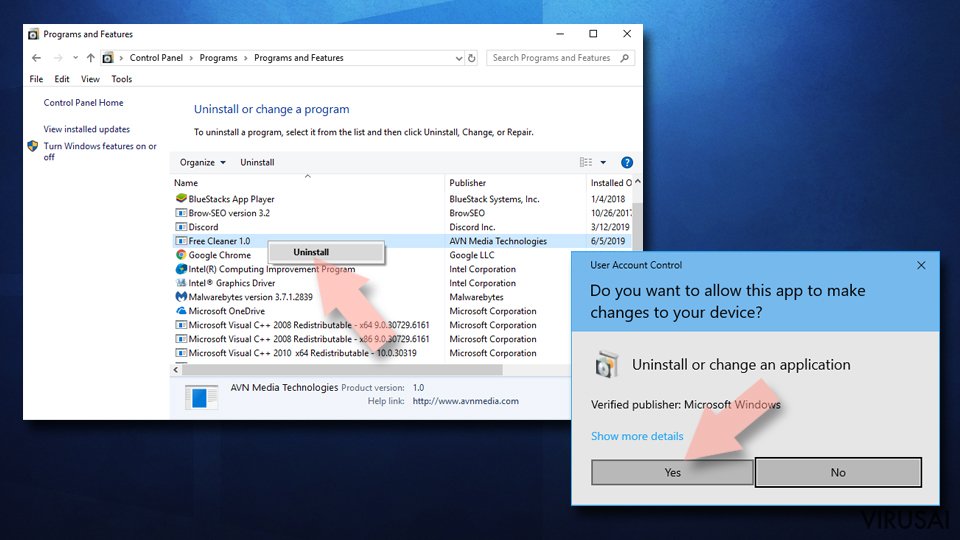
- Sąraše raskite įrašus, susijusius su Offer.alibaba.com reklamos ar bet kuria kita neseniai įdiegta įtartina programa.
- Dešiniuoju pelės mygtuku spustelėkite programą ir pasirinkite Uninstall.
- Jei iššoko User Account Control, paspauskite Yes.
- Palaukite, kol bus baigtas pašalinimo procesas, o tada spustelėkite OK.


Jei naudojate Windows 7/XP, tuomet atlikite šiuos žingsnius:
- Spauskite Windows Start > Control Panel, esantį dešiniajame skydelyje (jeigu naudojate Windows XP spauskite Add/Remove Programs).
- Atsidūrę Control Panel pasirinkite Programs > Uninstall a program.
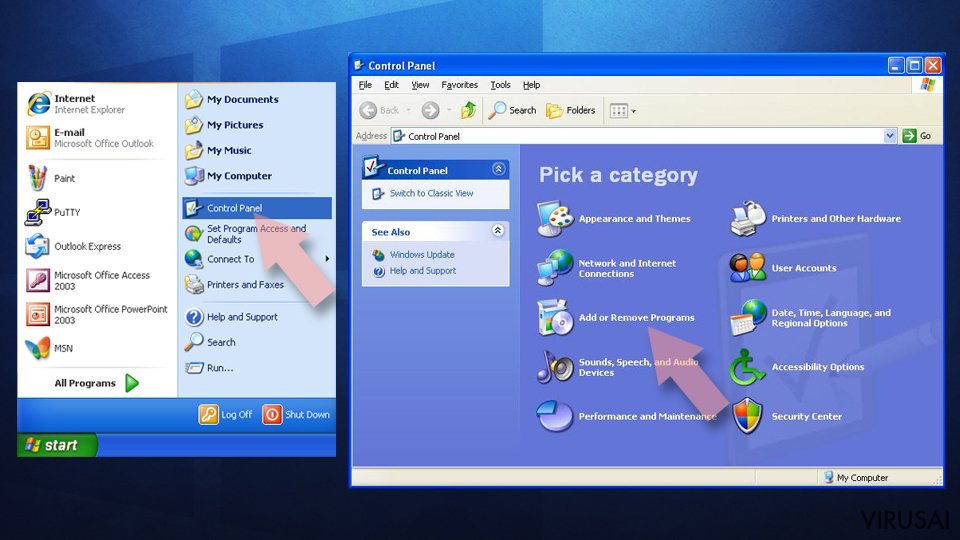
- Pasirinkite nepageidaujamą programą spustelėdami ją vieną kartą.
- Viršuje spauskite Uninstall/Change.
- Tam, kad patvirtintumėte žingsnį, spauskite Yes.
- Kai pašalinimas bus baigtas, spauskite OK.

Ištrinkite iš „Mac“
„Mac“:
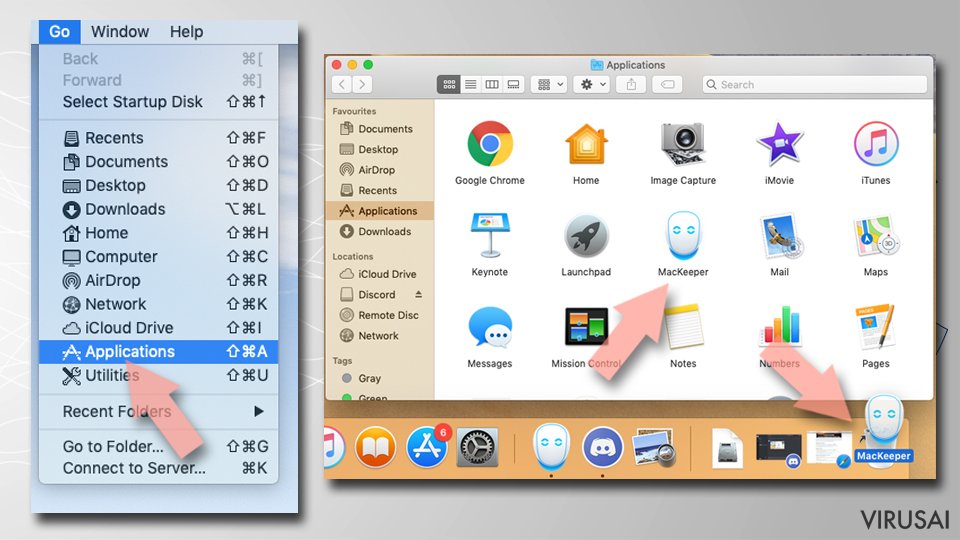
- Meniu juostoje pasirinkite Go > Applications.
- Applications aplanke ieškokite visų susijusių įrašų.
- Spustelėkite programą ir vilkite ją į Trash (arba dešiniuoju pelės mygtuku spustelėkite ją ir pasirinkite Move to Trash).

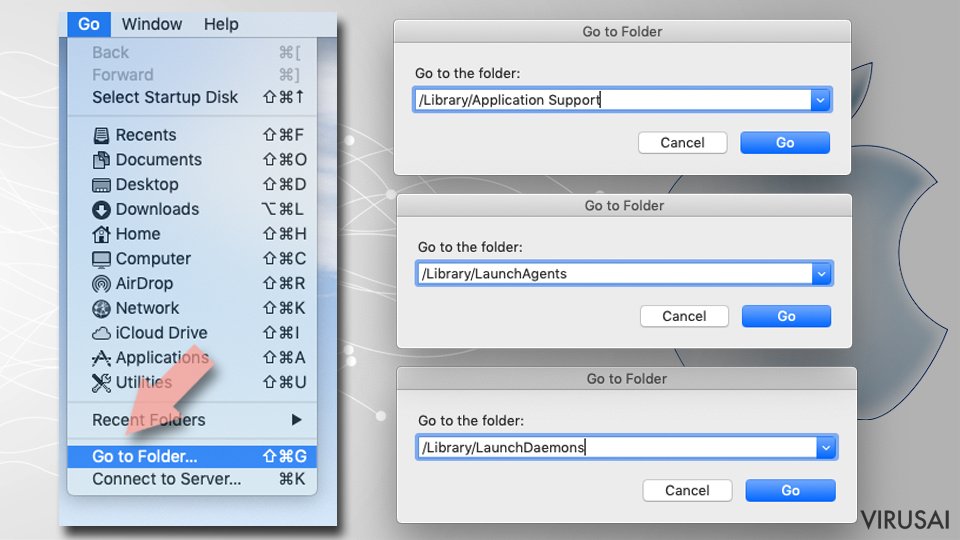
Norėdami pilnai pašalinti nepageidaujamą programą, turite pasiekti Application Support, LaunchAgents ir LaunchDaemons aplankus ir ištrinti atitinkamus failus:
- Pasirinkite Go > Go to Folder.
- Įveskite /Library/Application Support ir paspauskite Go arba spustelėkite Enter.
- Application Support aplanke ieškokite abejotinų įrašų ir juos ištrinkite.
- Dabar tokiu pačiu būdu įveskite /Library/LaunchAgents ir /Library/LaunchDaemons aplankus ir nutraukite visus susijusius .plist failus.

Iš naujo nustatykite MS Edge/Chromium Edge
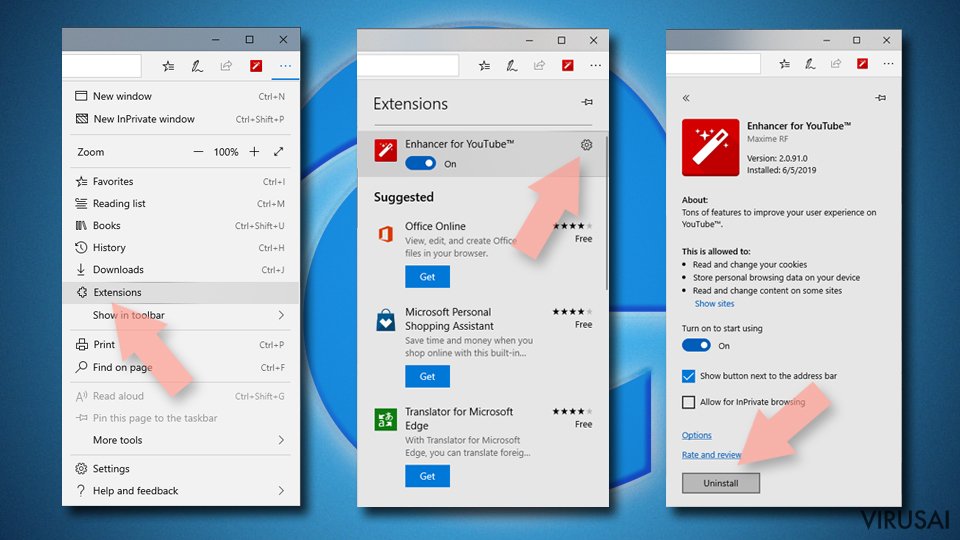
Pašalinkite nepageidaujamus plėtinius iš MS Edge:
- Pasirinkite Meniu (tris horizontalius taškus naršyklės lango viršuje, dešinėje pusėje) ir paspauskite Extensions.
- Iš sąrašo pasirinkite susijusį plėtinį ir spustelėkite krumpliaračio piktogramą.
- Apačioje spauskite Uninstall.

Išvalykite slapukus ir kitus naršyklės duomenis:
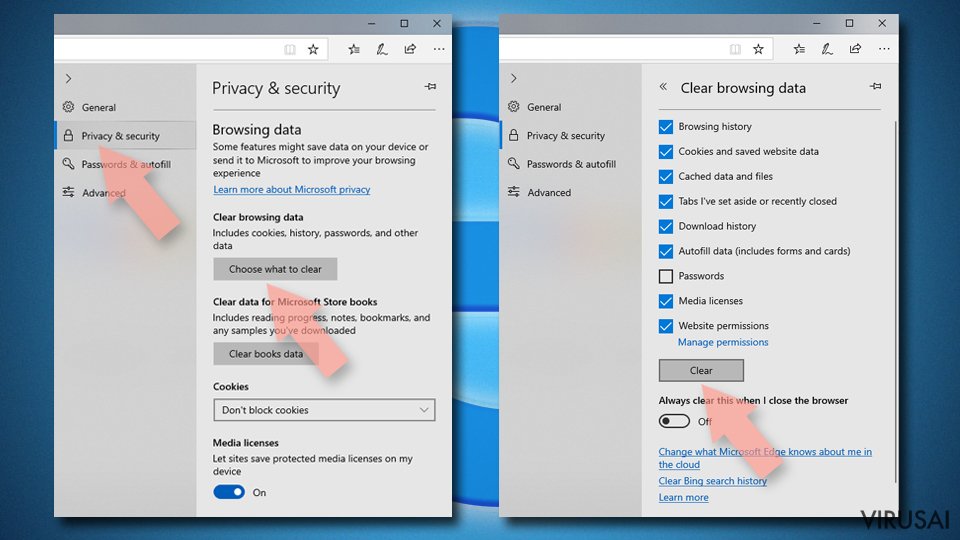
- Spustelėkite Meniu (tris horizontalius taškus naršyklės lango viršuje, dešinėje pusėje) ir pasirinkite Privacy & security.
- Clear browsing data dalyje pasirinkite, ką norite išvalyti.
- Pasirinkite viską, išskyrus slaptažodžius (nors galbūt norėsite įtraukti medijų licencijas, jei įmanoma) ir spustelėkite Clear.

Atkurkite naujo skirtuko ir pagrindinio puslapio nustatymus:
- Spustelėkite meniu piktogramą ir pasirinkite Settings.
- Tuomet raskite On startup skyrių.
- Spustelėkite Disable, jei radote įtartiną puslapį.
Jei kiti veiksmai nepadėjo, iš naujo nustatykite MS Edge:
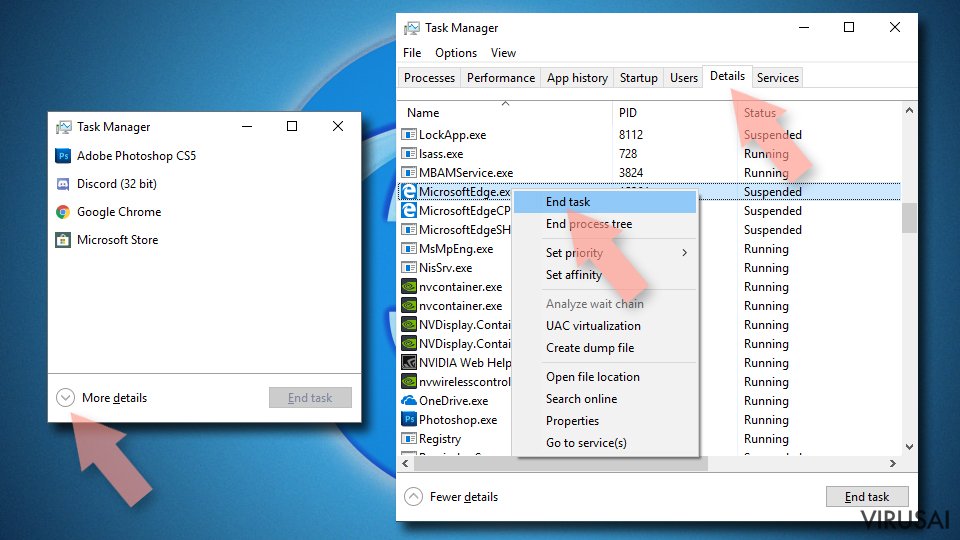
- Norėdami atidaryti užduočių tvarkyklę, paspauskite Ctrl + Shift + Esc.
- Spustelėkite lango apačioje esančią More details rodyklę.
- Pasirinkite Details.
- Dabar slinkite žemyn ir raskite kiekvieną įrašą su Microsoft Edge pavadinimu. Dešiniuoju pelės klavišu spauskite ant kiekvieno iš jų ir pasirinkite End Task, kad sustabdytumėte MS Edge veikimą.

Jei toks būdas jums nepadėjo, tuomet reikės griebtis išplėstinio Edge atstatymo metodo. Tačiau atminkite, jog prieš tęsdami turite išsisaugoti atsarginę duomenų kopiją.
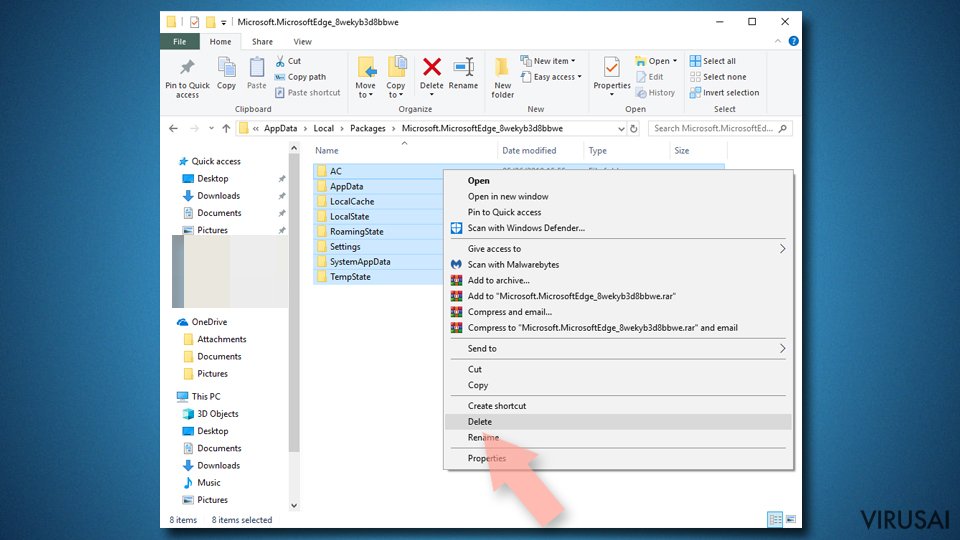
- Savo kompiuteryje raskite šį aplanką: C:\\Users\\%username%\\AppData\\Local\\Packages\\Microsoft.MicrosoftEdge_8wekyb3d8bbwe.
- Kad pasirinktumėte visus aplankus, paspauskite klaviatūroje Ctrl + A.
- Spustelėkite juos dešiniuoju pelės mygtuku ir pasirinkite Delete.
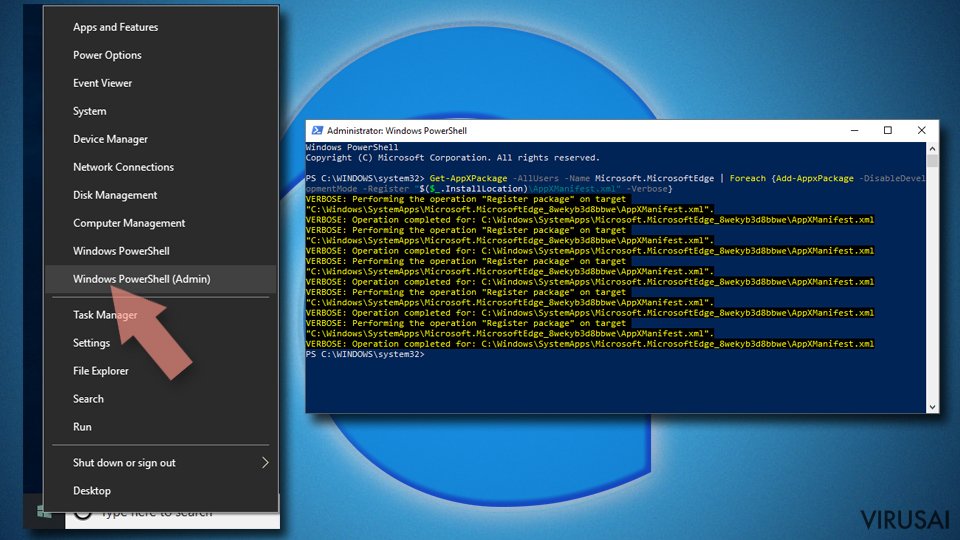
- Dabar dešiniuoju pelės mygtuku spustelėkite Start mygtuką ir pasirinkite Windows PowerShell (Admin).
- Kai atsidarys naujas langas, nukopijuokite ir įklijuokite šią komandą, o tada paspauskite Enter:
Get-AppXPackage -AllUsers -Name Microsoft.MicrosoftEdge | Foreach {Add-AppxPackage -DisableDevelopmentMode -Register “$($_.InstallLocation)\\AppXManifest.xml” -Verbose


Instrukcijos Chromium Edge naršyklei
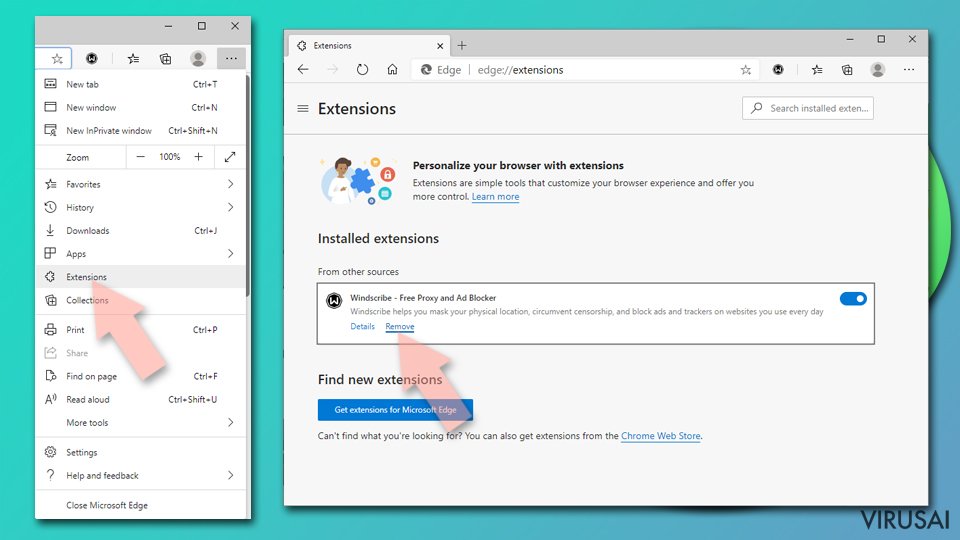
Ištrinkite plėtinius iš MS Edge (Chromium):
- Atidarykite Edge ir spauskite Settings > Extensions.
- Ištrinkite nepageidaujamus plėtinius spustelėdami Remove.

Išvalykite duomenis:
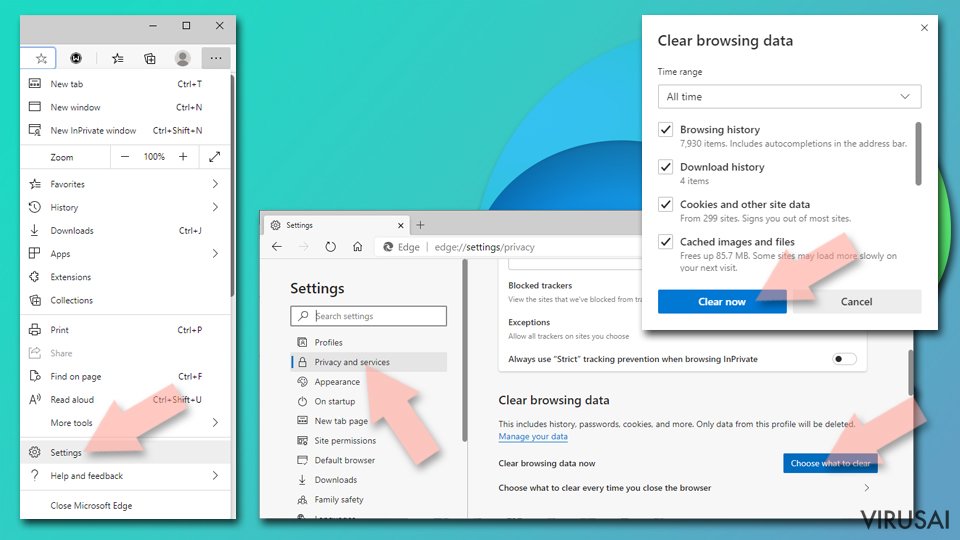
- Spustelėkite Meniu ir eikite į Settings.
- Pasirinkite Privacy and services.
- Clear browsing data dalyje pasirinkite, ką pašalinti.
- Time range skiltyje pasirinkite All time.
- Spauskite Clear now.

Iš naujo nustatykite MS Edge (Chromium):
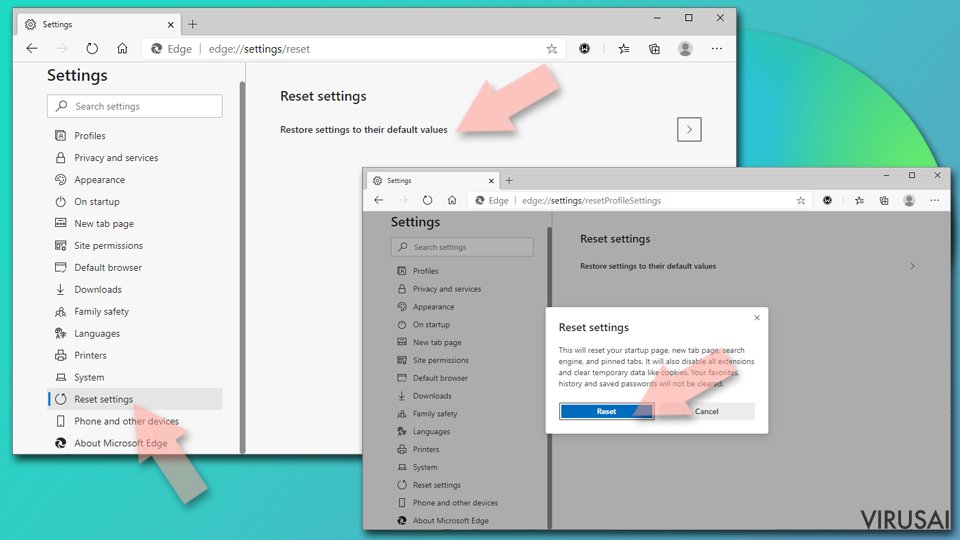
- Spauskite ant Meniu ir pasirinkite Settings.
- Kairėje pusėje pasirinkite Reset settings.
- Pasirinkite Restore settings to their default values.
- Patvirtinkite pasirinkimą.

Iš naujo nustatykite Mozilla Firefox
Pašalinkite pavojingus plėtinius:
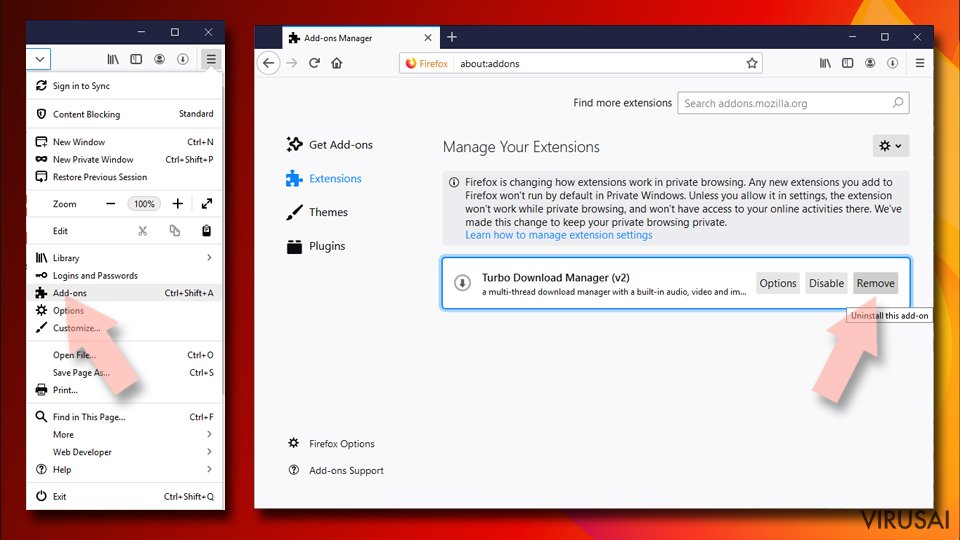
- Atidarykite Mozilla Firefox naršyklę ir spustelėkite Meniu (tris horizontalias linijas viršutiniame dešiniajame lango kampe).
- Pasirinkite Add-ons.
- Čia pasirinkite papildinius, susijusius su Offer.alibaba.com reklamos, ir spauskite Remove.

Atstatykite pagrindinį puslapį:
- Norėdami atidaryti meniu, viršutiniame dešiniajame kampe spustelėkite tris horizontalias linijas.
- Pasirinkite Options.
- Home parinktyse įveskite pageidaujamą svetainę, kuri bus atidaryta kaskart, kai įjungsite Mozilla Firefox.
Išvalykite slapukus ir kitus duomenis:
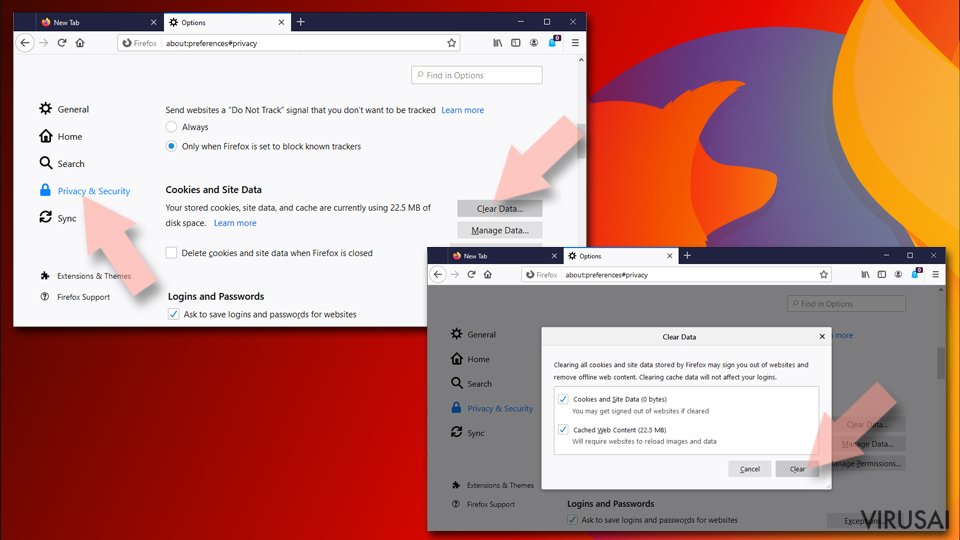
- Spustelėkite Meniu ir pasirinkite Options.
- Eikite į Privacy & Security skyrių.
- Slinkite žemyn, kad rastumėte Cookies and Site Data.
- Spustelėkite Clear Data...
- Pasirinkite Cookies and Site Data ir Cached Web Content, o tuomet spauskite Clear.

Iš naujo nustatykite Mozilla Firefox
Jei atlikus visus žingsnius Offer.alibaba.com reklamos vis tiek nebuvo pašalintas, tuomet iš naujo nustatykite Mozilla Firefox:
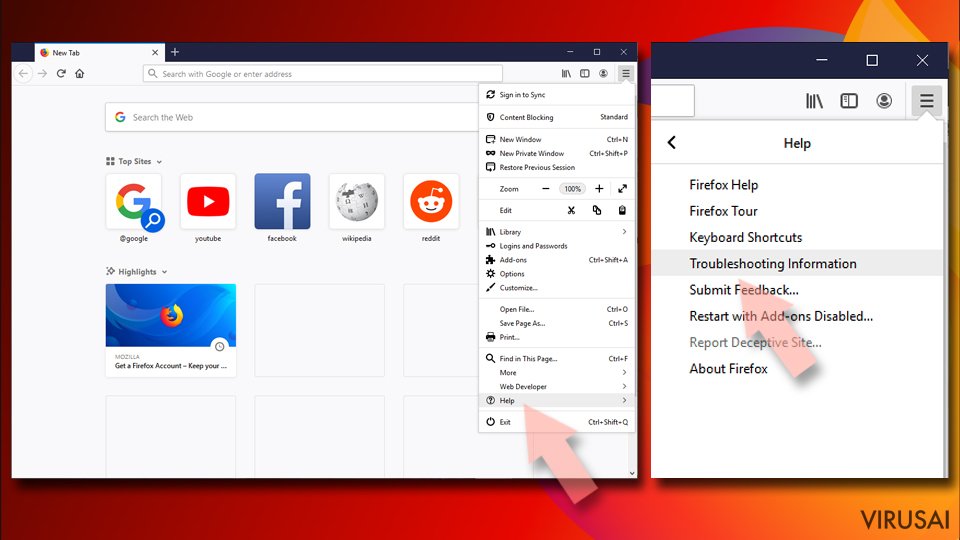
- Atidarykite Mozilla Firefox naršyklę ir spustelėkite Meniu.
- Eikite į Help ir pasirinkite Troubleshooting Information.
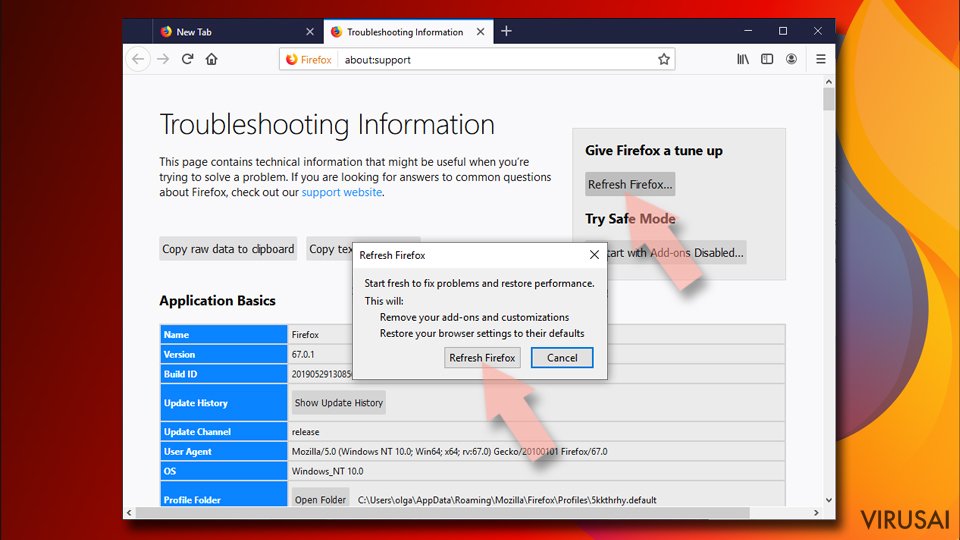
- Give Firefox a tune up dalyje spauskite Refresh Firefox...
- Kai iššoks langas, patvirtinkite veiksmą spausdami Refresh Firefox – taip turėtumėte sėkmingai pašalinti Offer.alibaba.com reklamos.


Iš naujo nustatykite Google Chrome
Ištrinkite kenkėjiškus plėtinius iš Google Chrome:
- Atidarykite Google Chrome, spustelėkite Meniu (tris vertikalius taškus viršutiniame dešiniajame kampe) ir pasirinkite More tools > Extensions.
- Naujai atsidariusiame lange pamatysite visus įdiegtus plėtinius. Pašalinkite visus įtartinius papildinius, kurie gali būti susiję su plėtiniu spustelėdami Remove.

Išvalykite Chrome duomenis:
- Spustelėkite Meniu ir pasirinkite Settings.
- Privacy and security dalyje pasirinkite Clear browsing data.
- Pažymėkite Browsing history, Cookies and other site data, taip pat Cached images and files.
- Paspauskite Clear data.

Pakeiskite pagrindinį puslapį:
- Paspauskite ant meniu ir pasirinkite Settings.
- Startup skiltyje ieškokite įtartinos svetainės.
- Spustelėkite ant Open a specific or set of pages ir paspauskite tris taškus, kad rastumėte Remove parinktį.
Iš naujo nustatykite Google Chrome:
Jei kiti metodai nepadėjo, atkurkite Google Chrome nustatymus ir ištrinkite senus duomenis, kad pašalintumėte visus nenorimus komponentus:
- Spustelėkite Meniu ir pasirinkite Settings.
- Atėję į Settings slinkite žemyn ir spustelėkite Advanced.
- Slinkite žemyn ir raskite Reset and clean up skyrių.
- Spustelėkite Restore settings to their original defaults.
- Norėdami užbaigti pašalinimą, patvirtinkite šį žingsnį.

Iš naujo nustatykite Safari
Pašalinkite nepageidaujamus plėtinius iš Safari:
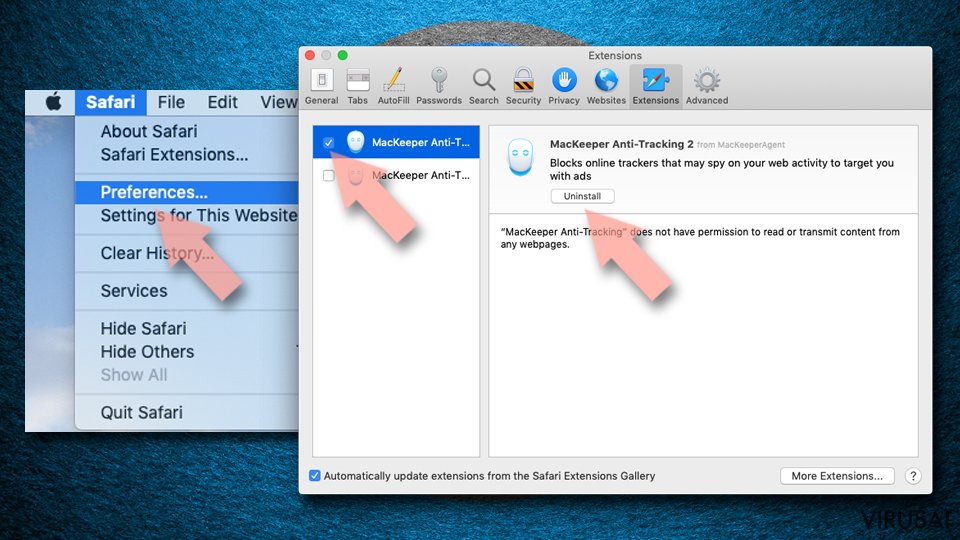
- Spustelėkite Safari > Preferences...
- Naujame lange pasirinkite Extensions.
- Pasirinkite nepageidaujamą plėtinį, susijusį su Offer.alibaba.com reklamos, ir spauskite Uninstall.

Išvalykite Safari slapukus ir kitus duomenis:
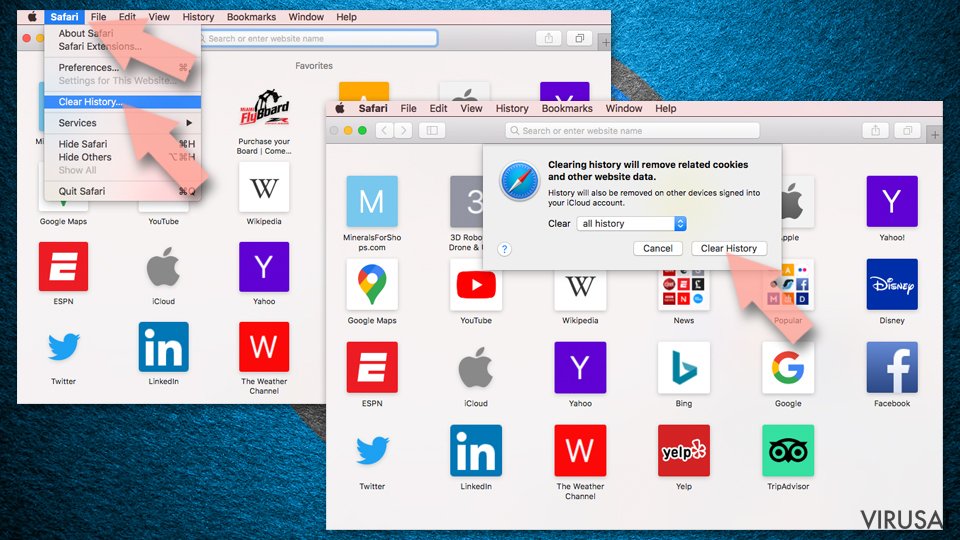
- Spauskite Safari > Clear History...
- Išskleidžiamajame meniu ties Clear pasirinkite all history.
- Patvirtinkite paspausdami Clear History.

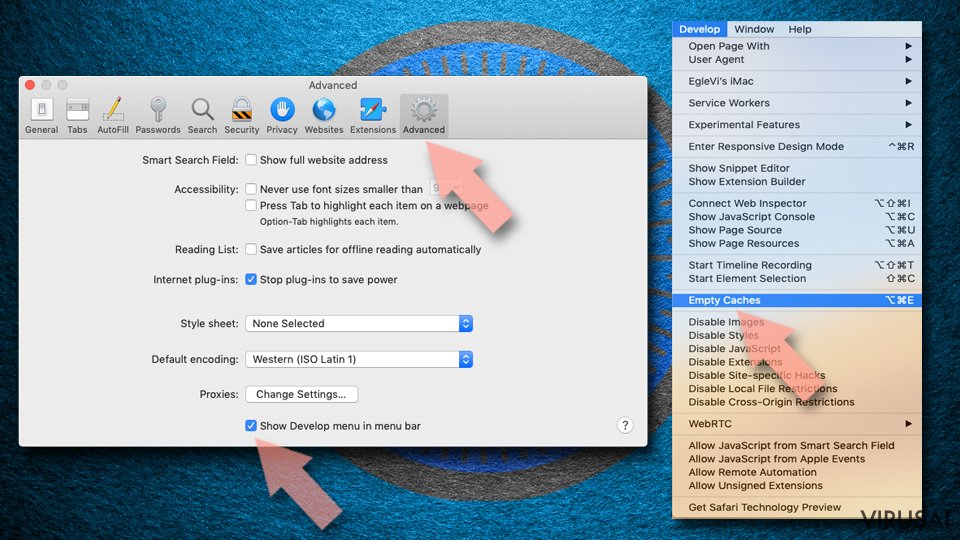
Jei aukščiau paminėti veiksmai nepadėjo, iš naujo nustatykite Safari:
- Spustelėkite Safari > Preferences...
- Eikite į Advanced skirtuką.
- Meniu juostoje pažymėkite Show Develop menu.
- Meniu juostoje spustelėkite Develop, tada pasirinkite Empty Caches.

Ar ši instrukcija padėjo?
Būkite pirmas pakomentavęs