

Internet Security Alert pažymėtas kodu 055BCCAC9FEC – melagingas pranešimas, kuriuo siekiama įbauginti interneto vartotojus
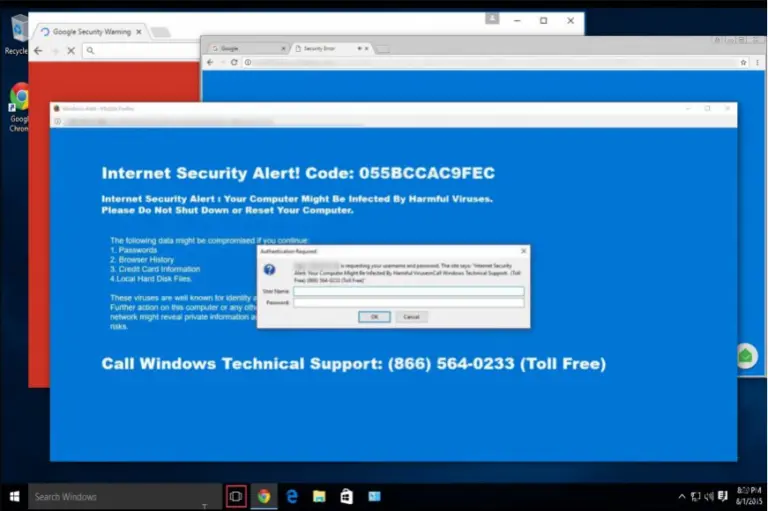
Internet Security Alert – tai apgaulingas pranešimas, kuris gali trukdyti jums naršyti internete. Jis yra platinamas tam, kad įtikintų žmones, kad jų kompiuteris yra užkrėstas pavojingu virusu, nors taip greičiausiai nėra. Jeigu ekrane pastebėjote „Internet Security Alert! Code: 055BCCAC9FEC” pranešimą, ignoruokite pateiktą informaciją ir nedelsiant nuskenuokite kompiuterį su patikima antivirusine programa.
| Pavadinimas | Internet Security Alert |
|---|---|
| Dar žinomas kaip | Internet Security Alert Code 055BCCAC9FEC; Internet Security Alert Code 055 |
| Tipas | Adware, melagingas techninės pagalbos pranešimas |
| Dominuojanti pranešimo spalva | Raudona |
| Dažniausiai pažeidžiamos naršyklės | Chrome, Firefox, Edge |
| Pranešime tikslas | Pateikti žmonėms klaidingą informaciją apie pažeistą kompiuterį arba asmeninės informacijos nutekėjimo pavojų |
| Šalinimas | Kartais gali būti sunku pašalinti adware programas, nes jos gali slėptis skirtingais pavadinimais. Lengviausias būdas surasti visas nepatikimas programas – nuskenuoti kompiuterį su FortectIntego |
Dažniausiai Internet Security Alert žinute siekiama paskatinti žmones surinkti pateiktą telefono numerį ir išvilioti informaciją, reikalingą prisijungti prie sistemos nuotoliniu būdu. Ji yra rodoma raudoname fone, o tekste teigiama, kad paskambinus nurodytu numeriu, specialistai pašalins visas įvardintas problemas. Deja, tačiau sukčiai užsiimantys šia veikla tikrai nėra suinteresuoti jums padėti.
Nors perspėjama apie riziką prarasti asmeninę informaciją, tokią kaip slaptažodžiai, banko sąskaitos duomenys ar kietajame diske laikomi failai, šis pranešimas neturi integruotos programinės įrangos, kuri iš tiesų galėtų patikrinti jūsų kompiuterį. Priežastis, kodėl jūs gaunate šią žinutę – tai adware programos įsirašymas, todėl nekreipkite dėmesio į tai, kas rašoma Windows Internet Security Alert lange ir jokiu būdu neskambinkite (866) 564-0233 numeriu.
Internet Security Alert code 055 buvo sukurtas tam, kad išplatintų apsaugai skirtas programas, priklausančias sąjungininkams, bei tam, kad išpeštų iš jūsų asmeninę informaciją ir pavogtų pinigus. Su šiuo pranešimu galite susidurti lankantis įtartinose svetainėse ir paspaudus ant jose pateikiamų nuorodų.
Reikėtų nepamiršti, kad Microsoft Windows nerodo pranešimų apie galimas grėsmes bei neplatina techninės pagalbos numerio niekur kitur kaip tik oficialioje internetinėje svetainėje. Taigi, neapsigaukite. Vietoj to, kad nusipirktumėte siūlomą antivirusinę programą, rekomenduojame nedelsiant nuskenuoti kompiuterį su FortectIntego ir pasirūpinti Internet Security Alert code 055 viruso pašalinimu.
Ši melaginga žinutė yra labai panaši į „Microsoft System Security Alert“ and „Windows Security Alert“ bei daugybę kitų pranešimų. Visas jas reikėtų nedelsiant pašalinti, tačiau norint tai padaryti, visų pirma turėsite ištrinti adware programą iš sistemos. Tam, kad pašalintumėte Internet Security Alert, patikrinkite, kokias nemokamas programas neseniai įsirašėte ir ištrinkite tas, kurios atrodo įtartinos.

Lankydamiesi pavojingose svetainėse galite įsirašyti adware programą
Pavojingų programų kūrėjai investuoja daug lėšų patrauklių reklamų kūrimui, kad pritrauktų kuo daugiau naivių kompiuterio vartotojų.
Pavojingi pranešimai dažniausiai reklamuoja:
1. Pirkinių kuponus;
2. Lošimo svetaines;
3. Suaugusiesiems skirtas pažinčių svetainės;
4. Nežinomą programinę įrangą ar naršyklės priedus.
Vos tik kompiuterio savininkas paspaudžia ant tokio pranešimo, naršyklė yra peradresuojama į svetaines su pavojingu turiniu. Vis dėlto, vienu paspaudimu taip pat galite įsirašyti ir pavojingą virusą.
Beje, jeigu kompiuteris yra užkrėstas adware programa, pastaroji gali bandyti atsiųsti kitas potencialiai nepageidaujamas programas ar naršyklės priejus bei rinkti su naršymu susijusią informaciją (IP adresas ar geografinė padėtis) tam, kad būtų galima sukurti dar labiau pritraukiančias reklamas, atitinkančias jūsų pomėgius.
Patarimai, padėsiantys išvengti Windows Internet Security Alert viruso:
1. Reguliariai atnaujinkite antivirusinę programą tam, kad išvengtumėte sistemos pažeidžiamumų, kurie leistu kibernetiniams nusikaltėliams platinti adware, spyware ar kitas kenkėjiškas programas;
2. Niekada lengva ranka neatskleiskite savo kreditinės kortelės bei banko sąskaitos duomenų;
3. Venkite spaudinėti ant įtartinų reklamų ir niekada nesutikite įsirašyti naršyklės priedų, kurių kūrėjai nėra įvardijami;
4. Siųskitės programas iš patikimų šaltinių ir naudokitės tik tiesiogine nuoroda;
5. Niekada nepraleiskite žingsnių, pateikiamų atsisiuntimo/įrašymo metu, nes kai kurios potencialiai nepageidaujamos programos gali slėptis tarp „pasirinktinų komponentų.“
Internet Security Alert pašalinimą galima atlikti dviem būdais
Tam, kad ištrintumėte „Internet Security Alert” virusą, visų pirma pasirinkite jums priimtiną metodą – rankinis arba automatinis. Mūsų IT specialistai rekomenduoja pasikliauti profesionalia antivirusine programa, kadangi jūsų kompiuteris gali būti užsikrėtęs daugiau nei viena nepageidaujama programa.
Norint surasti visus nepageidaujamų programų komponentus bei išjungti Internet Security Alert pranešimą, nuskenuokite kompiuterį su atnaujinta antivirusine programa.
Nepamirškite, kad kibernetiniai nusikaltėliai siūlo nereikalingas programas arba tokias, kurių kaina yra ženkliai didesnė. Be to, jie gali bandyti įrašyti kitas pavojingas programas. Jeigu patikėjote, kad Windows Internet Security Alert apgaulingas pranešimas yra tikras ir nusipirkote siūlomą programinę įrangą, rekomenduojame kreiptis į savo banko atstovus ir pranešti apie neleistiną sandorį.
Jeigu, vis dėlto, ketinate Internet Security alert code 055 virusą trintib rankiniu būdu, pasinaudokite žemiau pateiktais patarimais.
Nepageidaujamų programų šalinimas iš Windows
Norėdami pašalinti „Internet Security Alert“ virusas iš Windows 10/8 įrenginių, atlikite šiuos veiksmus:
- Windows paieškos laukelyje įrašykite Control Panel ir paspauskite Enter arba spustelėkite ant paieškos rezultato.
- Programs dalyje pasirinkite Uninstall a program.
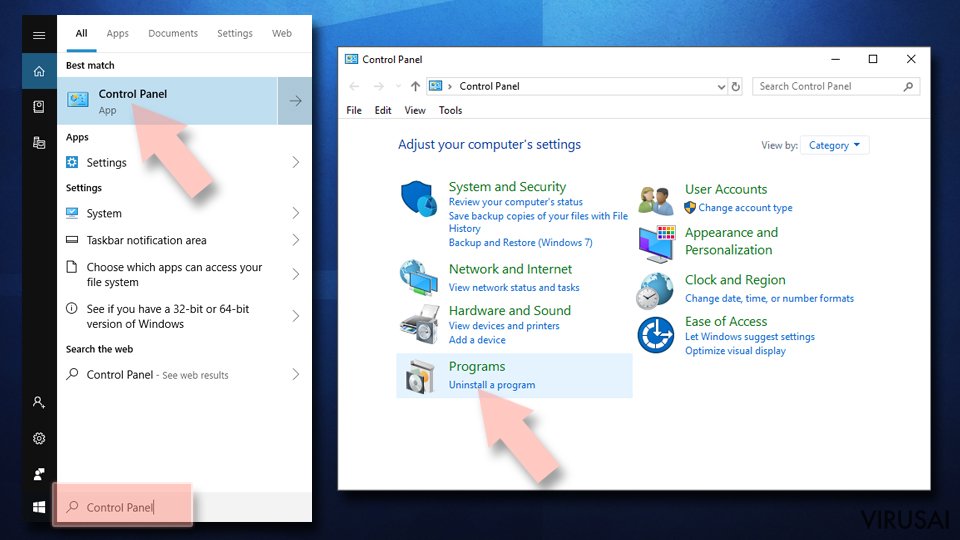
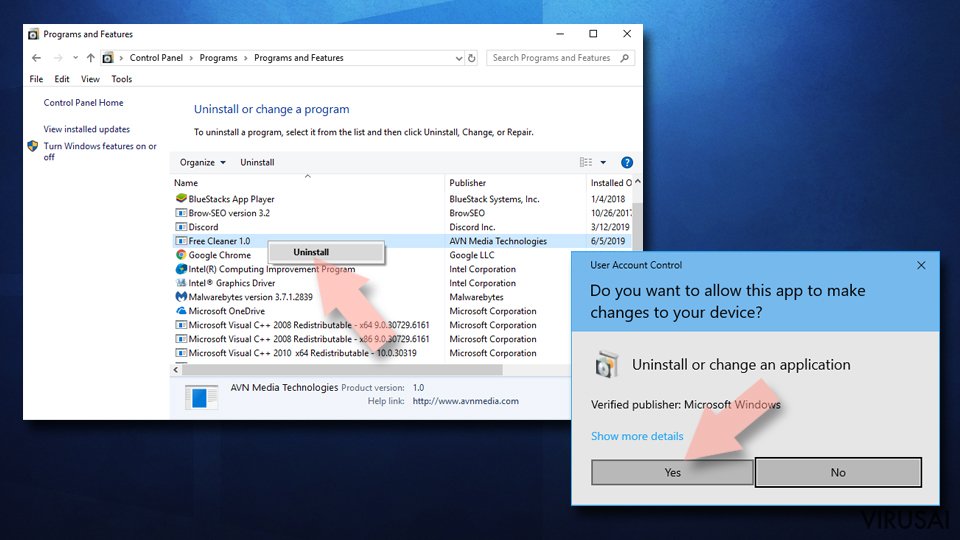
- Sąraše raskite įrašus, susijusius su „Internet Security Alert“ virusas ar bet kuria kita neseniai įdiegta įtartina programa.
- Dešiniuoju pelės mygtuku spustelėkite programą ir pasirinkite Uninstall.
- Jei iššoko User Account Control, paspauskite Yes.
- Palaukite, kol bus baigtas pašalinimo procesas, o tada spustelėkite OK.


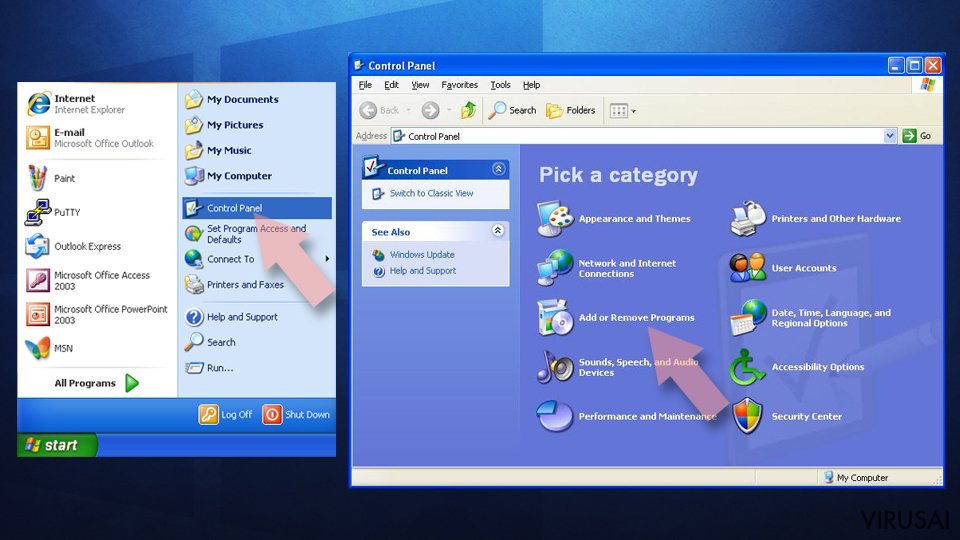
Jei naudojate Windows 7/XP, tuomet atlikite šiuos žingsnius:
- Spauskite Windows Start > Control Panel, esantį dešiniajame skydelyje (jeigu naudojate Windows XP spauskite Add/Remove Programs).
- Atsidūrę Control Panel pasirinkite Programs > Uninstall a program.
- Pasirinkite nepageidaujamą programą spustelėdami ją vieną kartą.
- Viršuje spauskite Uninstall/Change.
- Tam, kad patvirtintumėte žingsnį, spauskite Yes.
- Kai pašalinimas bus baigtas, spauskite OK.

Ištrinkite iš „Mac“
„Mac“:
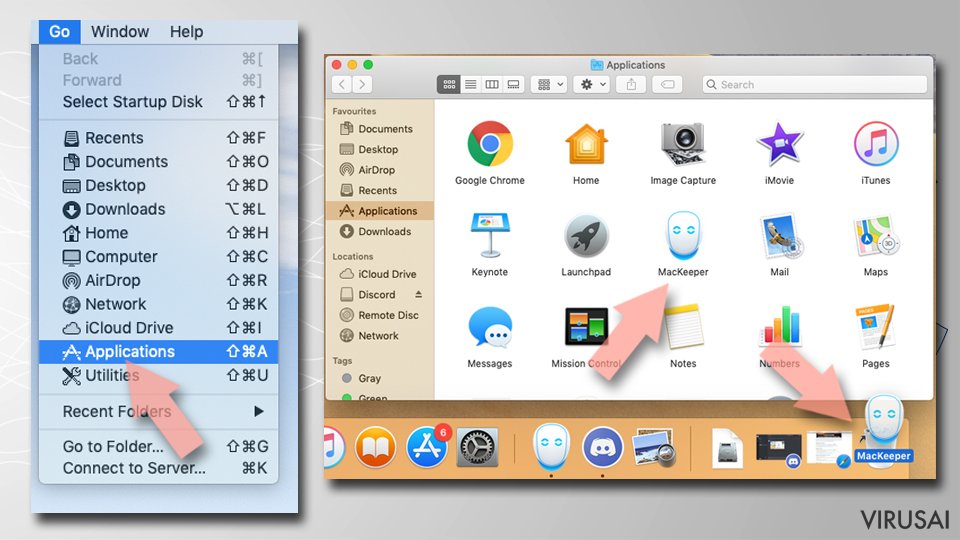
- Meniu juostoje pasirinkite Go > Applications.
- Applications aplanke ieškokite visų susijusių įrašų.
- Spustelėkite programą ir vilkite ją į Trash (arba dešiniuoju pelės mygtuku spustelėkite ją ir pasirinkite Move to Trash).

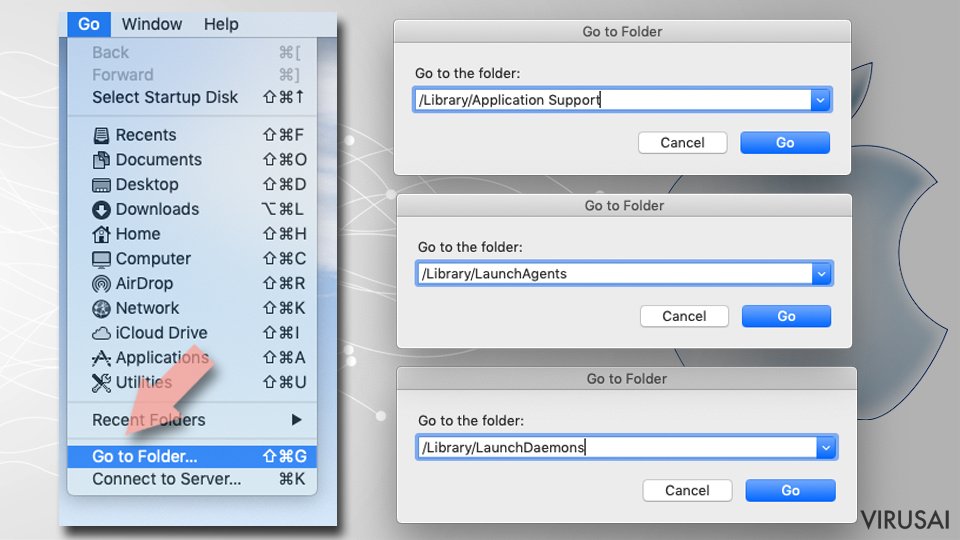
Norėdami pilnai pašalinti nepageidaujamą programą, turite pasiekti Application Support, LaunchAgents ir LaunchDaemons aplankus ir ištrinti atitinkamus failus:
- Pasirinkite Go > Go to Folder.
- Įveskite /Library/Application Support ir paspauskite Go arba spustelėkite Enter.
- Application Support aplanke ieškokite abejotinų įrašų ir juos ištrinkite.
- Dabar tokiu pačiu būdu įveskite /Library/LaunchAgents ir /Library/LaunchDaemons aplankus ir nutraukite visus susijusius .plist failus.

Iš naujo nustatykite MS Edge/Chromium Edge
Pašalinkite nepageidaujamus plėtinius iš MS Edge:
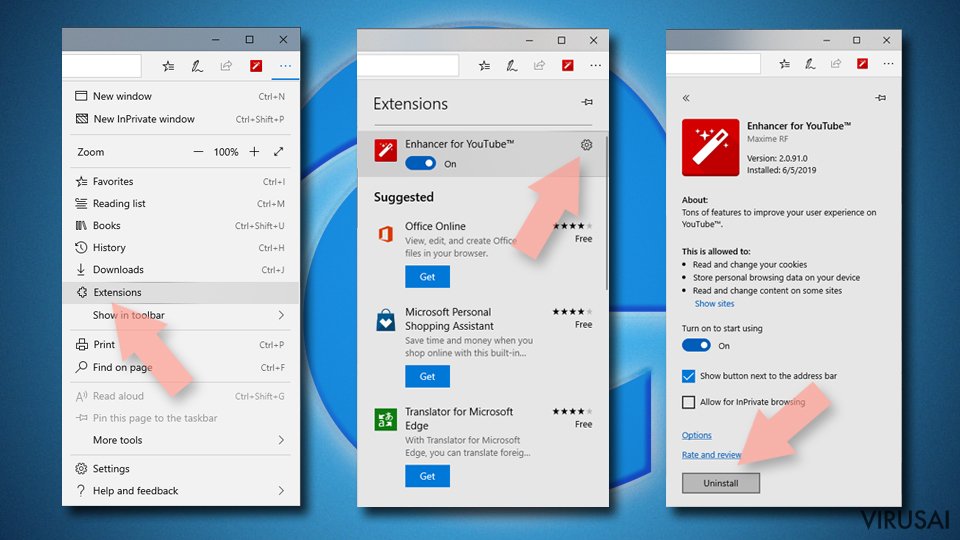
- Pasirinkite Meniu (tris horizontalius taškus naršyklės lango viršuje, dešinėje pusėje) ir paspauskite Extensions.
- Iš sąrašo pasirinkite susijusį plėtinį ir spustelėkite krumpliaračio piktogramą.
- Apačioje spauskite Uninstall.

Išvalykite slapukus ir kitus naršyklės duomenis:
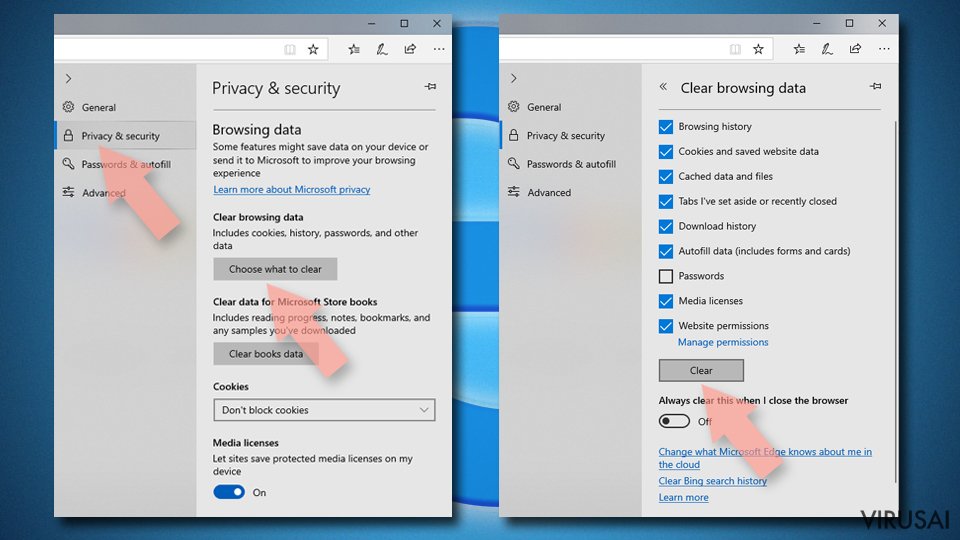
- Spustelėkite Meniu (tris horizontalius taškus naršyklės lango viršuje, dešinėje pusėje) ir pasirinkite Privacy & security.
- Clear browsing data dalyje pasirinkite, ką norite išvalyti.
- Pasirinkite viską, išskyrus slaptažodžius (nors galbūt norėsite įtraukti medijų licencijas, jei įmanoma) ir spustelėkite Clear.

Atkurkite naujo skirtuko ir pagrindinio puslapio nustatymus:
- Spustelėkite meniu piktogramą ir pasirinkite Settings.
- Tuomet raskite On startup skyrių.
- Spustelėkite Disable, jei radote įtartiną puslapį.
Jei kiti veiksmai nepadėjo, iš naujo nustatykite MS Edge:
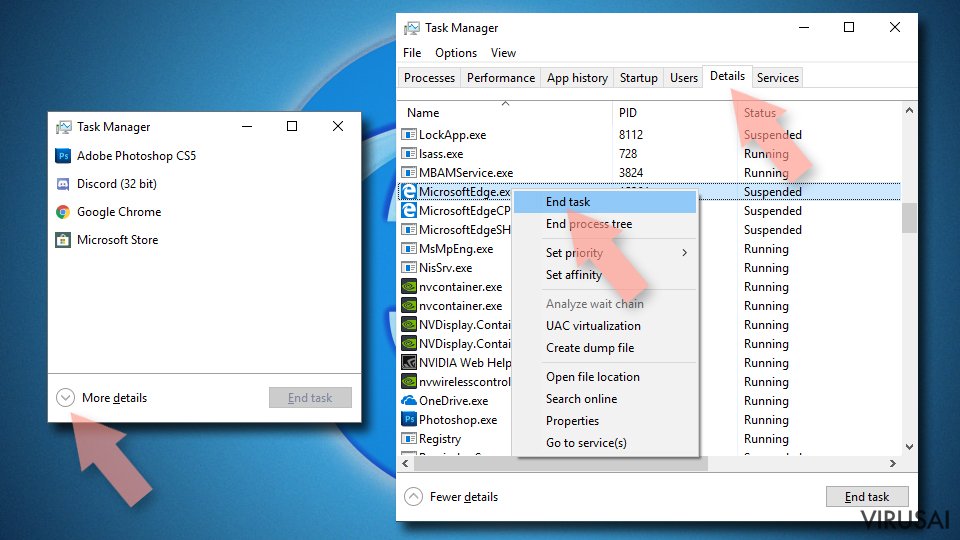
- Norėdami atidaryti užduočių tvarkyklę, paspauskite Ctrl + Shift + Esc.
- Spustelėkite lango apačioje esančią More details rodyklę.
- Pasirinkite Details.
- Dabar slinkite žemyn ir raskite kiekvieną įrašą su Microsoft Edge pavadinimu. Dešiniuoju pelės klavišu spauskite ant kiekvieno iš jų ir pasirinkite End Task, kad sustabdytumėte MS Edge veikimą.

Jei toks būdas jums nepadėjo, tuomet reikės griebtis išplėstinio Edge atstatymo metodo. Tačiau atminkite, jog prieš tęsdami turite išsisaugoti atsarginę duomenų kopiją.
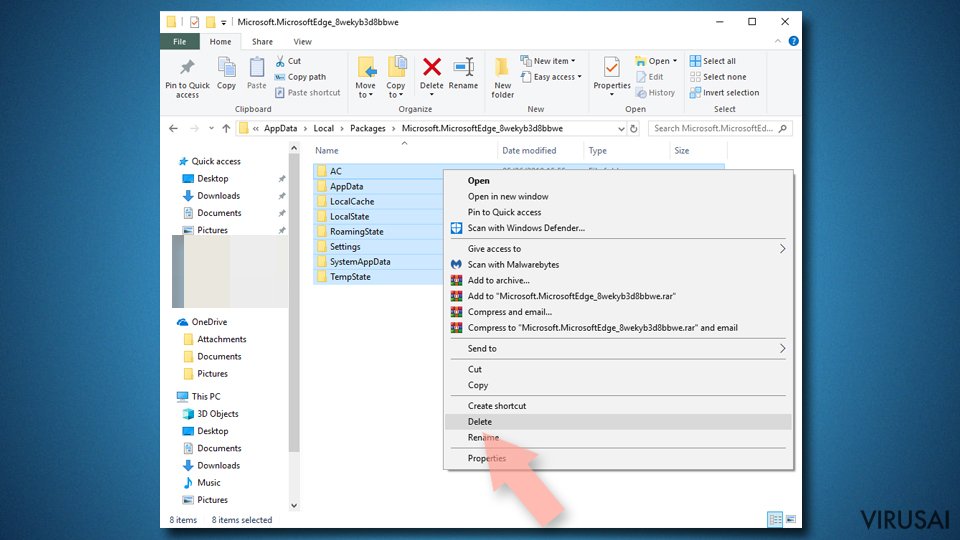
- Savo kompiuteryje raskite šį aplanką: C:\\Users\\%username%\\AppData\\Local\\Packages\\Microsoft.MicrosoftEdge_8wekyb3d8bbwe.
- Kad pasirinktumėte visus aplankus, paspauskite klaviatūroje Ctrl + A.
- Spustelėkite juos dešiniuoju pelės mygtuku ir pasirinkite Delete.
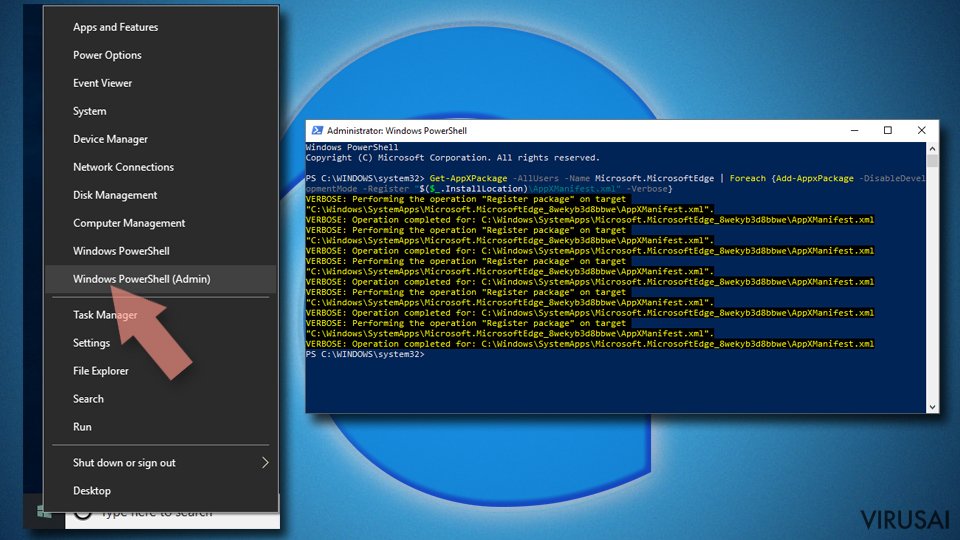
- Dabar dešiniuoju pelės mygtuku spustelėkite Start mygtuką ir pasirinkite Windows PowerShell (Admin).
- Kai atsidarys naujas langas, nukopijuokite ir įklijuokite šią komandą, o tada paspauskite Enter:
Get-AppXPackage -AllUsers -Name Microsoft.MicrosoftEdge | Foreach {Add-AppxPackage -DisableDevelopmentMode -Register “$($_.InstallLocation)\\AppXManifest.xml” -Verbose


Instrukcijos Chromium Edge naršyklei
Ištrinkite plėtinius iš MS Edge (Chromium):
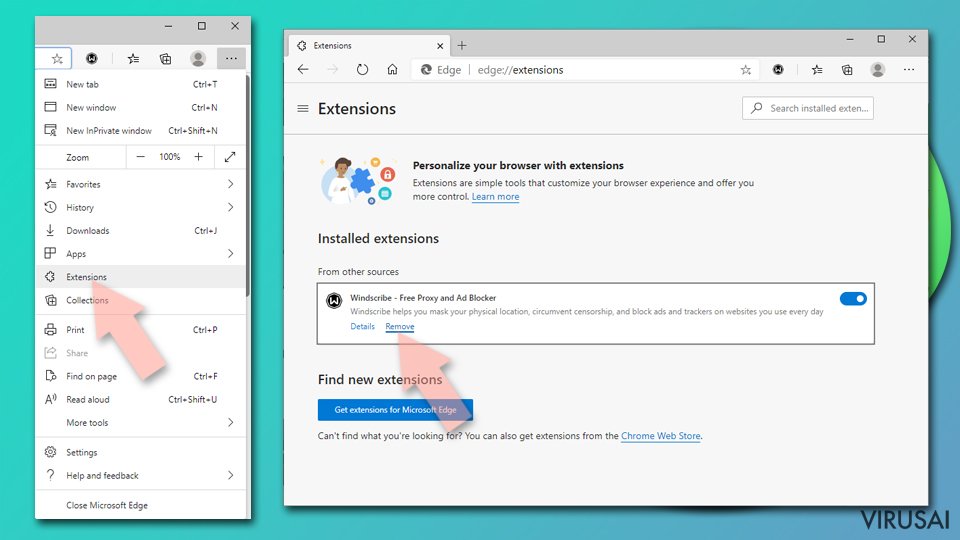
- Atidarykite Edge ir spauskite Settings > Extensions.
- Ištrinkite nepageidaujamus plėtinius spustelėdami Remove.

Išvalykite duomenis:
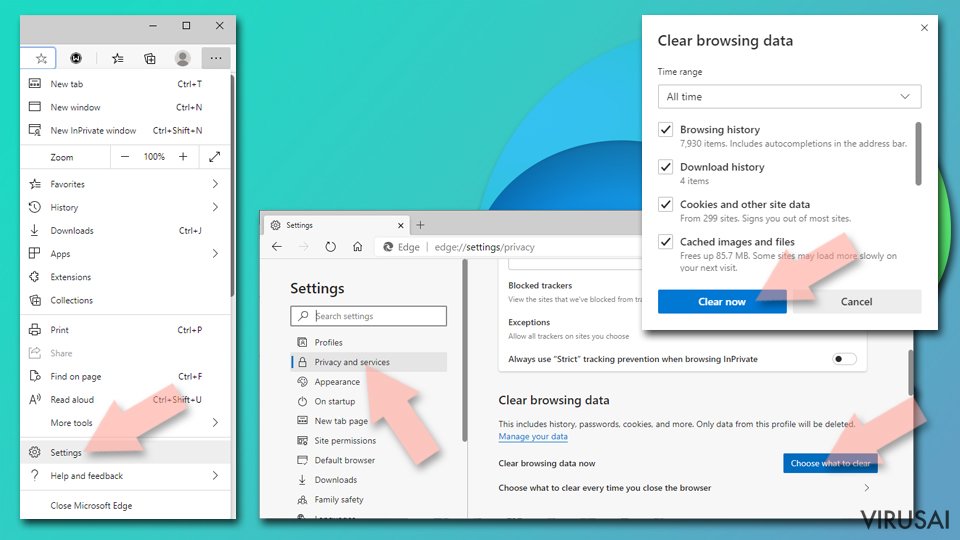
- Spustelėkite Meniu ir eikite į Settings.
- Pasirinkite Privacy and services.
- Clear browsing data dalyje pasirinkite, ką pašalinti.
- Time range skiltyje pasirinkite All time.
- Spauskite Clear now.

Iš naujo nustatykite MS Edge (Chromium):
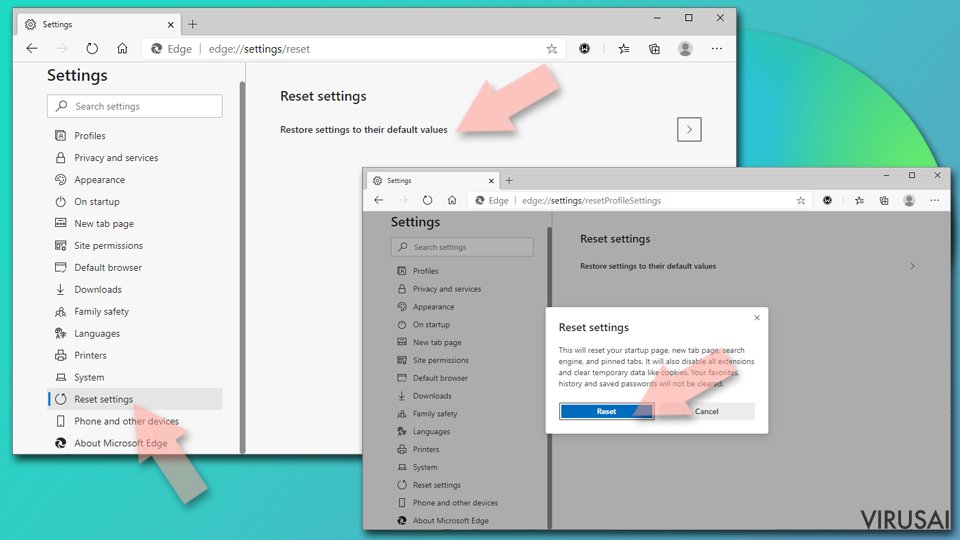
- Spauskite ant Meniu ir pasirinkite Settings.
- Kairėje pusėje pasirinkite Reset settings.
- Pasirinkite Restore settings to their default values.
- Patvirtinkite pasirinkimą.

Iš naujo nustatykite Mozilla Firefox
Pašalinkite pavojingus plėtinius:
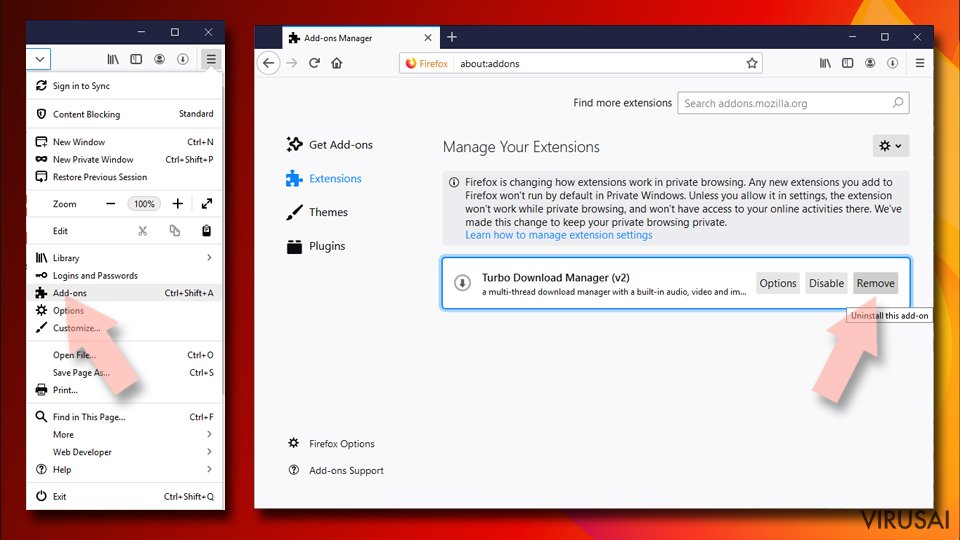
- Atidarykite Mozilla Firefox naršyklę ir spustelėkite Meniu (tris horizontalias linijas viršutiniame dešiniajame lango kampe).
- Pasirinkite Add-ons.
- Čia pasirinkite papildinius, susijusius su „Internet Security Alert“ virusas, ir spauskite Remove.

Atstatykite pagrindinį puslapį:
- Norėdami atidaryti meniu, viršutiniame dešiniajame kampe spustelėkite tris horizontalias linijas.
- Pasirinkite Options.
- Home parinktyse įveskite pageidaujamą svetainę, kuri bus atidaryta kaskart, kai įjungsite Mozilla Firefox.
Išvalykite slapukus ir kitus duomenis:
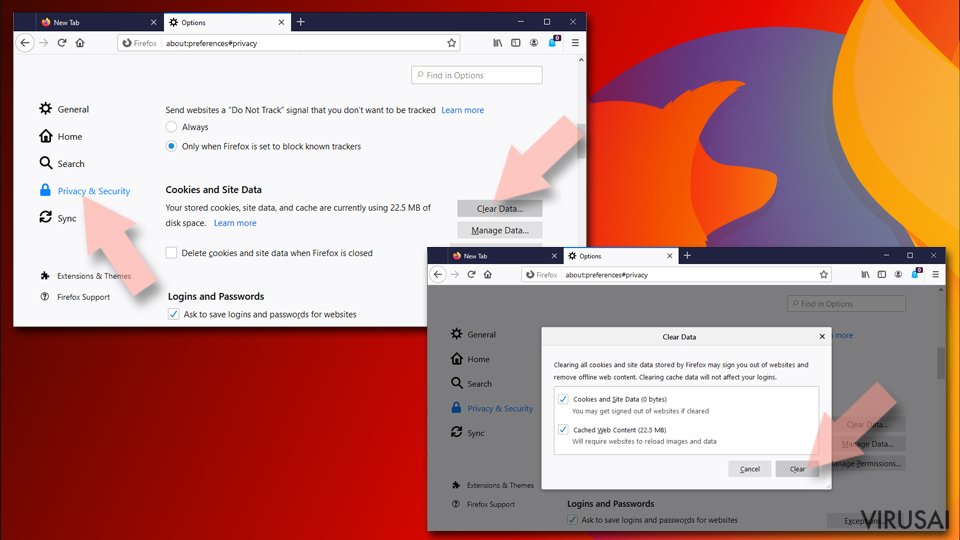
- Spustelėkite Meniu ir pasirinkite Options.
- Eikite į Privacy & Security skyrių.
- Slinkite žemyn, kad rastumėte Cookies and Site Data.
- Spustelėkite Clear Data...
- Pasirinkite Cookies and Site Data ir Cached Web Content, o tuomet spauskite Clear.

Iš naujo nustatykite Mozilla Firefox
Jei atlikus visus žingsnius „Internet Security Alert“ virusas vis tiek nebuvo pašalintas, tuomet iš naujo nustatykite Mozilla Firefox:
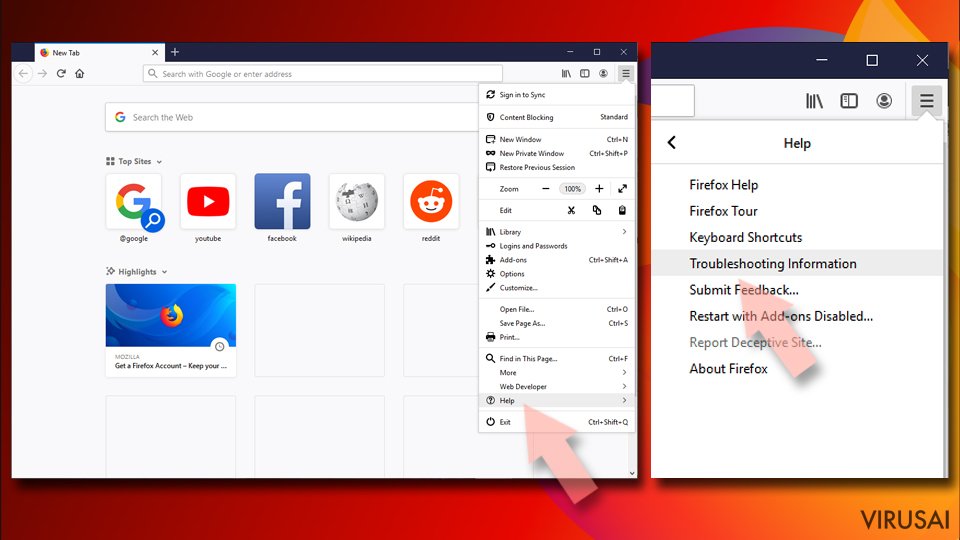
- Atidarykite Mozilla Firefox naršyklę ir spustelėkite Meniu.
- Eikite į Help ir pasirinkite Troubleshooting Information.
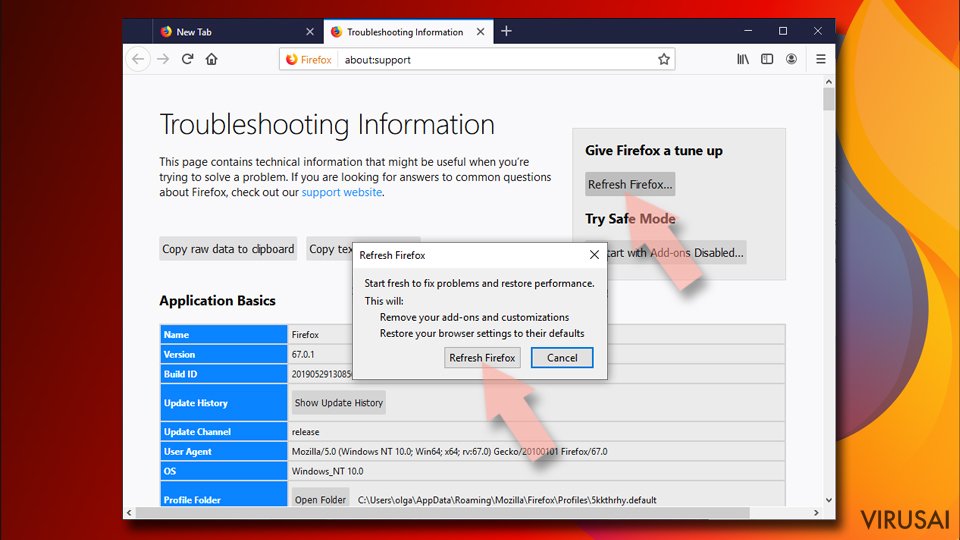
- Give Firefox a tune up dalyje spauskite Refresh Firefox...
- Kai iššoks langas, patvirtinkite veiksmą spausdami Refresh Firefox – taip turėtumėte sėkmingai pašalinti „Internet Security Alert“ virusas.


Iš naujo nustatykite Google Chrome
Ištrinkite kenkėjiškus plėtinius iš Google Chrome:
- Atidarykite Google Chrome, spustelėkite Meniu (tris vertikalius taškus viršutiniame dešiniajame kampe) ir pasirinkite More tools > Extensions.
- Naujai atsidariusiame lange pamatysite visus įdiegtus plėtinius. Pašalinkite visus įtartinius papildinius, kurie gali būti susiję su plėtiniu spustelėdami Remove.

Išvalykite Chrome duomenis:
- Spustelėkite Meniu ir pasirinkite Settings.
- Privacy and security dalyje pasirinkite Clear browsing data.
- Pažymėkite Browsing history, Cookies and other site data, taip pat Cached images and files.
- Paspauskite Clear data.

Pakeiskite pagrindinį puslapį:
- Paspauskite ant meniu ir pasirinkite Settings.
- Startup skiltyje ieškokite įtartinos svetainės.
- Spustelėkite ant Open a specific or set of pages ir paspauskite tris taškus, kad rastumėte Remove parinktį.
Iš naujo nustatykite Google Chrome:
Jei kiti metodai nepadėjo, atkurkite Google Chrome nustatymus ir ištrinkite senus duomenis, kad pašalintumėte visus nenorimus komponentus:
- Spustelėkite Meniu ir pasirinkite Settings.
- Atėję į Settings slinkite žemyn ir spustelėkite Advanced.
- Slinkite žemyn ir raskite Reset and clean up skyrių.
- Spustelėkite Restore settings to their original defaults.
- Norėdami užbaigti pašalinimą, patvirtinkite šį žingsnį.

Iš naujo nustatykite Safari
Pašalinkite nepageidaujamus plėtinius iš Safari:
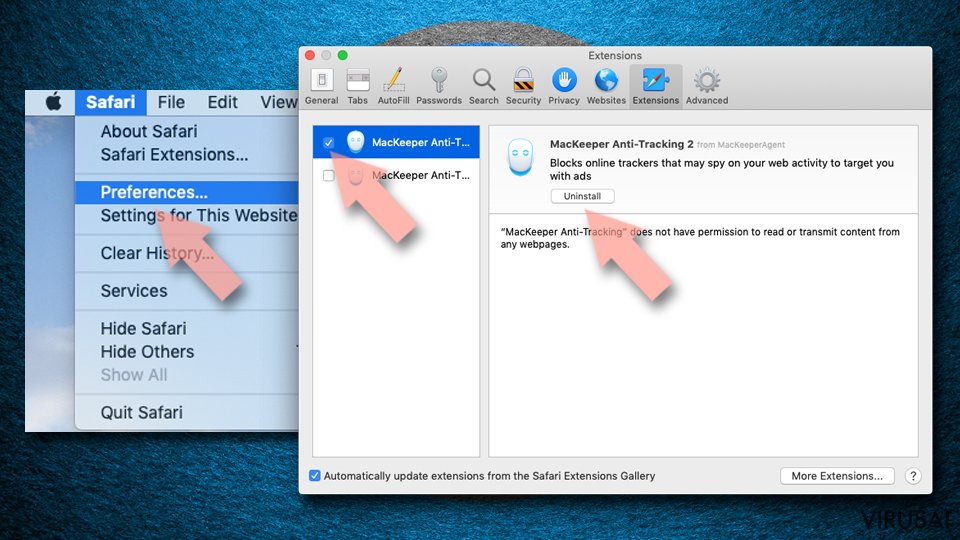
- Spustelėkite Safari > Preferences...
- Naujame lange pasirinkite Extensions.
- Pasirinkite nepageidaujamą plėtinį, susijusį su „Internet Security Alert“ virusas, ir spauskite Uninstall.

Išvalykite Safari slapukus ir kitus duomenis:
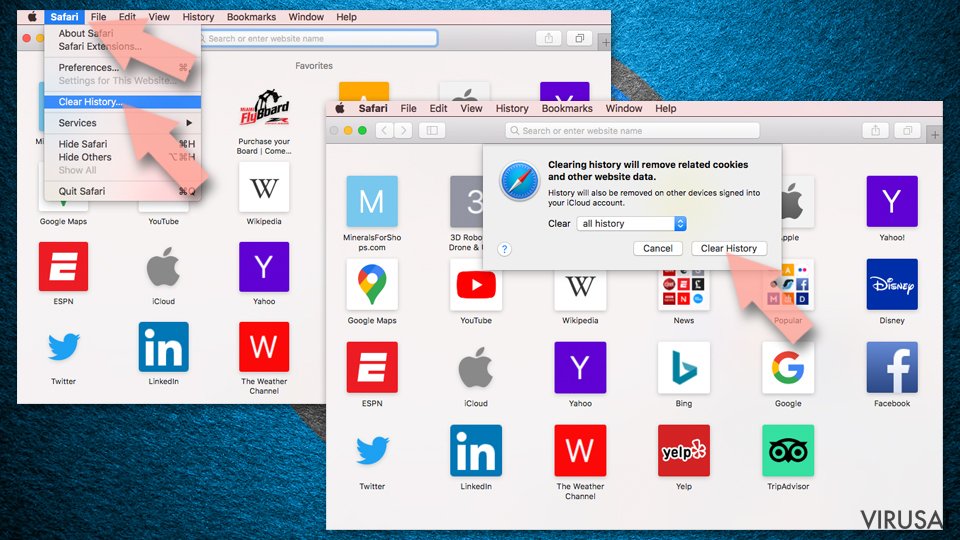
- Spauskite Safari > Clear History...
- Išskleidžiamajame meniu ties Clear pasirinkite all history.
- Patvirtinkite paspausdami Clear History.

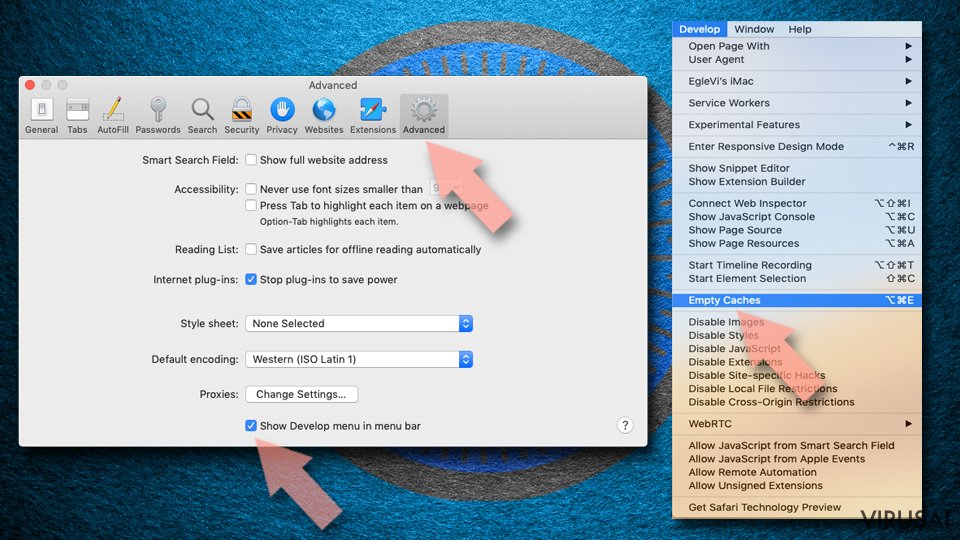
Jei aukščiau paminėti veiksmai nepadėjo, iš naujo nustatykite Safari:
- Spustelėkite Safari > Preferences...
- Eikite į Advanced skirtuką.
- Meniu juostoje pažymėkite Show Develop menu.
- Meniu juostoje spustelėkite Develop, tada pasirinkite Empty Caches.

Ar ši instrukcija padėjo?
Būkite pirmas pakomentavęs