

Aliexpress virusas gali pateikti netikras reklamas ir versti lankytis melaginguose tinklalapiuose
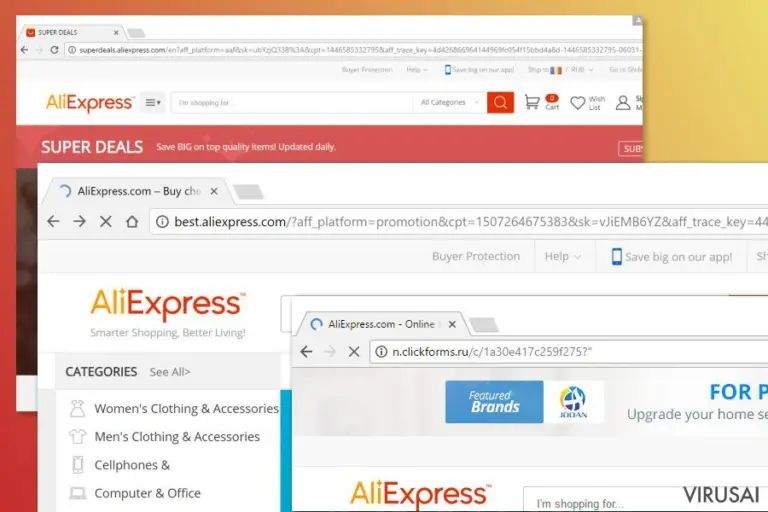
Aliexpress yra populiari internetinė parduotuvė, tačiau kibernetiniai nusikaltėliai taip pat naudojasi jos vardu norėdami apgauti žmones. Sukčiai gali pateikti pavojingas reklamas, rinkti privačią vartotojų informaciją ar stengtis pasisavinti jų pinigus. Tad terminas Aliexpress virusas apima visas šias nusikaltėlių veikas.
Sukčiai dažniausiai pasitelkia adware tipo programas, kurios priverčia vartotojus apsilankyti Aliexpress.com puslapyje ar pateikti potencialiai pavojingas reklamas. Daugeliu atveju šios kenkėjiškos aplikacijos plinta programinės įrangos paketuose.
Saugumo specialistai spėjo aptikti keletą Aliexpress viruso versijų, kurios inicijuoja peradresavimus į tokius tinklalapius kaip activities.aliexpress.com, superdeals.aliexpress.com, best.aliexpress.com ir kt. Tačiau reklaminio tipo programos kelia tokias pačias problemas kompiuterių naudotojams:
- pateikia itin daug reklamų interneto puslapiuose,
- paverčia tam tikrus žodžius tekste reklaminėmis nuorodomis,
- renka su naršymu susijusią informacija,
- gali stengtis pavogti asmeninius vartotojų duomenis, pavyzdžiui, kreditinės kortelės duomenis, prisijungimo slaptažodžius ir pan.,
- inicijuoti įvairius procesus ir taip sulėtinti kompiuterio darbą.
Daugeliu atveju Aliexpress.com virusas veikia kaip reklaminio tipo programa. Tad jis gali pateikti netikrus nuolaidų kuponus, kuriuos paspaudę galite atsidurti apgaulinguose tinklalapiuose, prašančius užpildyti apklausas ar įvesti asmeninius duomenis, kad galėtumėte gauti žadėtą nuolaidą.
Virusas taip pat gali pateikti netikrus kainų palyginimus ir nukreipti į tinklalapius, kurie atrodo identiški originaliajam Aliexpress. Tačiau vartotojai visada turi būti budrūs ir atkreipti dėmesį į interneto svetainės adresą prieš įvesdami savo prisijungimo duomenis ar apsipirkinėdami. Jeigu tai nėra aliexpress.com, kuo skubiau išeikite iš šio tinklalapio!
Jeigu jūsų interneto naršyklė (Chrome, Firefox, Explorer ar kita) nuolatos inicijuoja peradresavimus, o Aliexpress reklamos neleidžia naršyti internete be trukdžių, turite kuo greičiau atlikti sistemos skenavimą su patikima antivirusine programa. Šios veiklos yra pagrindinis požymis, jog jūsų kompiuteryje įdiegta potencialiai pavojinga aplikacija.
Aliexpress viruso pašalinimas gali būti atliktas tiek rankiniu, tiek automatiniu būdu. Vis dėlto, vartotojams siūlome rinktis pastarąjį metodą. Naudodamiesi FortectIntego ar kita antivirusine programa, galėsite greitai atsikratyti visais viruso keliamais nemalonumais.
Jeigu norite pašalinti Aliexpress virusą be papildomų programų, straipsnio pabaigoje rasite Virusai.lt specialistų parengtas instrukcijas. Atidžiai sekite kiekvieną žingsnį. Priešingu atveju, nepageidaujamos reklamos toliau trukdys naršyti internete.
Aliexpress viruso versijos
Activities.aliexpress.com. Viena iš reklaminio viruso versijų incijuoja nukreipimus į šį domeną tam, kad generuotų pajamas iš reklamos. Virusas gali priversti interneto naršyklę atidaryti netikrų internetinių parduotuvių tinklalapius, reklaminius puslapius ir pateikti apgaulingas Aliexpress.com reklamas.
Superdeals.aliexpress.com. Jeigu jūsų interneto naršyklė netikėtai atveria superdeals.aliexpress.com tinklalapį, tuomet turite susirūpinti kompiuterio saugumu. Ši ypatybė praneša apie adware tipo programos įsibrovimą. Lygiai taip pat, kaip ir prieš tai aptarta viruso versija, ši gali pateikti apgaulingą ir agresyvų reklaminį turinį bei apsunkinti naršymą internete.
Best.aliexpress.com. Bene vienintelis šios viruso versijos skirtumas yra kitas domenas, į kurį nukreipiami vartotojai. Visos kitos viruso charakteristikos ir veikimo principai išlieka tokie patys. Potencialiai pavojinga programa pateikia itin daug reklamų, apsipirkinėjimo pasiūlymų bei akcijų, kurios daugeliu atvejų yra netikros.

Reklaminis virusas plinta nemokamų programų pagalba
Reklaminio tipo programos, kurios atsakingos už Aliexpress viruso įdiegimą, plinta kartu su nemokamomis programomis, platinamomis pačiuose įvairiausiuose tinklalapiuose. Nepageidaujama aplikacija gali įsmukti nepastebėta, kai vartotojas pasirenkta netinkamus įdiegimo nustatymus.
Potencialiai pavojingos aplikacijos gali būti įdiegiamos, kai reikiamą programą įdiegiate naudodami rekomenduojamus (angl. Recommended) nustatymus. Primename, kad šie parametrai neatskleidžia apie papildomų komponentų įdiegimą ir įdiegia juos apie tai deramai neinformavę vartotojo.
Norėdami išvengti šios nemalonios situacijos, visada turite rinktis išplėstinius (angl. Advanced, Custom) nustatymus, kurie leidžia išvysti papildomas aplikacijas bei atsisakyti jų įdiegimo.
Aliexpress viruso pašalinimo gidas
Geriausias ir greičiausias būdas pašalinti Aliexpress virusą iš kompiuterio – pasinaudoti antivirusine programa. Atlikę sistemos skenavimą su pasirinktu įrankiu, turėsite tik atkurti interneto naršyklės nustatymus ir toliau naršyti internete be jokių trukdžių.
Visgi, jeigu jums priimtinesnis rankinis Aliexpress pašalinimas, tuomet mūsų parengtos instrukcijos jums bus naudingos. Jas rasite žemiau.
Nepageidaujamų programų šalinimas iš Windows
Norėdami pašalinti Aliexpress virusas iš Windows 10/8 įrenginių, atlikite šiuos veiksmus:
- Windows paieškos laukelyje įrašykite Control Panel ir paspauskite Enter arba spustelėkite ant paieškos rezultato.
- Programs dalyje pasirinkite Uninstall a program.
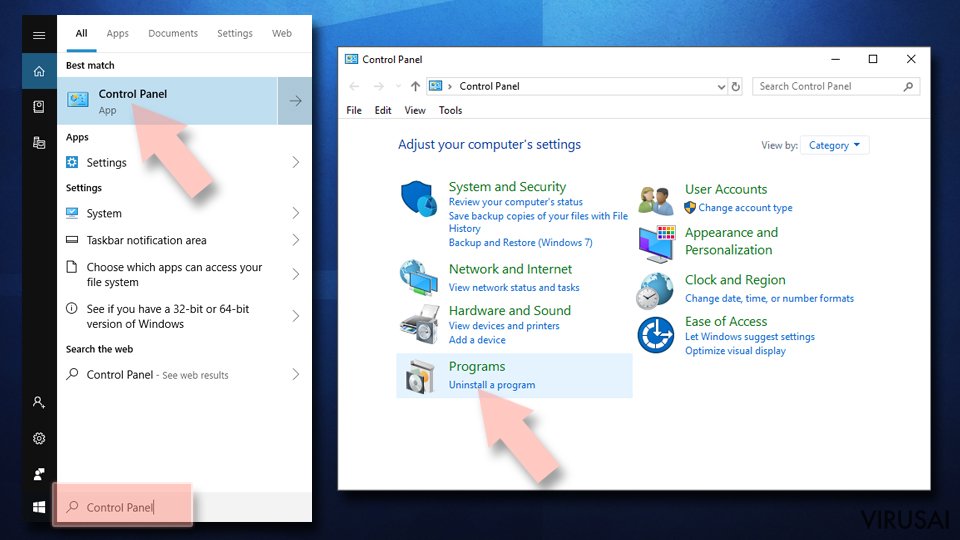
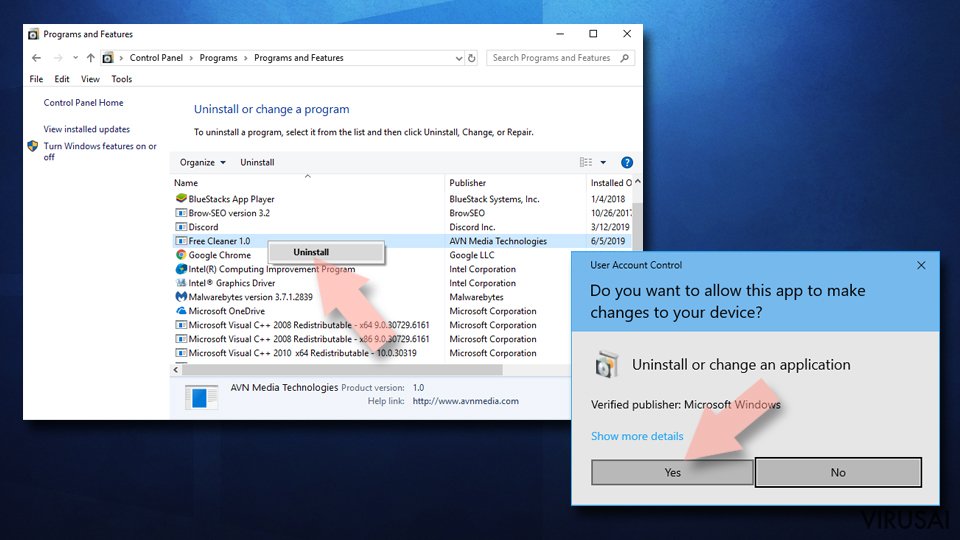
- Sąraše raskite įrašus, susijusius su Aliexpress virusas ar bet kuria kita neseniai įdiegta įtartina programa.
- Dešiniuoju pelės mygtuku spustelėkite programą ir pasirinkite Uninstall.
- Jei iššoko User Account Control, paspauskite Yes.
- Palaukite, kol bus baigtas pašalinimo procesas, o tada spustelėkite OK.


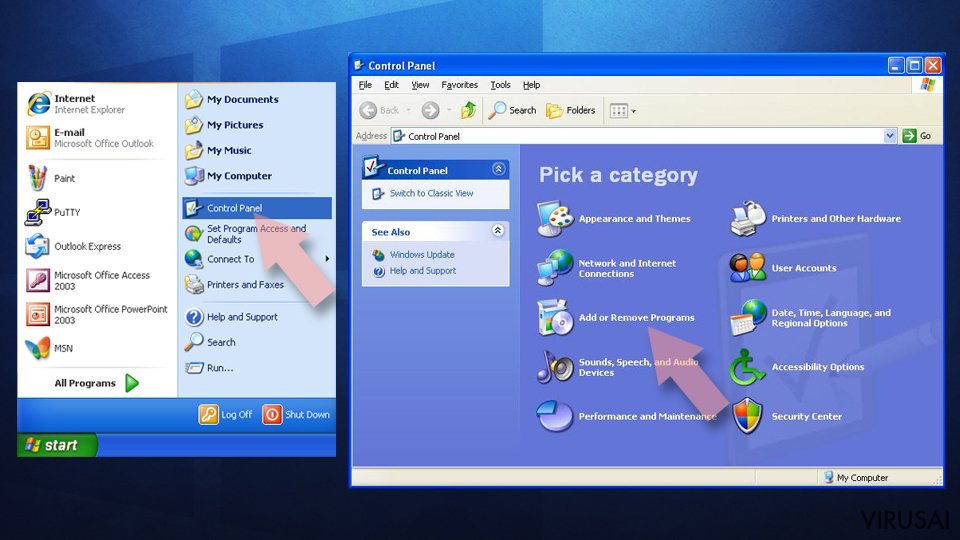
Jei naudojate Windows 7/XP, tuomet atlikite šiuos žingsnius:
- Spauskite Windows Start > Control Panel, esantį dešiniajame skydelyje (jeigu naudojate Windows XP spauskite Add/Remove Programs).
- Atsidūrę Control Panel pasirinkite Programs > Uninstall a program.
- Pasirinkite nepageidaujamą programą spustelėdami ją vieną kartą.
- Viršuje spauskite Uninstall/Change.
- Tam, kad patvirtintumėte žingsnį, spauskite Yes.
- Kai pašalinimas bus baigtas, spauskite OK.

Ištrinkite iš „Mac“
„Mac“:
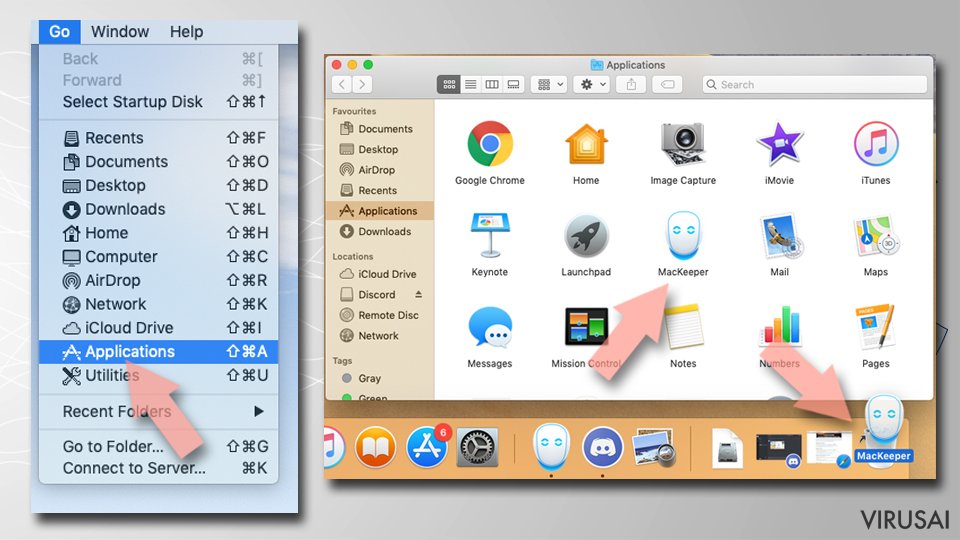
- Meniu juostoje pasirinkite Go > Applications.
- Applications aplanke ieškokite visų susijusių įrašų.
- Spustelėkite programą ir vilkite ją į Trash (arba dešiniuoju pelės mygtuku spustelėkite ją ir pasirinkite Move to Trash).

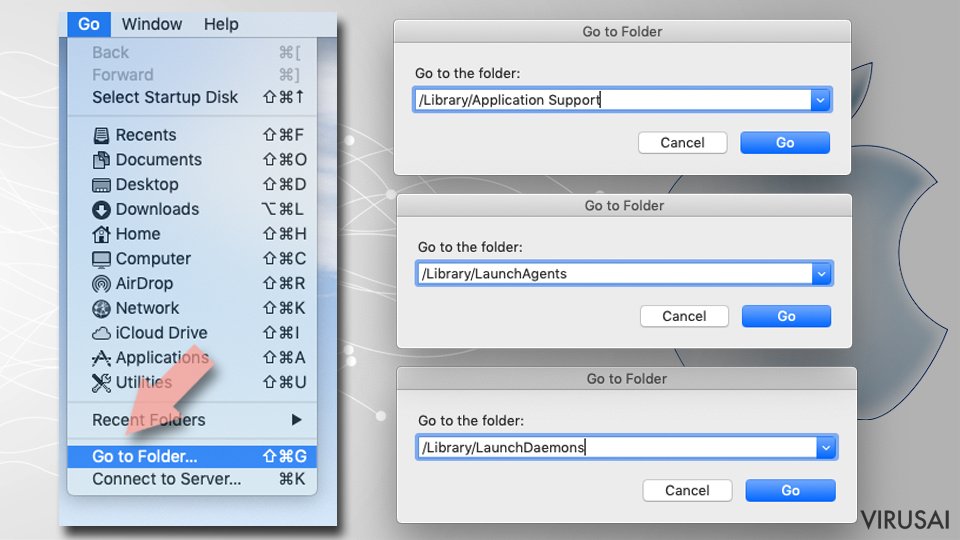
Norėdami pilnai pašalinti nepageidaujamą programą, turite pasiekti Application Support, LaunchAgents ir LaunchDaemons aplankus ir ištrinti atitinkamus failus:
- Pasirinkite Go > Go to Folder.
- Įveskite /Library/Application Support ir paspauskite Go arba spustelėkite Enter.
- Application Support aplanke ieškokite abejotinų įrašų ir juos ištrinkite.
- Dabar tokiu pačiu būdu įveskite /Library/LaunchAgents ir /Library/LaunchDaemons aplankus ir nutraukite visus susijusius .plist failus.

Iš naujo nustatykite MS Edge/Chromium Edge
Pašalinkite nepageidaujamus plėtinius iš MS Edge:
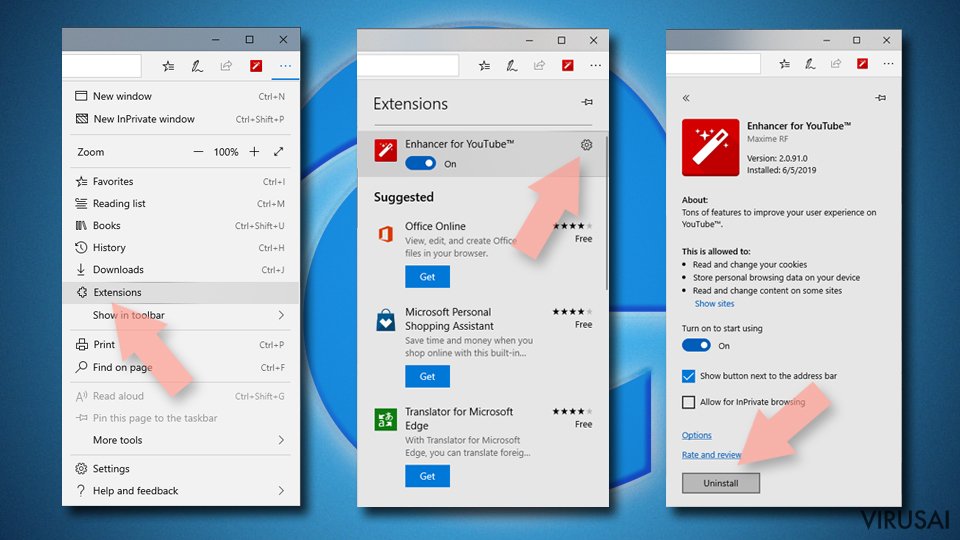
- Pasirinkite Meniu (tris horizontalius taškus naršyklės lango viršuje, dešinėje pusėje) ir paspauskite Extensions.
- Iš sąrašo pasirinkite susijusį plėtinį ir spustelėkite krumpliaračio piktogramą.
- Apačioje spauskite Uninstall.

Išvalykite slapukus ir kitus naršyklės duomenis:
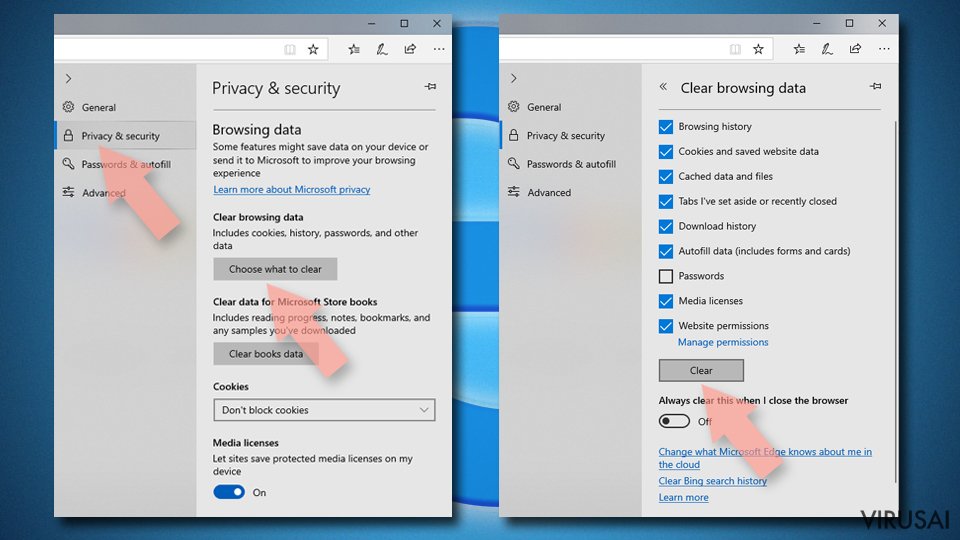
- Spustelėkite Meniu (tris horizontalius taškus naršyklės lango viršuje, dešinėje pusėje) ir pasirinkite Privacy & security.
- Clear browsing data dalyje pasirinkite, ką norite išvalyti.
- Pasirinkite viską, išskyrus slaptažodžius (nors galbūt norėsite įtraukti medijų licencijas, jei įmanoma) ir spustelėkite Clear.

Atkurkite naujo skirtuko ir pagrindinio puslapio nustatymus:
- Spustelėkite meniu piktogramą ir pasirinkite Settings.
- Tuomet raskite On startup skyrių.
- Spustelėkite Disable, jei radote įtartiną puslapį.
Jei kiti veiksmai nepadėjo, iš naujo nustatykite MS Edge:
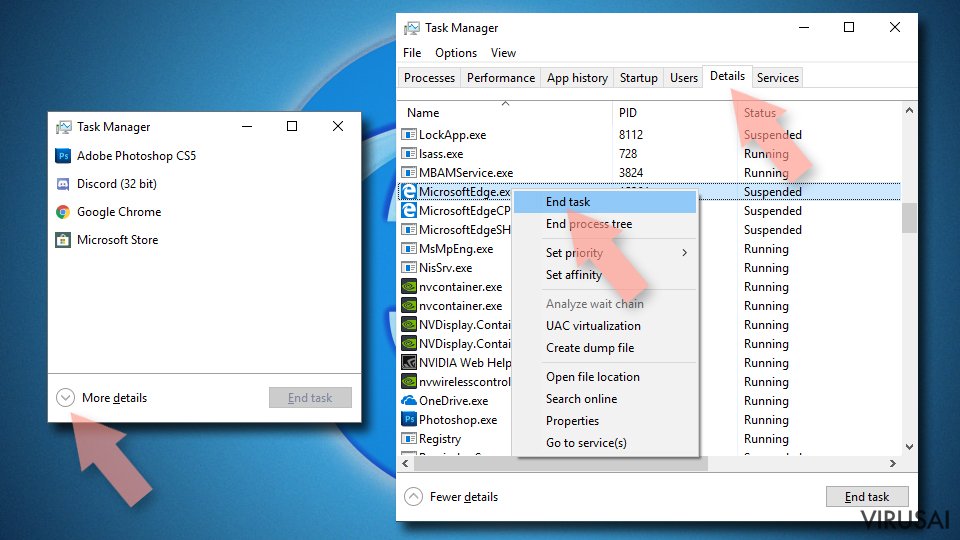
- Norėdami atidaryti užduočių tvarkyklę, paspauskite Ctrl + Shift + Esc.
- Spustelėkite lango apačioje esančią More details rodyklę.
- Pasirinkite Details.
- Dabar slinkite žemyn ir raskite kiekvieną įrašą su Microsoft Edge pavadinimu. Dešiniuoju pelės klavišu spauskite ant kiekvieno iš jų ir pasirinkite End Task, kad sustabdytumėte MS Edge veikimą.

Jei toks būdas jums nepadėjo, tuomet reikės griebtis išplėstinio Edge atstatymo metodo. Tačiau atminkite, jog prieš tęsdami turite išsisaugoti atsarginę duomenų kopiją.
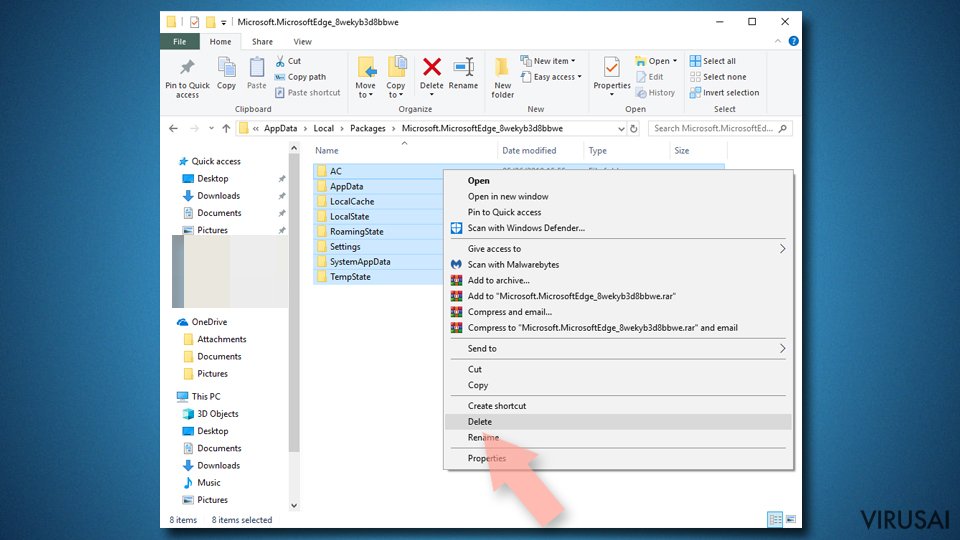
- Savo kompiuteryje raskite šį aplanką: C:\\Users\\%username%\\AppData\\Local\\Packages\\Microsoft.MicrosoftEdge_8wekyb3d8bbwe.
- Kad pasirinktumėte visus aplankus, paspauskite klaviatūroje Ctrl + A.
- Spustelėkite juos dešiniuoju pelės mygtuku ir pasirinkite Delete.
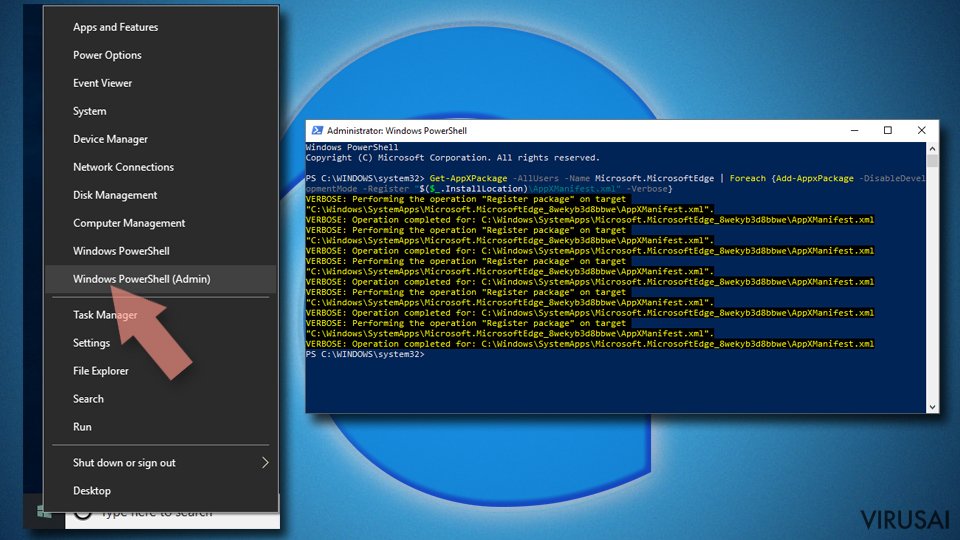
- Dabar dešiniuoju pelės mygtuku spustelėkite Start mygtuką ir pasirinkite Windows PowerShell (Admin).
- Kai atsidarys naujas langas, nukopijuokite ir įklijuokite šią komandą, o tada paspauskite Enter:
Get-AppXPackage -AllUsers -Name Microsoft.MicrosoftEdge | Foreach {Add-AppxPackage -DisableDevelopmentMode -Register “$($_.InstallLocation)\\AppXManifest.xml” -Verbose


Instrukcijos Chromium Edge naršyklei
Ištrinkite plėtinius iš MS Edge (Chromium):
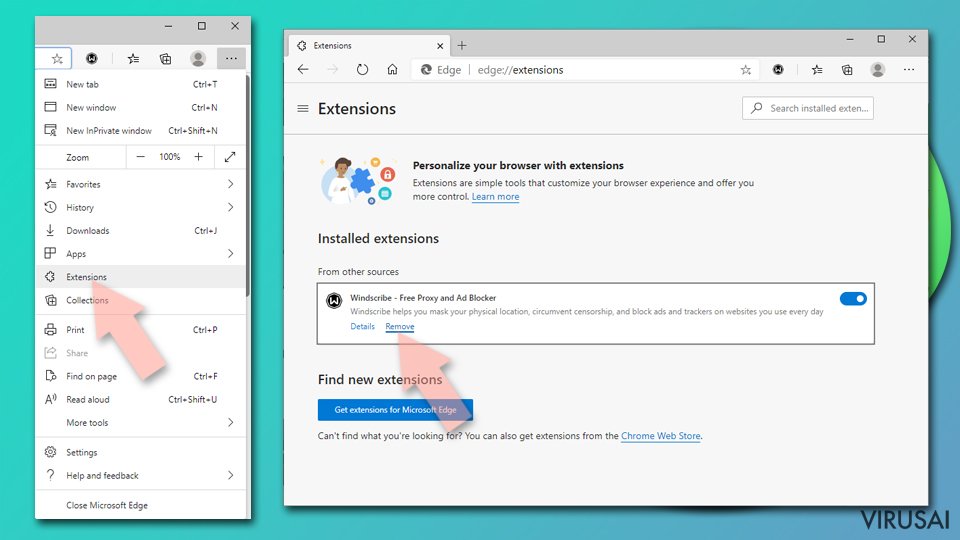
- Atidarykite Edge ir spauskite Settings > Extensions.
- Ištrinkite nepageidaujamus plėtinius spustelėdami Remove.

Išvalykite duomenis:
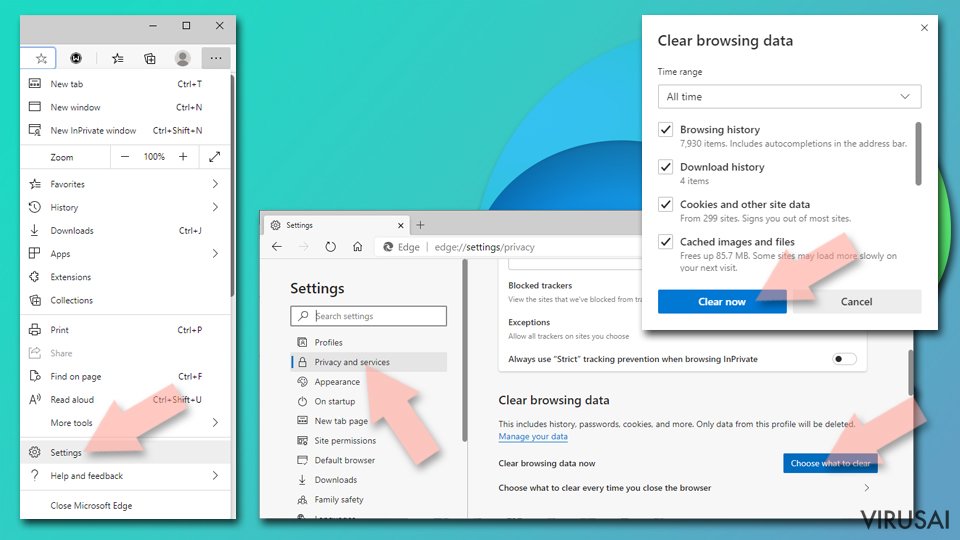
- Spustelėkite Meniu ir eikite į Settings.
- Pasirinkite Privacy and services.
- Clear browsing data dalyje pasirinkite, ką pašalinti.
- Time range skiltyje pasirinkite All time.
- Spauskite Clear now.

Iš naujo nustatykite MS Edge (Chromium):
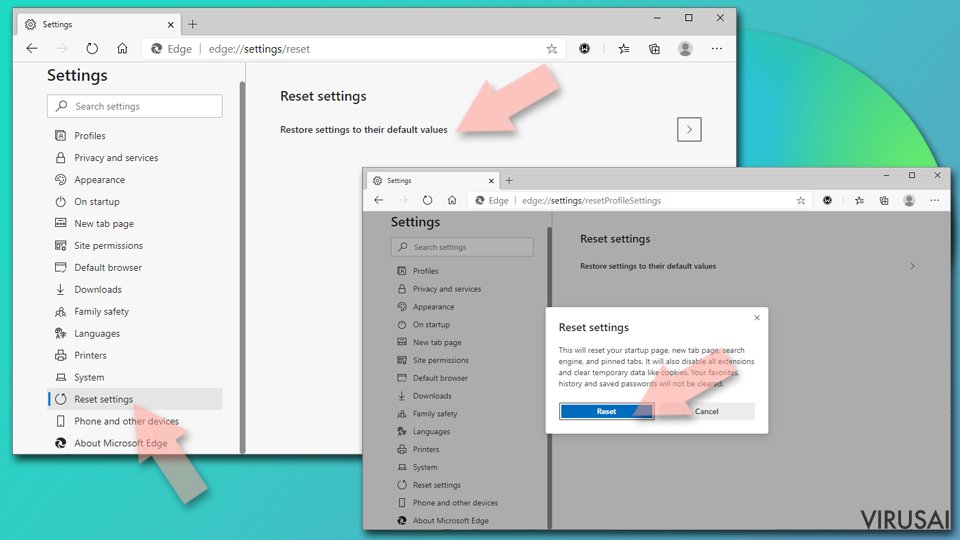
- Spauskite ant Meniu ir pasirinkite Settings.
- Kairėje pusėje pasirinkite Reset settings.
- Pasirinkite Restore settings to their default values.
- Patvirtinkite pasirinkimą.

Iš naujo nustatykite Mozilla Firefox
Pašalinkite pavojingus plėtinius:
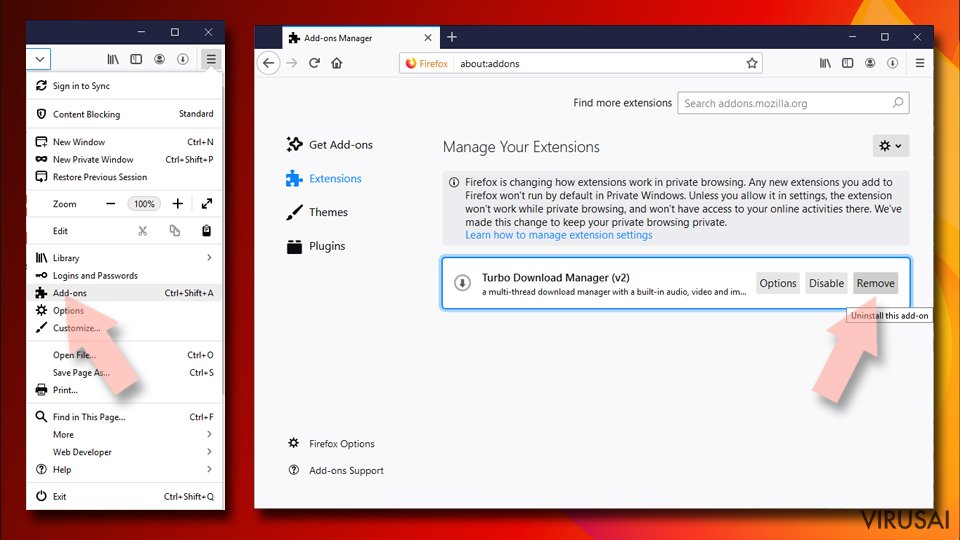
- Atidarykite Mozilla Firefox naršyklę ir spustelėkite Meniu (tris horizontalias linijas viršutiniame dešiniajame lango kampe).
- Pasirinkite Add-ons.
- Čia pasirinkite papildinius, susijusius su Aliexpress virusas, ir spauskite Remove.

Atstatykite pagrindinį puslapį:
- Norėdami atidaryti meniu, viršutiniame dešiniajame kampe spustelėkite tris horizontalias linijas.
- Pasirinkite Options.
- Home parinktyse įveskite pageidaujamą svetainę, kuri bus atidaryta kaskart, kai įjungsite Mozilla Firefox.
Išvalykite slapukus ir kitus duomenis:
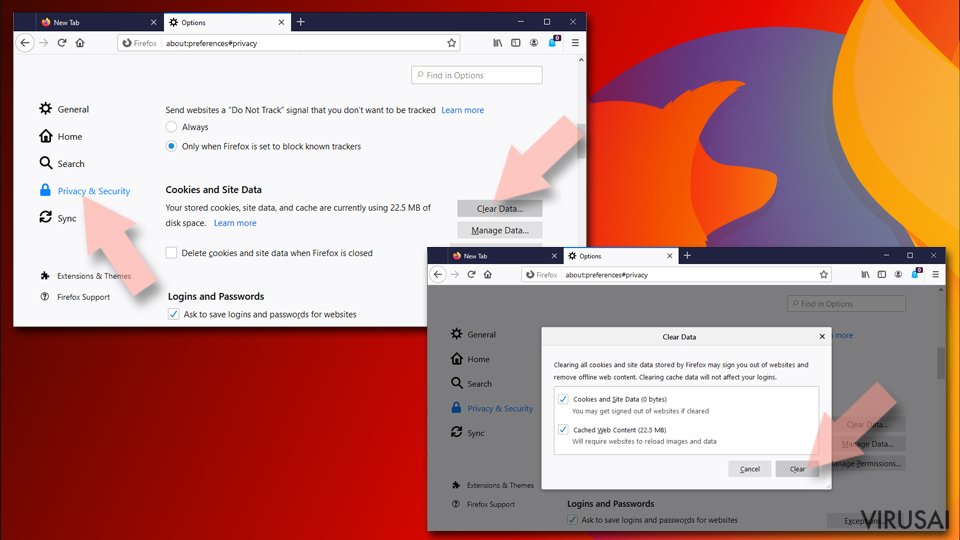
- Spustelėkite Meniu ir pasirinkite Options.
- Eikite į Privacy & Security skyrių.
- Slinkite žemyn, kad rastumėte Cookies and Site Data.
- Spustelėkite Clear Data...
- Pasirinkite Cookies and Site Data ir Cached Web Content, o tuomet spauskite Clear.

Iš naujo nustatykite Mozilla Firefox
Jei atlikus visus žingsnius Aliexpress virusas vis tiek nebuvo pašalintas, tuomet iš naujo nustatykite Mozilla Firefox:
- Atidarykite Mozilla Firefox naršyklę ir spustelėkite Meniu.
- Eikite į Help ir pasirinkite Troubleshooting Information.
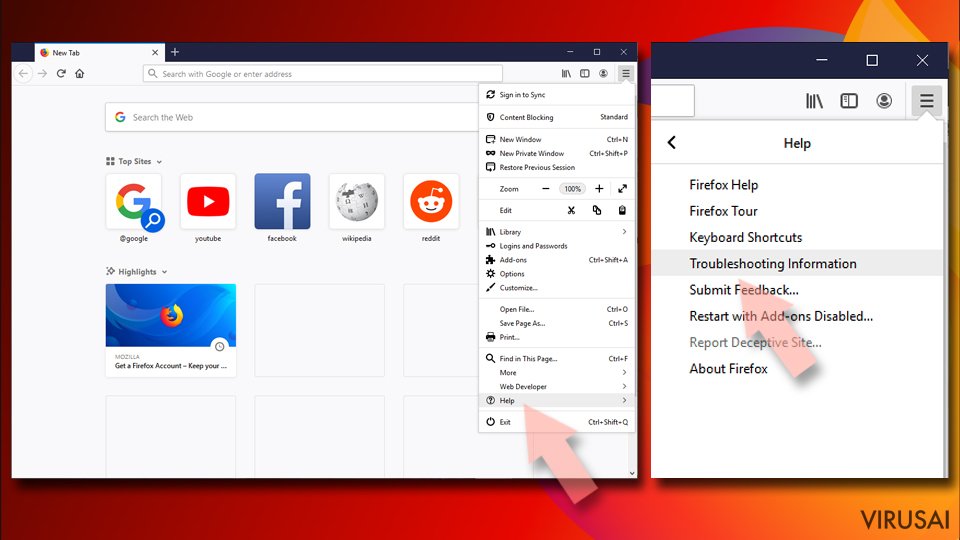
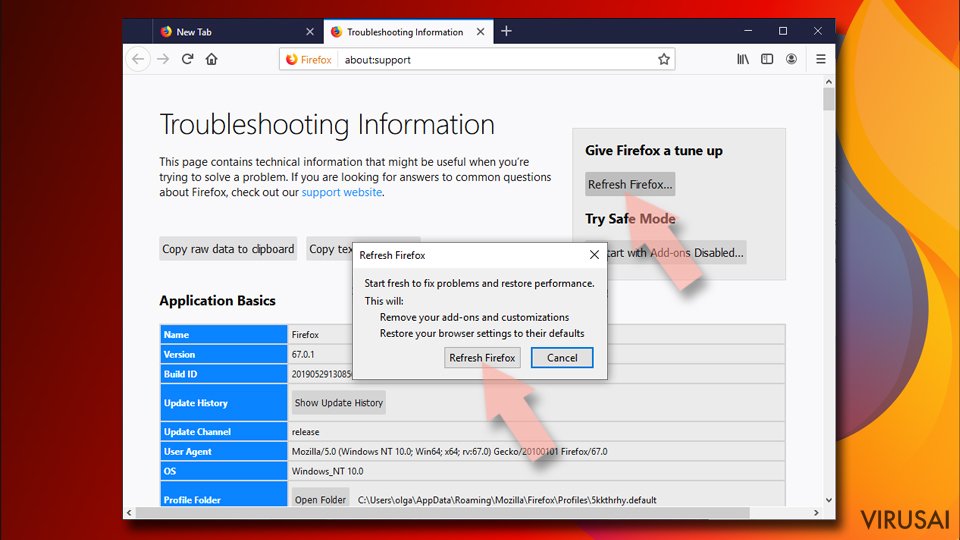
- Give Firefox a tune up dalyje spauskite Refresh Firefox...
- Kai iššoks langas, patvirtinkite veiksmą spausdami Refresh Firefox – taip turėtumėte sėkmingai pašalinti Aliexpress virusas.


Iš naujo nustatykite Google Chrome
Ištrinkite kenkėjiškus plėtinius iš Google Chrome:
- Atidarykite Google Chrome, spustelėkite Meniu (tris vertikalius taškus viršutiniame dešiniajame kampe) ir pasirinkite More tools > Extensions.
- Naujai atsidariusiame lange pamatysite visus įdiegtus plėtinius. Pašalinkite visus įtartinius papildinius, kurie gali būti susiję su plėtiniu spustelėdami Remove.

Išvalykite Chrome duomenis:
- Spustelėkite Meniu ir pasirinkite Settings.
- Privacy and security dalyje pasirinkite Clear browsing data.
- Pažymėkite Browsing history, Cookies and other site data, taip pat Cached images and files.
- Paspauskite Clear data.

Pakeiskite pagrindinį puslapį:
- Paspauskite ant meniu ir pasirinkite Settings.
- Startup skiltyje ieškokite įtartinos svetainės.
- Spustelėkite ant Open a specific or set of pages ir paspauskite tris taškus, kad rastumėte Remove parinktį.
Iš naujo nustatykite Google Chrome:
Jei kiti metodai nepadėjo, atkurkite Google Chrome nustatymus ir ištrinkite senus duomenis, kad pašalintumėte visus nenorimus komponentus:
- Spustelėkite Meniu ir pasirinkite Settings.
- Atėję į Settings slinkite žemyn ir spustelėkite Advanced.
- Slinkite žemyn ir raskite Reset and clean up skyrių.
- Spustelėkite Restore settings to their original defaults.
- Norėdami užbaigti pašalinimą, patvirtinkite šį žingsnį.

Iš naujo nustatykite Safari
Pašalinkite nepageidaujamus plėtinius iš Safari:
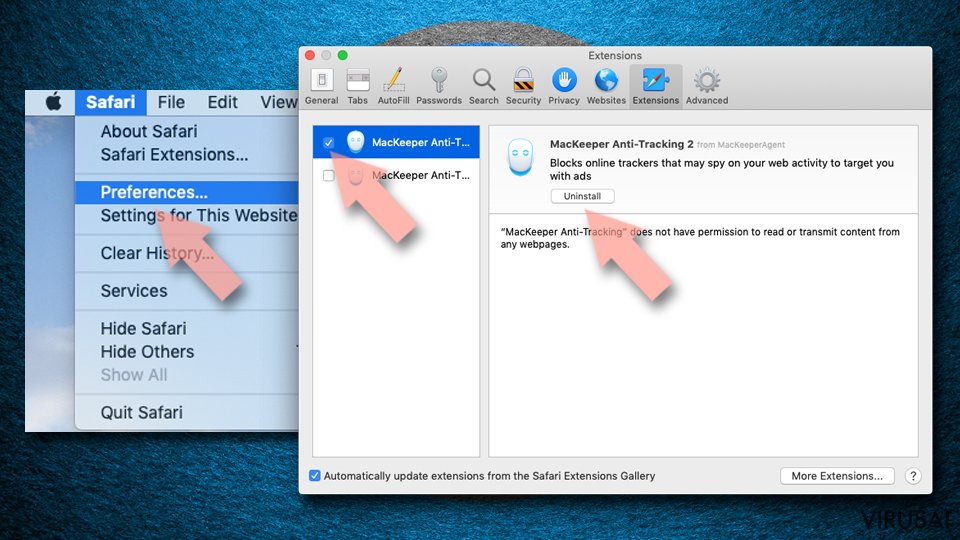
- Spustelėkite Safari > Preferences...
- Naujame lange pasirinkite Extensions.
- Pasirinkite nepageidaujamą plėtinį, susijusį su Aliexpress virusas, ir spauskite Uninstall.

Išvalykite Safari slapukus ir kitus duomenis:
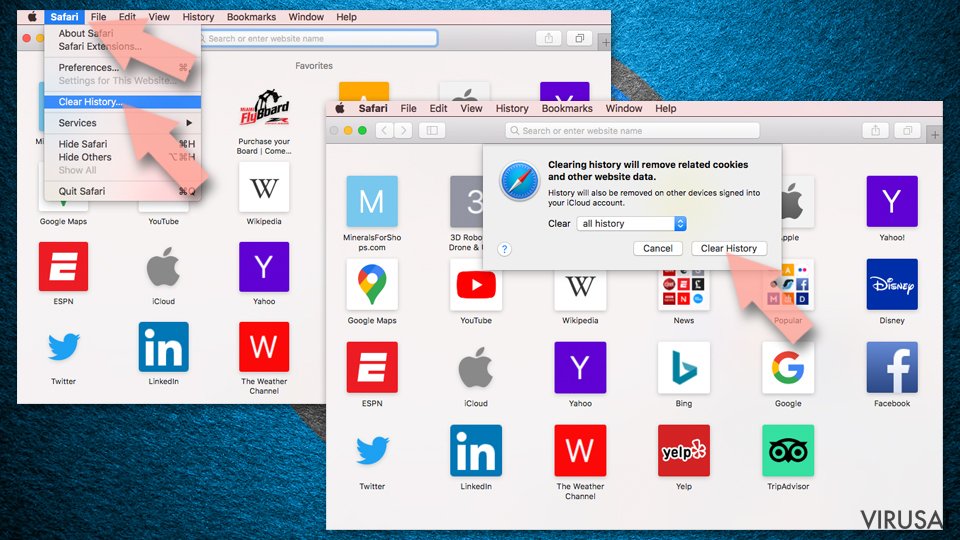
- Spauskite Safari > Clear History...
- Išskleidžiamajame meniu ties Clear pasirinkite all history.
- Patvirtinkite paspausdami Clear History.

Jei aukščiau paminėti veiksmai nepadėjo, iš naujo nustatykite Safari:
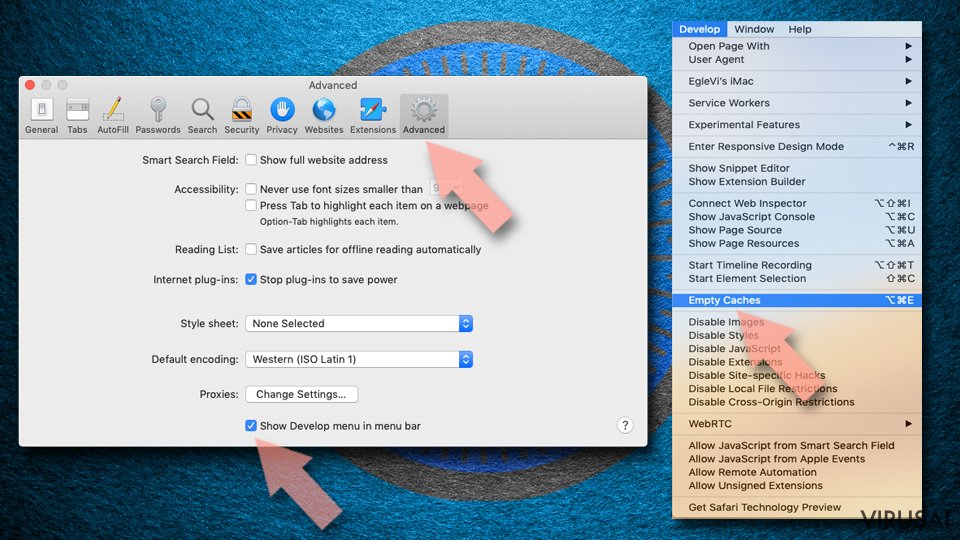
- Spustelėkite Safari > Preferences...
- Eikite į Advanced skirtuką.
- Meniu juostoje pažymėkite Show Develop menu.
- Meniu juostoje spustelėkite Develop, tada pasirinkite Empty Caches.

Ar ši instrukcija padėjo?
Būkite pirmas pakomentavęs