

Ką svarbu žinoti apie play-bar.net virusą?
Play-bar.net virusas yra potencialiai pavojinga programa, apsimetanti įrankiu, palengvinančiu vartotojų naršymą internete. Virusas priskiriamas naršyklių užgrobėjų kategorijai, todėl šiai paieškos sistemai pasirodžius vietoje jūsų pagrindinio puslapio ar pakeitus numatytąjį paieškos variklį, jokiu būdų ja nesinaudokite. Pati svetainė atrodo patraukli ir suteikia papildomų funkcijų, tokių kaip vietos laiko ir temperatūros informacija, greita prieiga prie internetinių žaidimų ir panašiai. Taip pat, iš Google Play internetinės parduotuvės vartotojams siūloma atsisiųsti Playbar naršyklės plėtinį. Tačiau saugumo ekspertai rekomenduoja nuo šio plėtinio instaliavimo susilaikyti. Jei tai padaryti jau vėlu ir jūs jau spėjote šią aplikaciją įsirašyti, nedelsdami panaikinkite ją iš sistemos, kitaip, virusas gali pradėti jus sekti ar vykdyti kitas neteisėtas veikas jūsų įrenginyje.
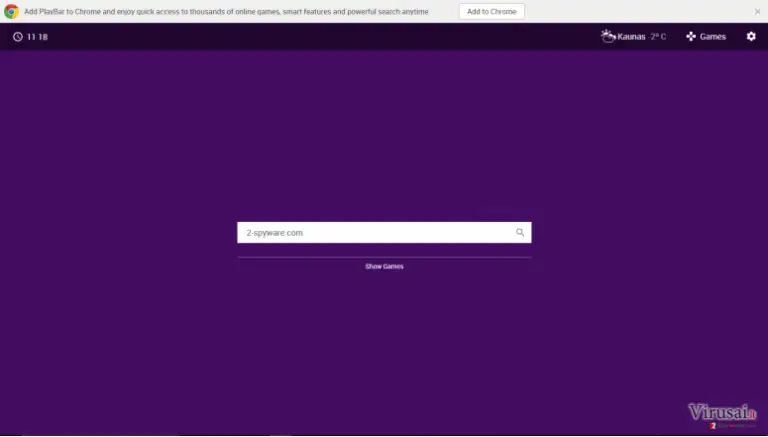
Paprastai programa renka informaciją susijusią vartotojų naršymu internete. Tai gali būti jūsų lankomi puslapiai, paieškos ar kompiuterio lokacija. Virusas taip pat renka ir tokius duomenis kaip kompiuterio IP ar vartotojų elektroninio pašto adresas. Play-bar.net pakeitus jūsų įprastinį paieškos variklį, naujojo rezultatuose matysite jums skirtas reklamas, nuorodas ir panašų komercinį turinį. Taip pat tikėtina, jog netruksite pastebėti ir play-bar.net peradresavimo problemą. Pasak saugumo ekspertų, nuolatinis peradresavimas ir šnipinėjimas yra pagrindinės priežastys dėl kurių turėtumėte vengti šios paieškos svetainės. Rekomenduojame panaikinti play-bar.net iš kompiuterio kaip įmanoma greičiau, naudojant patikima antivirusinę programą, pavyzdžiui FortectIntego.
Kaip play-bar.net gali patekti į mano kompiuterį?
Potencialiai pavojingos programos dažniausiai platinamos kartu su kitomis, įprastomis programomis. Potencialiai pavojingų programų kūrėjai platina savo produktus paslėpdami juos programinės įrangos paketuose. Tačiau yra viena auksinė taisyklė, galinti padėti tokių nepageidaujamų programų išvengti – neskubėkite. Visuomet perskaitykite dokumentus, susijusius su programos įrašymu ir, svarbiausia, pasirinkite saugų būdą tai padaryti. Vietoje “Default” ar “Standard” režimų rinkitės “Custom” ar “Advanced”. Abu šie būdai suteikia galimybę pasirinkti, kokias programas norite naudoti, o kurių įrašymą geriau atšaukti. Viskas, ką jums reikia padaryti, tai programos įrašymo lange atžymėti visus įtartinus komponentus.
Kaip atsikratyti play-bar.net?
Jei nusprendėte, jog ši aplikacija jums nereikalinga, panaikinkite ją iš kompiuterio ir verčiau rinkitės patikimesnį paieškos tiekėją, kaip pavyzdžiui Google ar Bing. Tačiau prieš bandydami panaikinti play-bar.net iš kompiuterio atminkite, jog tam neužteks vien pradinių naršyklės parametrų atstatymo. Jūs turėsite iš kompiuterio panaikinti play-bar.net virusą ir visus jo komponentus. Tai padaryti galite automatiškai, naudodami virusų naikinimo įrankius ar rankiniu būdu, sekdami detalias instrukcijas pateiktas straipsnio apačioje.
Nepageidaujamų programų šalinimas iš Windows
Norėdami pašalinti play-bar.net iš Windows 10/8 įrenginių, atlikite šiuos veiksmus:
- Windows paieškos laukelyje įrašykite Control Panel ir paspauskite Enter arba spustelėkite ant paieškos rezultato.
- Programs dalyje pasirinkite Uninstall a program.
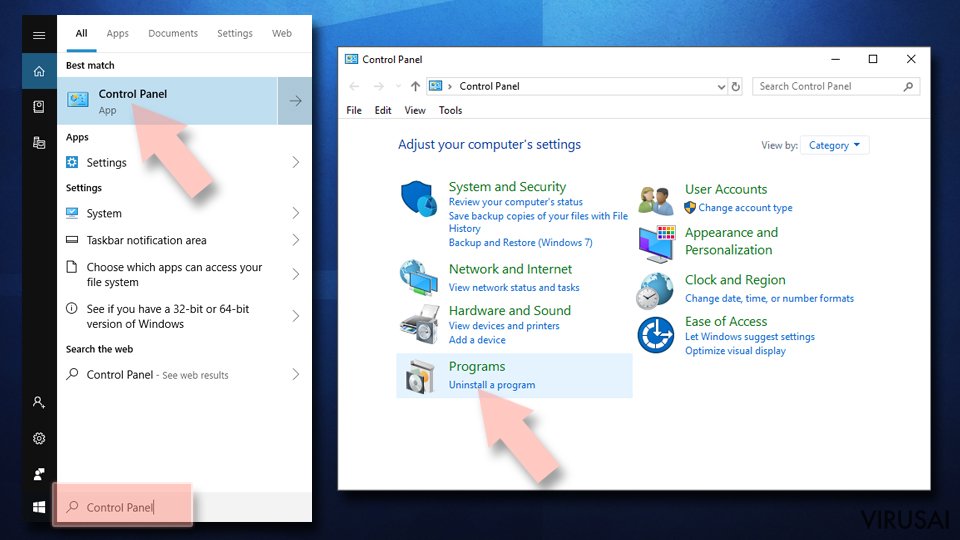
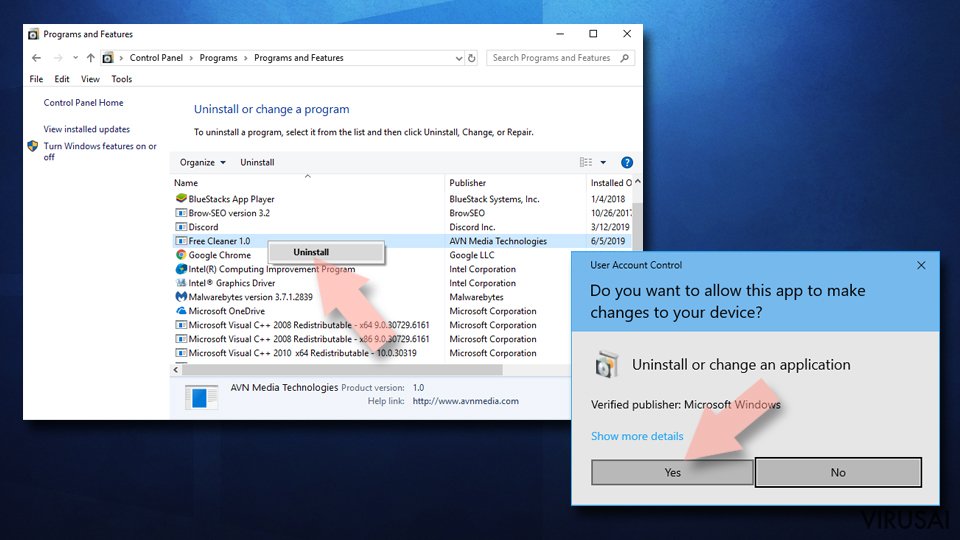
- Sąraše raskite įrašus, susijusius su play-bar.net ar bet kuria kita neseniai įdiegta įtartina programa.
- Dešiniuoju pelės mygtuku spustelėkite programą ir pasirinkite Uninstall.
- Jei iššoko User Account Control, paspauskite Yes.
- Palaukite, kol bus baigtas pašalinimo procesas, o tada spustelėkite OK.


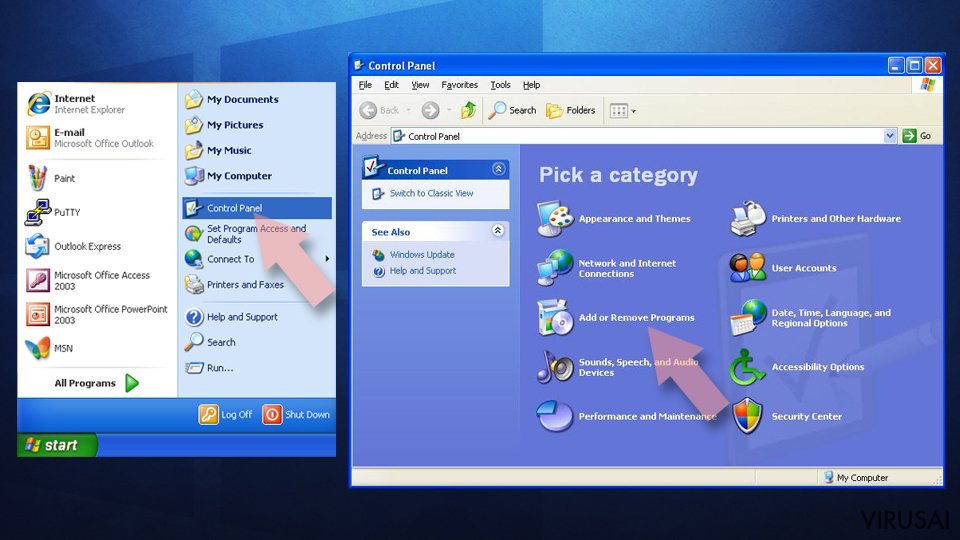
Jei naudojate Windows 7/XP, tuomet atlikite šiuos žingsnius:
- Spauskite Windows Start > Control Panel, esantį dešiniajame skydelyje (jeigu naudojate Windows XP spauskite Add/Remove Programs).
- Atsidūrę Control Panel pasirinkite Programs > Uninstall a program.
- Pasirinkite nepageidaujamą programą spustelėdami ją vieną kartą.
- Viršuje spauskite Uninstall/Change.
- Tam, kad patvirtintumėte žingsnį, spauskite Yes.
- Kai pašalinimas bus baigtas, spauskite OK.

Ištrinkite iš „Mac“
„Mac“:
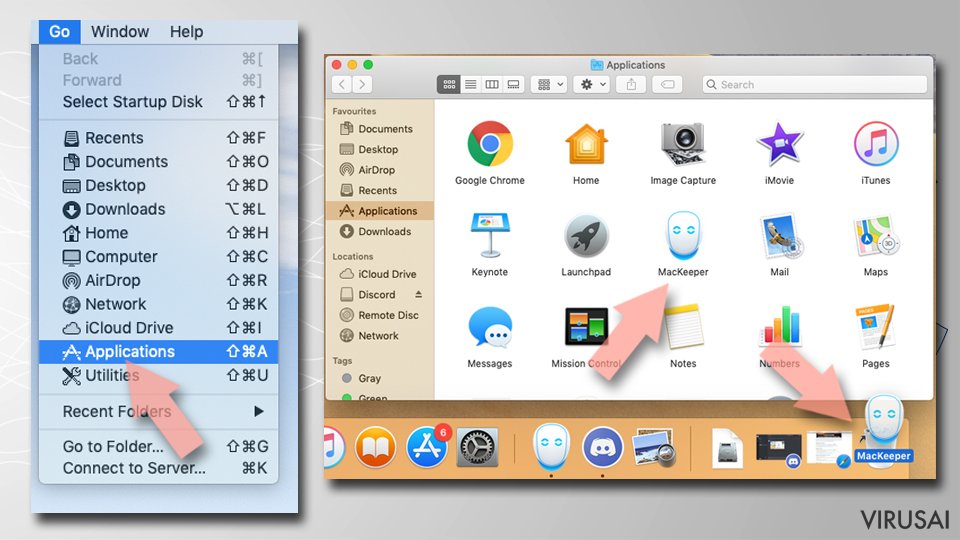
- Meniu juostoje pasirinkite Go > Applications.
- Applications aplanke ieškokite visų susijusių įrašų.
- Spustelėkite programą ir vilkite ją į Trash (arba dešiniuoju pelės mygtuku spustelėkite ją ir pasirinkite Move to Trash).

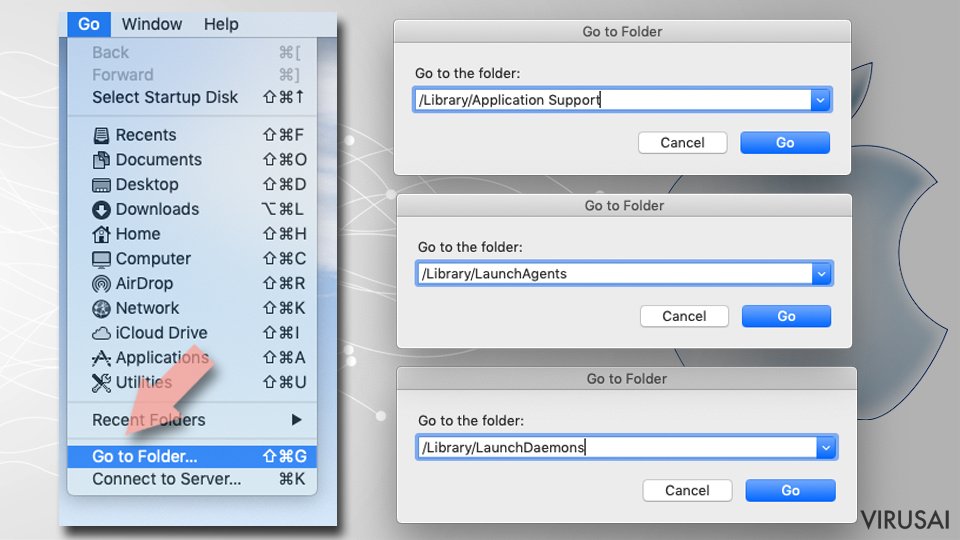
Norėdami pilnai pašalinti nepageidaujamą programą, turite pasiekti Application Support, LaunchAgents ir LaunchDaemons aplankus ir ištrinti atitinkamus failus:
- Pasirinkite Go > Go to Folder.
- Įveskite /Library/Application Support ir paspauskite Go arba spustelėkite Enter.
- Application Support aplanke ieškokite abejotinų įrašų ir juos ištrinkite.
- Dabar tokiu pačiu būdu įveskite /Library/LaunchAgents ir /Library/LaunchDaemons aplankus ir nutraukite visus susijusius .plist failus.

Iš naujo nustatykite Mozilla Firefox
Pašalinkite pavojingus plėtinius:
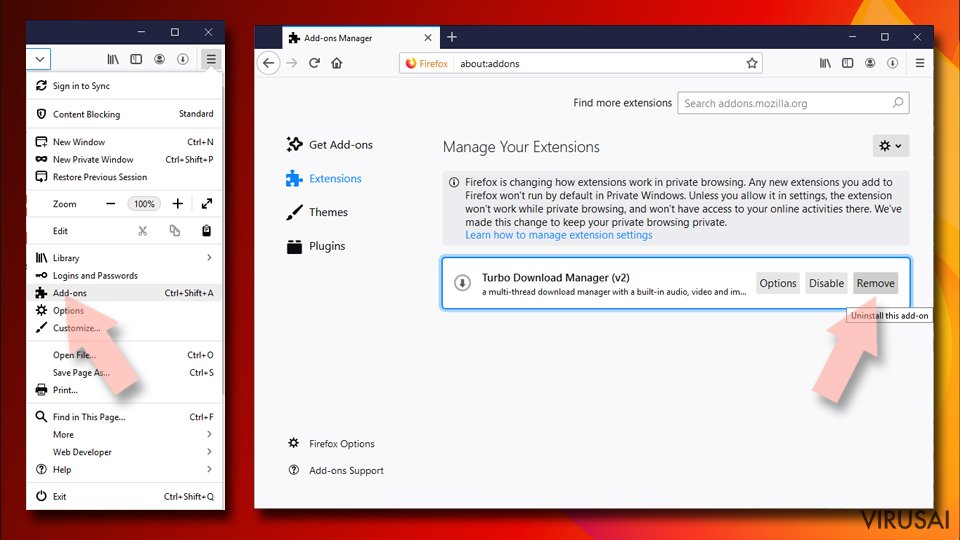
- Atidarykite Mozilla Firefox naršyklę ir spustelėkite Meniu (tris horizontalias linijas viršutiniame dešiniajame lango kampe).
- Pasirinkite Add-ons.
- Čia pasirinkite papildinius, susijusius su play-bar.net, ir spauskite Remove.

Atstatykite pagrindinį puslapį:
- Norėdami atidaryti meniu, viršutiniame dešiniajame kampe spustelėkite tris horizontalias linijas.
- Pasirinkite Options.
- Home parinktyse įveskite pageidaujamą svetainę, kuri bus atidaryta kaskart, kai įjungsite Mozilla Firefox.
Išvalykite slapukus ir kitus duomenis:
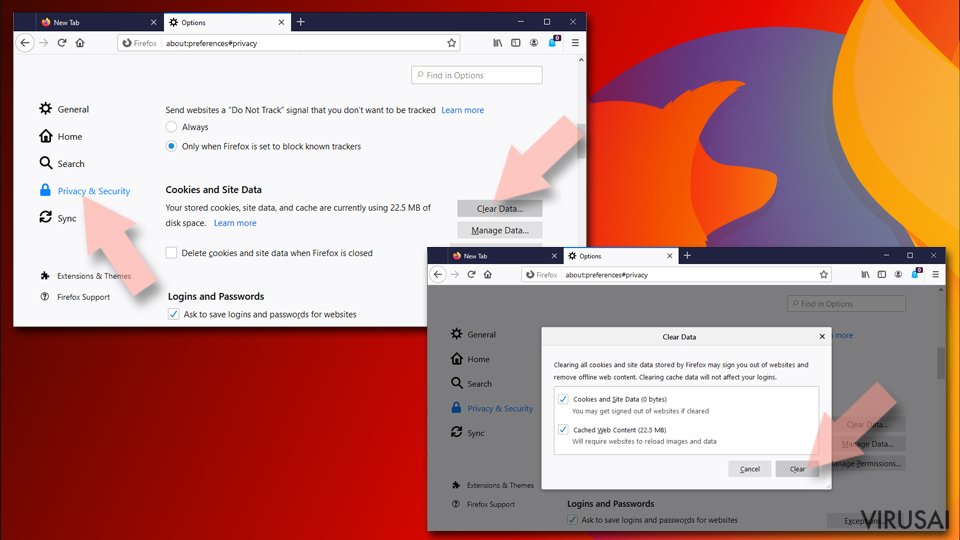
- Spustelėkite Meniu ir pasirinkite Options.
- Eikite į Privacy & Security skyrių.
- Slinkite žemyn, kad rastumėte Cookies and Site Data.
- Spustelėkite Clear Data...
- Pasirinkite Cookies and Site Data ir Cached Web Content, o tuomet spauskite Clear.

Iš naujo nustatykite Mozilla Firefox
Jei atlikus visus žingsnius play-bar.net vis tiek nebuvo pašalintas, tuomet iš naujo nustatykite Mozilla Firefox:
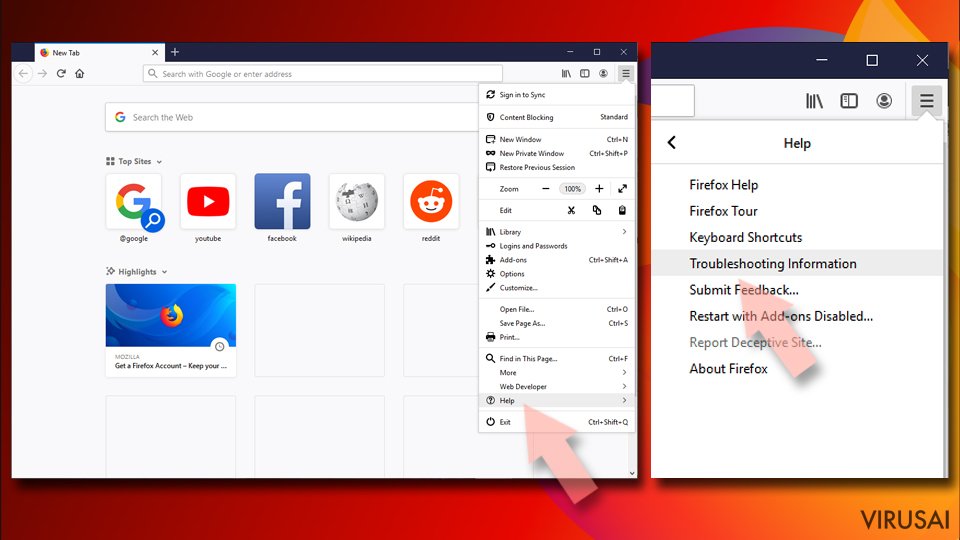
- Atidarykite Mozilla Firefox naršyklę ir spustelėkite Meniu.
- Eikite į Help ir pasirinkite Troubleshooting Information.
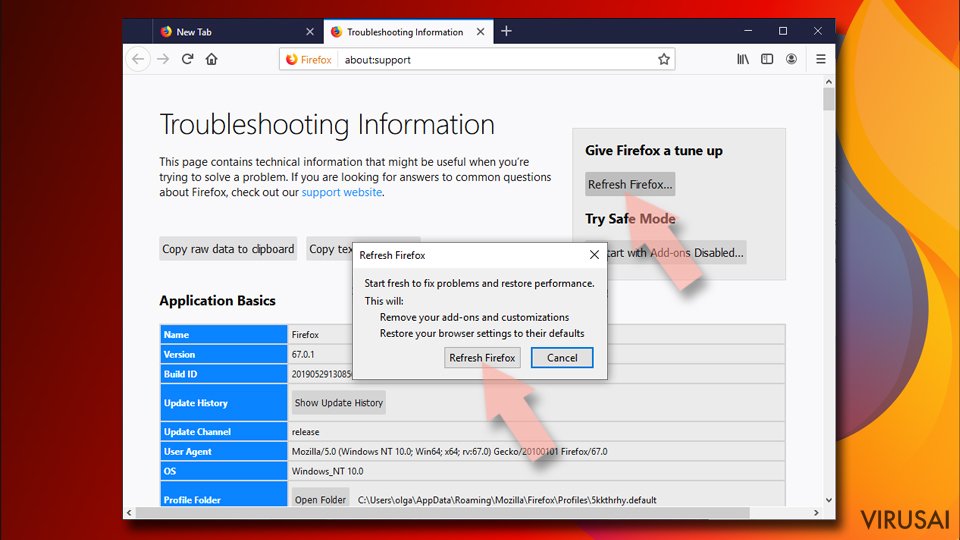
- Give Firefox a tune up dalyje spauskite Refresh Firefox...
- Kai iššoks langas, patvirtinkite veiksmą spausdami Refresh Firefox – taip turėtumėte sėkmingai pašalinti play-bar.net.


Iš naujo nustatykite Google Chrome
Ištrinkite kenkėjiškus plėtinius iš Google Chrome:
- Atidarykite Google Chrome, spustelėkite Meniu (tris vertikalius taškus viršutiniame dešiniajame kampe) ir pasirinkite More tools > Extensions.
- Naujai atsidariusiame lange pamatysite visus įdiegtus plėtinius. Pašalinkite visus įtartinius papildinius, kurie gali būti susiję su plėtiniu spustelėdami Remove.

Išvalykite Chrome duomenis:
- Spustelėkite Meniu ir pasirinkite Settings.
- Privacy and security dalyje pasirinkite Clear browsing data.
- Pažymėkite Browsing history, Cookies and other site data, taip pat Cached images and files.
- Paspauskite Clear data.

Pakeiskite pagrindinį puslapį:
- Paspauskite ant meniu ir pasirinkite Settings.
- Startup skiltyje ieškokite įtartinos svetainės.
- Spustelėkite ant Open a specific or set of pages ir paspauskite tris taškus, kad rastumėte Remove parinktį.
Iš naujo nustatykite Google Chrome:
Jei kiti metodai nepadėjo, atkurkite Google Chrome nustatymus ir ištrinkite senus duomenis, kad pašalintumėte visus nenorimus komponentus:
- Spustelėkite Meniu ir pasirinkite Settings.
- Atėję į Settings slinkite žemyn ir spustelėkite Advanced.
- Slinkite žemyn ir raskite Reset and clean up skyrių.
- Spustelėkite Restore settings to their original defaults.
- Norėdami užbaigti pašalinimą, patvirtinkite šį žingsnį.

Iš naujo nustatykite Safari
Pašalinkite nepageidaujamus plėtinius iš Safari:
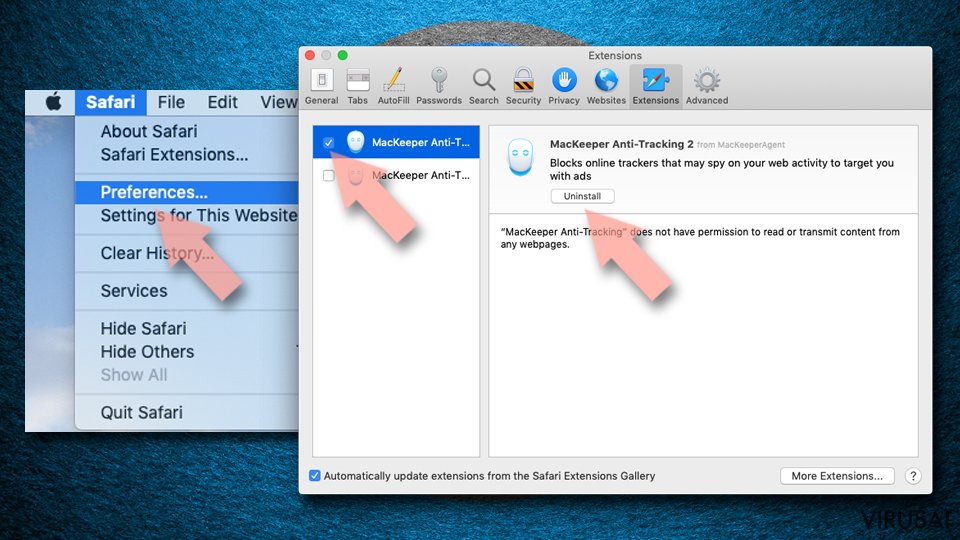
- Spustelėkite Safari > Preferences...
- Naujame lange pasirinkite Extensions.
- Pasirinkite nepageidaujamą plėtinį, susijusį su play-bar.net, ir spauskite Uninstall.

Išvalykite Safari slapukus ir kitus duomenis:
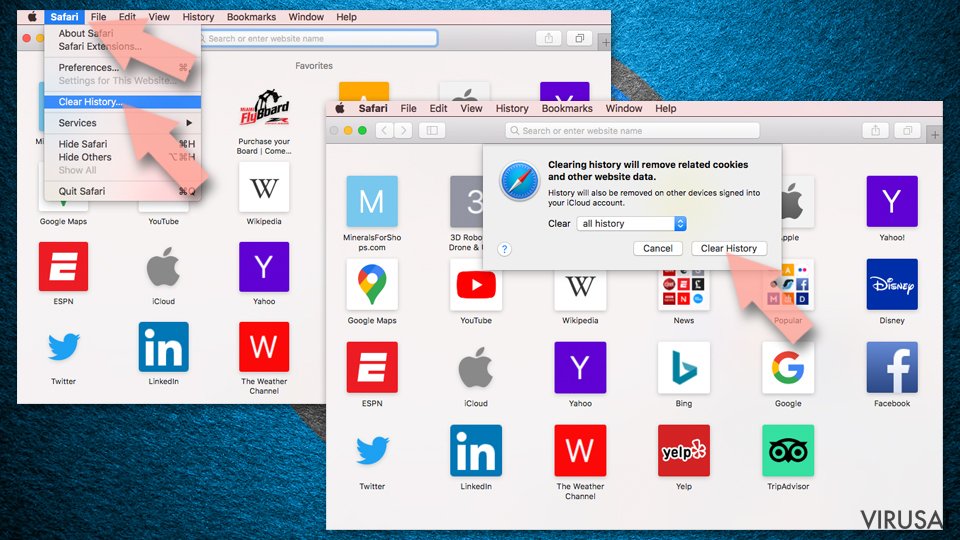
- Spauskite Safari > Clear History...
- Išskleidžiamajame meniu ties Clear pasirinkite all history.
- Patvirtinkite paspausdami Clear History.

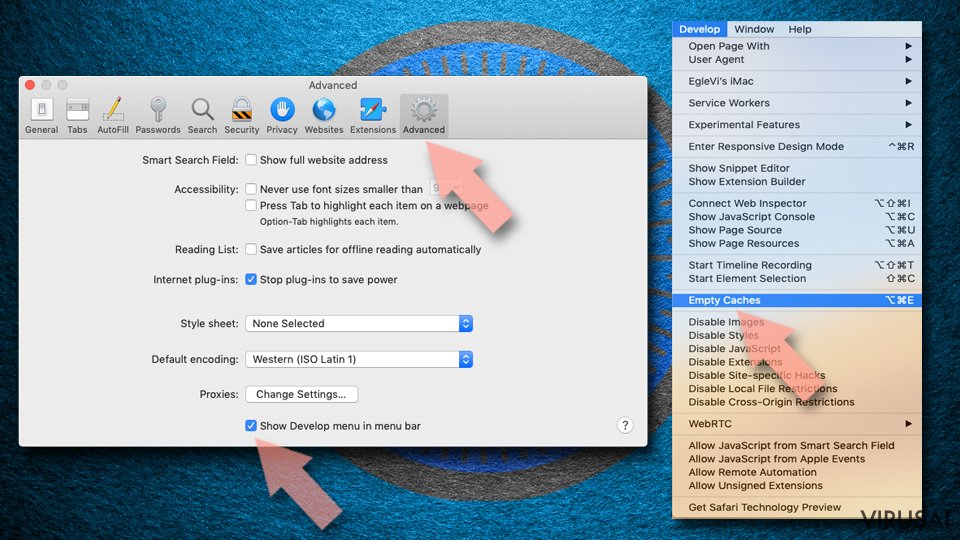
Jei aukščiau paminėti veiksmai nepadėjo, iš naujo nustatykite Safari:
- Spustelėkite Safari > Preferences...
- Eikite į Advanced skirtuką.
- Meniu juostoje pažymėkite Show Develop menu.
- Meniu juostoje spustelėkite Develop, tada pasirinkite Empty Caches.

Ar ši instrukcija padėjo?
Būkite pirmas pakomentavęs