

„Firefox“ peradresavimo virusas – atsinaujinęs ir keliantis naršymo problemų

„Firefox“ peradresavimo virusas (angl. Firefox redirect virus) yra pavojinga programa, kuri gali atlikti nereikalingus pakitimus jūsų „Mozilla Firefox“ naršyklėje ir sukelti joje keletą esminių problemų. Taip pat yra keletas šio užkrato attikmenų: „Gmail,“,„Internet Explorer“ ,„Bing“ peradresavimo virusai. Dažniausios šių užkratų sukeliamos problemos:
- nuolatiniai naršyklės peradresavimai į įtartinas svetaines
- iššokantys nauji skirtukai
- reklaminiai pranešimai trukdantys naršymui
Verta atkreipti dėmesį, kad ignoruojant virusą, jūsų naršymo kokybė sparčiai pablogės. Taip pat tikėtina, kad peradresavimai gali jus nukreipti į sudėtingesniais virusais užkrėstas svetaines. Neseniai atsinaujinęs „Facebook“ pranešimo virusas puikiai tai iliustruoja.
Nors naršyklės kūrėjai vis atnaujina naršyklę, tačiau vis dar esti saugumo spragų, kuriomis kompiuteriniai įsilaužėliai geba pasinaudoti. Tad jei įtariate, kad virusas užkrėtė naršyklę, pradėkite „Firefox“ viruso šalinimo.
„Wyciwyg“ peradresavimo problema kelia įtarimų
Kai kurie vartotojai pastebėjo „wyciwyg” įrašą vietoj “http” (hiperteksto perdavimo protokolo). Dėl to galite būti perregistruotas į tuščią svetainės puslapį. Atkreiptinas dėmesys, kad tai – ne virusas, o veikiau naršyklės ar jos plėtinio klaida.
Yra du šio reiškinio paaiškinimai. Jį gali lemti „Adblock“ plėtinio klaida. Ją galite pašalinti atnaujinę priedą arba pakartotinai įgalinę. Kita vertus, jei dėl šios nuorodos pasirodo nauji skirtukai, reklamuojantys žaidimų ar filmų peržiūros svetaines, įtartina, kad naršyklėje aptiksite reklamos programos kodų ar kitų nereikalingų naršyklės elementų. Atlikite naršyklės nuskaitymą, tam, kad pašalintumėte virusą. FortectIntego ar [d3p padės taip padaryti. Ji taip pat pašalins „Firefox“ viruso elementus.
Reklaminiai pranešimai – naršyklės viruso požymis?
Jei reklaminiai skelbimai pasirodo net ir naujienų portaluose – tai vienas simptomų, kad naršyklę užkrėtė virusas. Nesmalsaukite ir nespustelėkite ant jų, nes galite būti perregistruoti į svetaines, užkrėstas labiau pavojingesniais virusais.
Taip pat naujausios „Firefox“ peradresavimo viruso 2017 versijos gali rinkti informaciją apie veiklą internete: kokiuose tinklalapiuose lankėtės bei kiek dažnai.
Ši informacija yra perduodama trečiosioms. Jie panaudoja šią informaciją kurdami labiau vartotojų poreikius atitinkančias reklamas, tačiau – dėl tokios internetinės rinkodaros veiklos nukenčia vartotojai. Jei jus erzina jūsų veiklos sekimas internete – tai dar viena priežastis kuo greičiau pašalinti „Firefox“ užkratą.
Užkrato platinimo ypatumai
„Firefox“ peradresavimo virusas dažniausiai plinta per programinius kodus, paslėptus žaidimų, duomenų dilinimose ar torentų atsisiuntimo svetainėse. Spustelėjus ant tam tikros nuorodos ar video įrašo, tikėtina, kad virusas užkrės jūsų naršyklę.
Nors šis būdas nėra populiarios tarp perregistravimus sukeliančių virusų kūrėjų, tikėtina, kad užkratas gali būti platinamas per užkrėstas programas. Taip pat nesvarbu, ar ketinate atsisiųsti „Skype“ ar „Java“ atnaujinimą, atkreipkite dėmesį į įrašymo vedlį. Rinkitės „Specialųjį“ įrašymo būdą (angl. „Advanced“ ar „Custom“). Papildomos programos dažnai jau būna pažymėtos varnele po „Įprastojo“ įrašymo nustatymų. Atžymėkite nereikalingas programas ir tęskite įrašymo procesą.
„Firefox“ viruso šalinimo būdai
Galite rinktis iš kelių „Firefox“ peradresavimo viruso šalinimo būdų. Vienas iš jų – pašalinkite naršyklės užkratą virusų šalinimo programos pagalba. Taip pat galite pasinaudoti žemiau pateiktomis instrukcijomis.
Jos nurodys kaip atkurti gamyklinius parametrus bei ištrinti visus su naršykle susijusius slapukus bei failus. Taip pat galite pasinaudoti trečiuoju pasirinkimu – atlikti nuskaitymą bei atkurti naršyklės nustatymus.
Nepageidaujamų programų šalinimas iš Windows
Norėdami pašalinti Firefox peradresavimo virusas iš Windows 10/8 įrenginių, atlikite šiuos veiksmus:
- Windows paieškos laukelyje įrašykite Control Panel ir paspauskite Enter arba spustelėkite ant paieškos rezultato.
- Programs dalyje pasirinkite Uninstall a program.
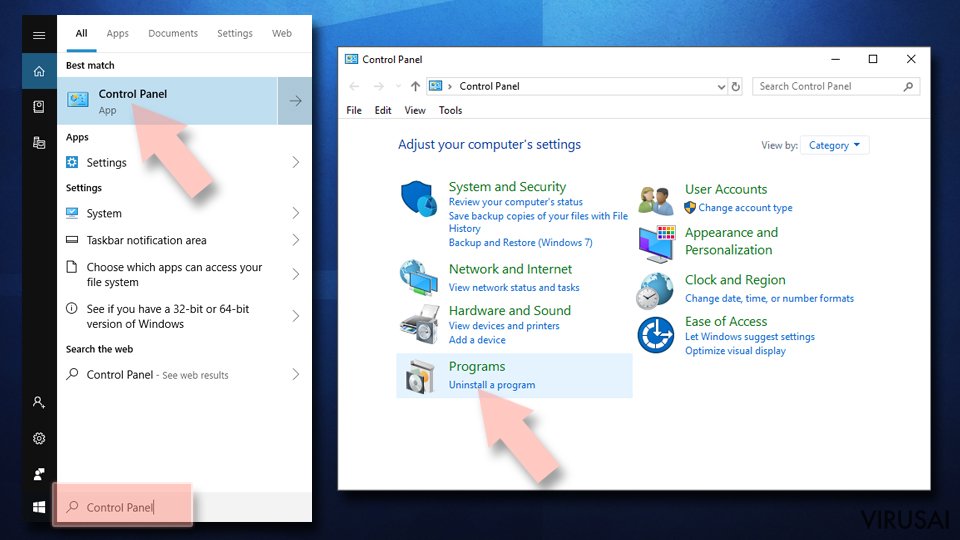
- Sąraše raskite įrašus, susijusius su Firefox peradresavimo virusas ar bet kuria kita neseniai įdiegta įtartina programa.
- Dešiniuoju pelės mygtuku spustelėkite programą ir pasirinkite Uninstall.
- Jei iššoko User Account Control, paspauskite Yes.
- Palaukite, kol bus baigtas pašalinimo procesas, o tada spustelėkite OK.
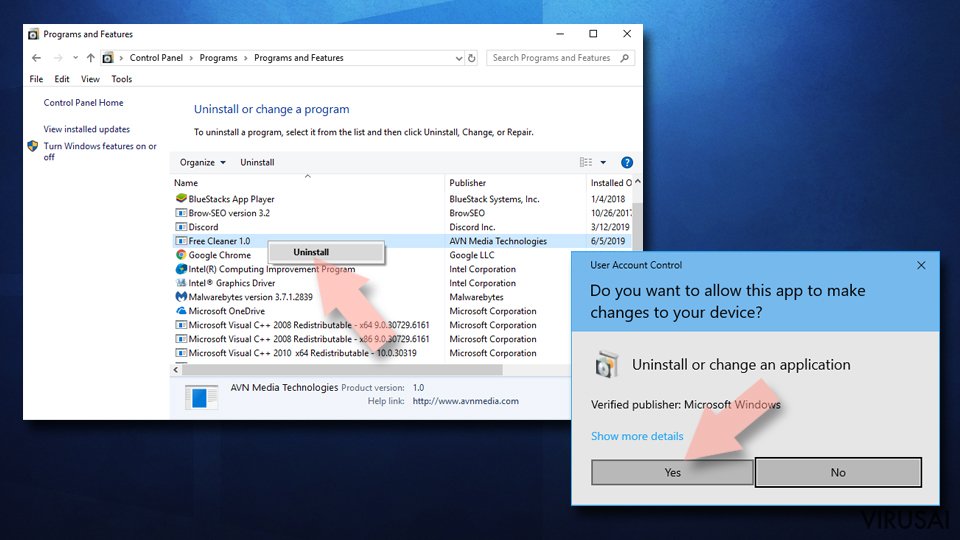


Jei naudojate Windows 7/XP, tuomet atlikite šiuos žingsnius:
- Spauskite Windows Start > Control Panel, esantį dešiniajame skydelyje (jeigu naudojate Windows XP spauskite Add/Remove Programs).
- Atsidūrę Control Panel pasirinkite Programs > Uninstall a program.
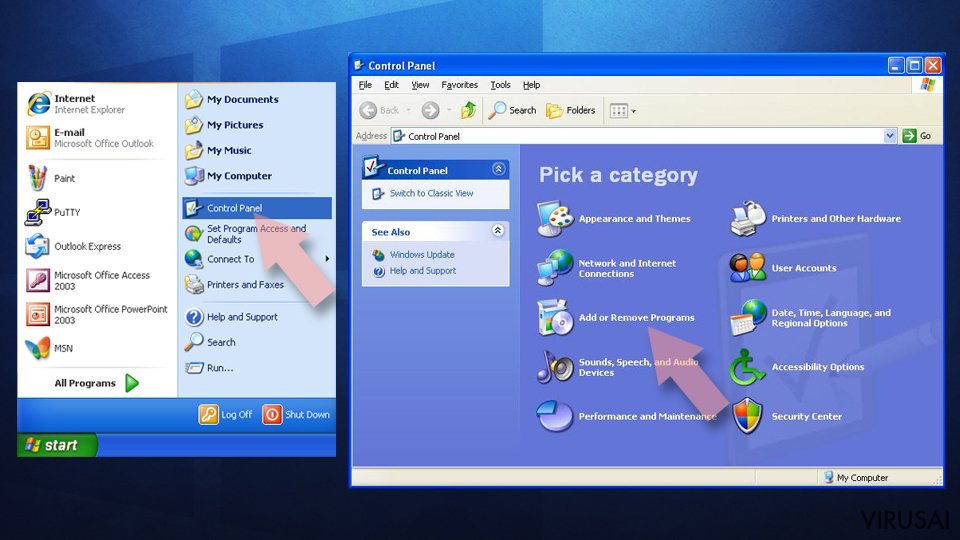
- Pasirinkite nepageidaujamą programą spustelėdami ją vieną kartą.
- Viršuje spauskite Uninstall/Change.
- Tam, kad patvirtintumėte žingsnį, spauskite Yes.
- Kai pašalinimas bus baigtas, spauskite OK.

Ištrinkite iš „Mac“
„Mac“:
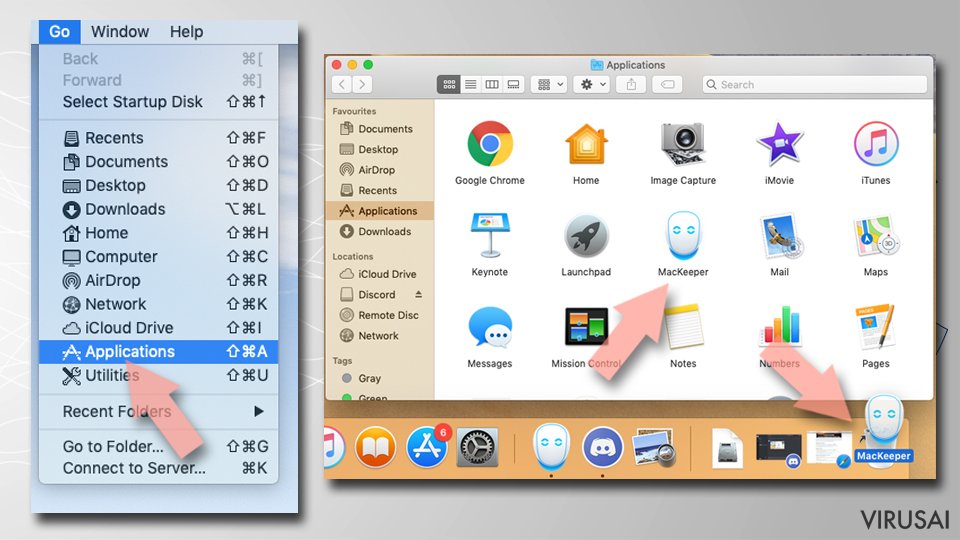
- Meniu juostoje pasirinkite Go > Applications.
- Applications aplanke ieškokite visų susijusių įrašų.
- Spustelėkite programą ir vilkite ją į Trash (arba dešiniuoju pelės mygtuku spustelėkite ją ir pasirinkite Move to Trash).

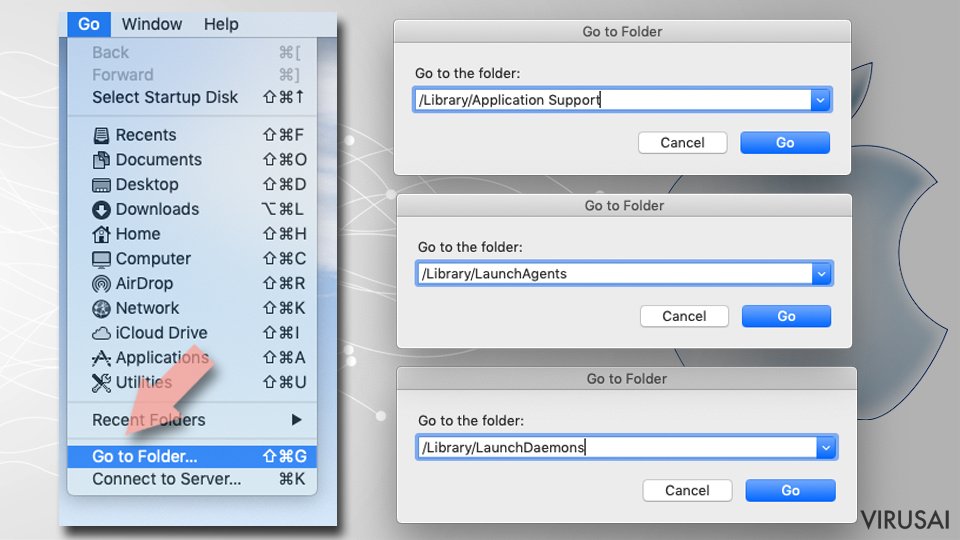
Norėdami pilnai pašalinti nepageidaujamą programą, turite pasiekti Application Support, LaunchAgents ir LaunchDaemons aplankus ir ištrinti atitinkamus failus:
- Pasirinkite Go > Go to Folder.
- Įveskite /Library/Application Support ir paspauskite Go arba spustelėkite Enter.
- Application Support aplanke ieškokite abejotinų įrašų ir juos ištrinkite.
- Dabar tokiu pačiu būdu įveskite /Library/LaunchAgents ir /Library/LaunchDaemons aplankus ir nutraukite visus susijusius .plist failus.

Iš naujo nustatykite MS Edge/Chromium Edge
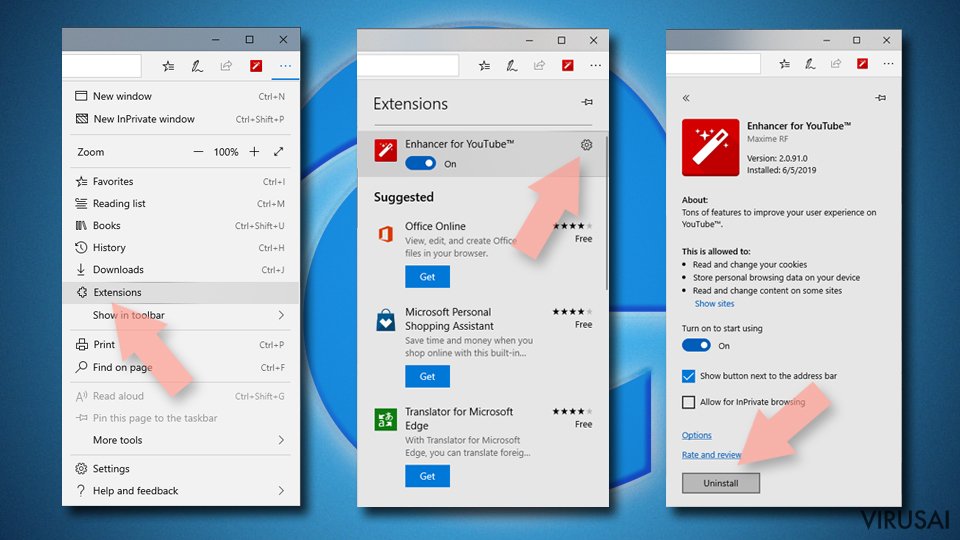
Pašalinkite nepageidaujamus plėtinius iš MS Edge:
- Pasirinkite Meniu (tris horizontalius taškus naršyklės lango viršuje, dešinėje pusėje) ir paspauskite Extensions.
- Iš sąrašo pasirinkite susijusį plėtinį ir spustelėkite krumpliaračio piktogramą.
- Apačioje spauskite Uninstall.

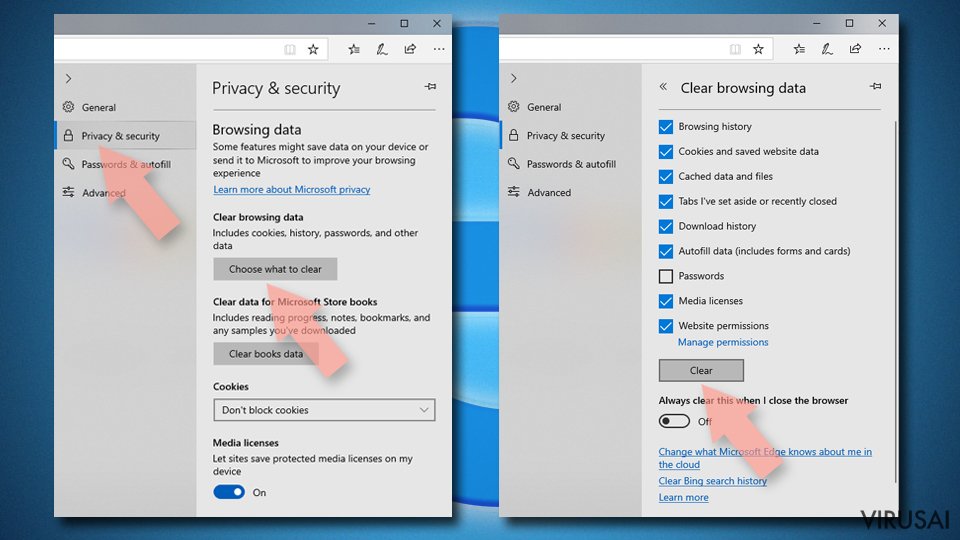
Išvalykite slapukus ir kitus naršyklės duomenis:
- Spustelėkite Meniu (tris horizontalius taškus naršyklės lango viršuje, dešinėje pusėje) ir pasirinkite Privacy & security.
- Clear browsing data dalyje pasirinkite, ką norite išvalyti.
- Pasirinkite viską, išskyrus slaptažodžius (nors galbūt norėsite įtraukti medijų licencijas, jei įmanoma) ir spustelėkite Clear.

Atkurkite naujo skirtuko ir pagrindinio puslapio nustatymus:
- Spustelėkite meniu piktogramą ir pasirinkite Settings.
- Tuomet raskite On startup skyrių.
- Spustelėkite Disable, jei radote įtartiną puslapį.
Jei kiti veiksmai nepadėjo, iš naujo nustatykite MS Edge:
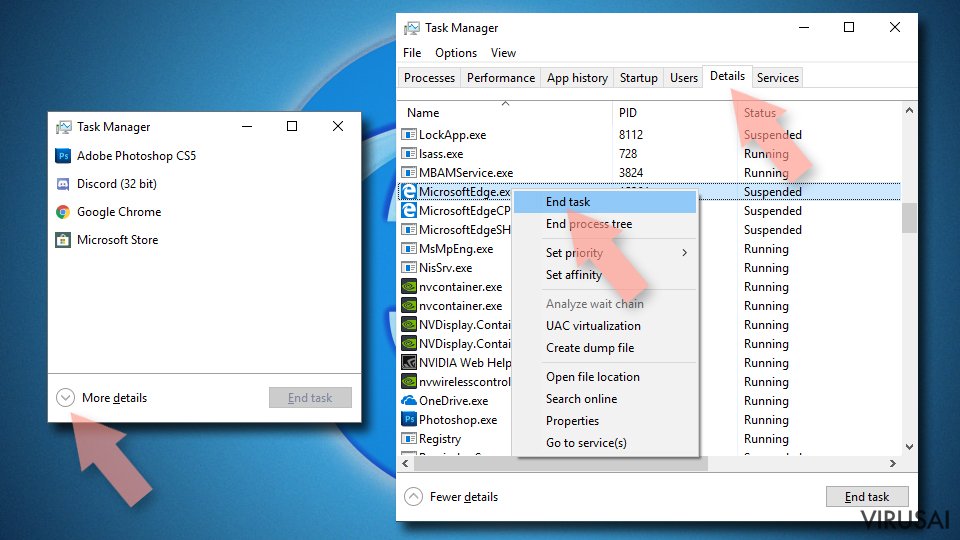
- Norėdami atidaryti užduočių tvarkyklę, paspauskite Ctrl + Shift + Esc.
- Spustelėkite lango apačioje esančią More details rodyklę.
- Pasirinkite Details.
- Dabar slinkite žemyn ir raskite kiekvieną įrašą su Microsoft Edge pavadinimu. Dešiniuoju pelės klavišu spauskite ant kiekvieno iš jų ir pasirinkite End Task, kad sustabdytumėte MS Edge veikimą.

Jei toks būdas jums nepadėjo, tuomet reikės griebtis išplėstinio Edge atstatymo metodo. Tačiau atminkite, jog prieš tęsdami turite išsisaugoti atsarginę duomenų kopiją.
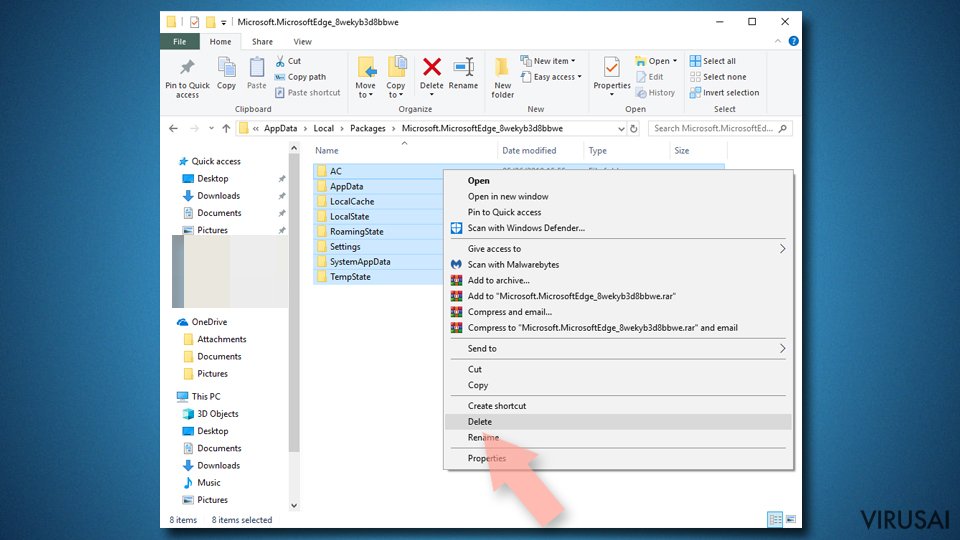
- Savo kompiuteryje raskite šį aplanką: C:\\Users\\%username%\\AppData\\Local\\Packages\\Microsoft.MicrosoftEdge_8wekyb3d8bbwe.
- Kad pasirinktumėte visus aplankus, paspauskite klaviatūroje Ctrl + A.
- Spustelėkite juos dešiniuoju pelės mygtuku ir pasirinkite Delete.
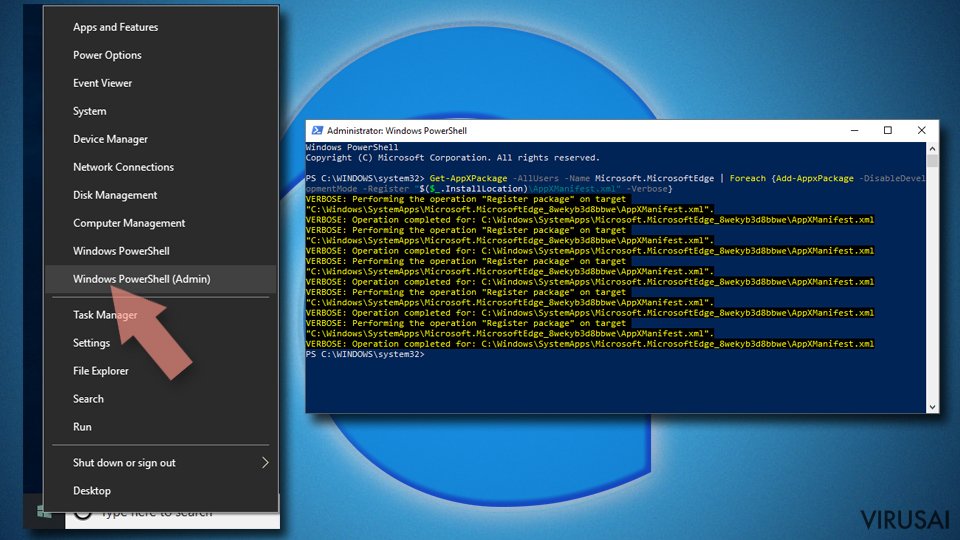
- Dabar dešiniuoju pelės mygtuku spustelėkite Start mygtuką ir pasirinkite Windows PowerShell (Admin).
- Kai atsidarys naujas langas, nukopijuokite ir įklijuokite šią komandą, o tada paspauskite Enter:
Get-AppXPackage -AllUsers -Name Microsoft.MicrosoftEdge | Foreach {Add-AppxPackage -DisableDevelopmentMode -Register “$($_.InstallLocation)\\AppXManifest.xml” -Verbose


Instrukcijos Chromium Edge naršyklei
Ištrinkite plėtinius iš MS Edge (Chromium):
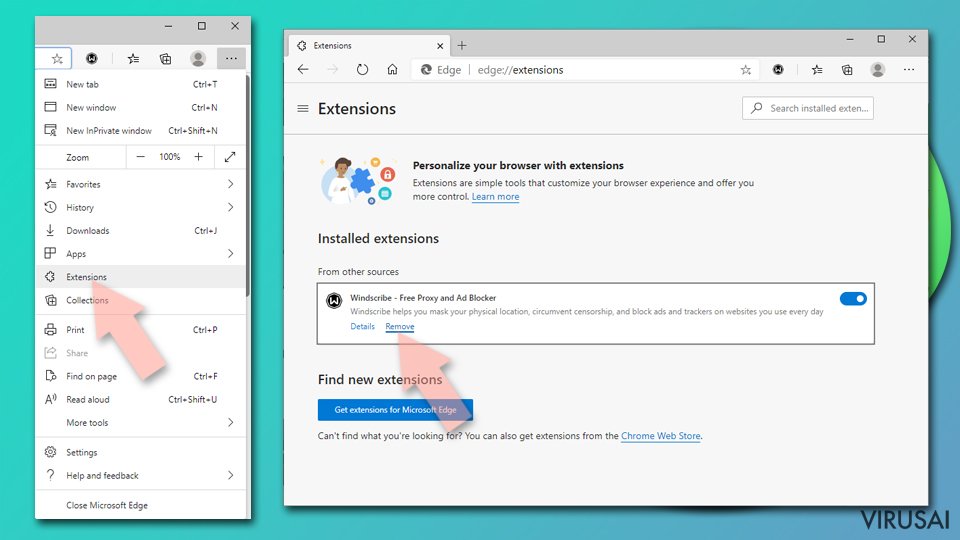
- Atidarykite Edge ir spauskite Settings > Extensions.
- Ištrinkite nepageidaujamus plėtinius spustelėdami Remove.

Išvalykite duomenis:
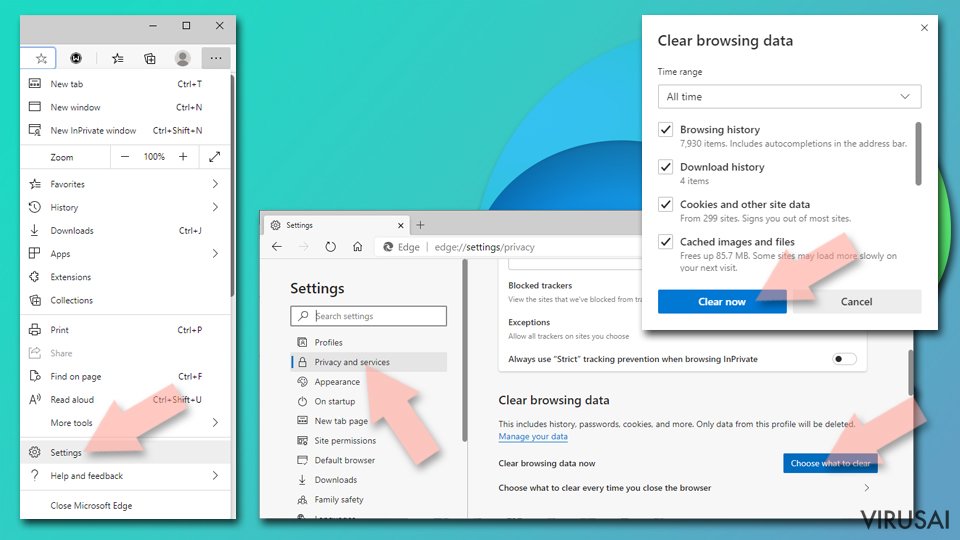
- Spustelėkite Meniu ir eikite į Settings.
- Pasirinkite Privacy and services.
- Clear browsing data dalyje pasirinkite, ką pašalinti.
- Time range skiltyje pasirinkite All time.
- Spauskite Clear now.

Iš naujo nustatykite MS Edge (Chromium):
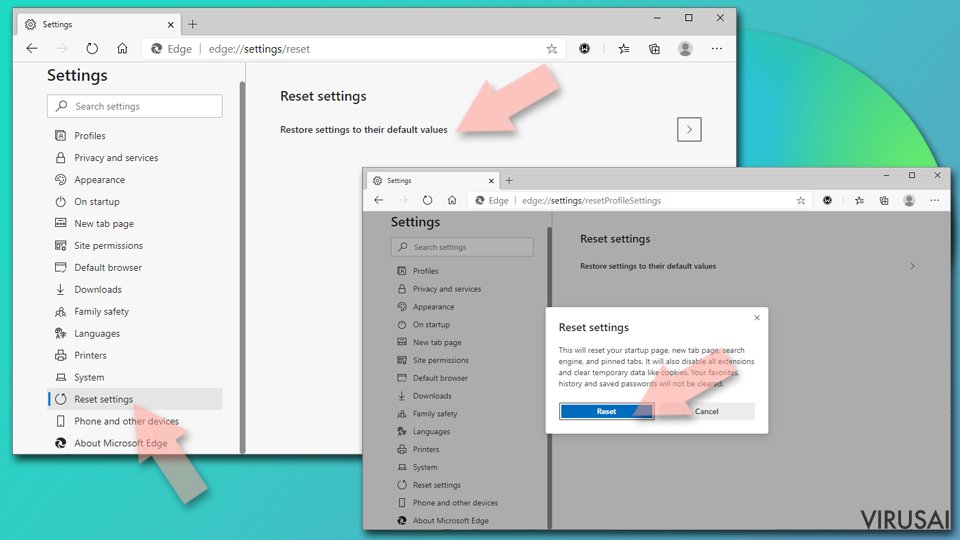
- Spauskite ant Meniu ir pasirinkite Settings.
- Kairėje pusėje pasirinkite Reset settings.
- Pasirinkite Restore settings to their default values.
- Patvirtinkite pasirinkimą.

Iš naujo nustatykite Mozilla Firefox
Pašalinkite pavojingus plėtinius:
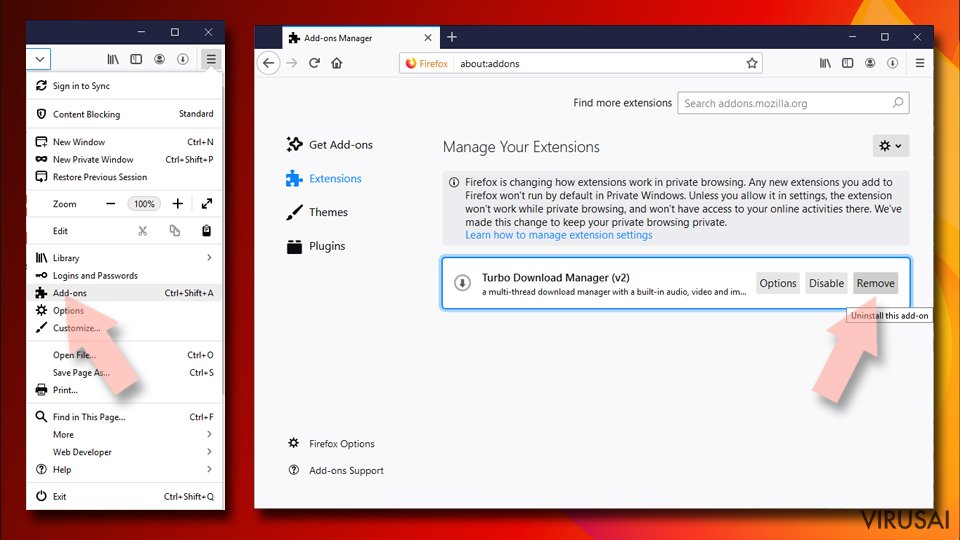
- Atidarykite Mozilla Firefox naršyklę ir spustelėkite Meniu (tris horizontalias linijas viršutiniame dešiniajame lango kampe).
- Pasirinkite Add-ons.
- Čia pasirinkite papildinius, susijusius su Firefox peradresavimo virusas, ir spauskite Remove.

Atstatykite pagrindinį puslapį:
- Norėdami atidaryti meniu, viršutiniame dešiniajame kampe spustelėkite tris horizontalias linijas.
- Pasirinkite Options.
- Home parinktyse įveskite pageidaujamą svetainę, kuri bus atidaryta kaskart, kai įjungsite Mozilla Firefox.
Išvalykite slapukus ir kitus duomenis:
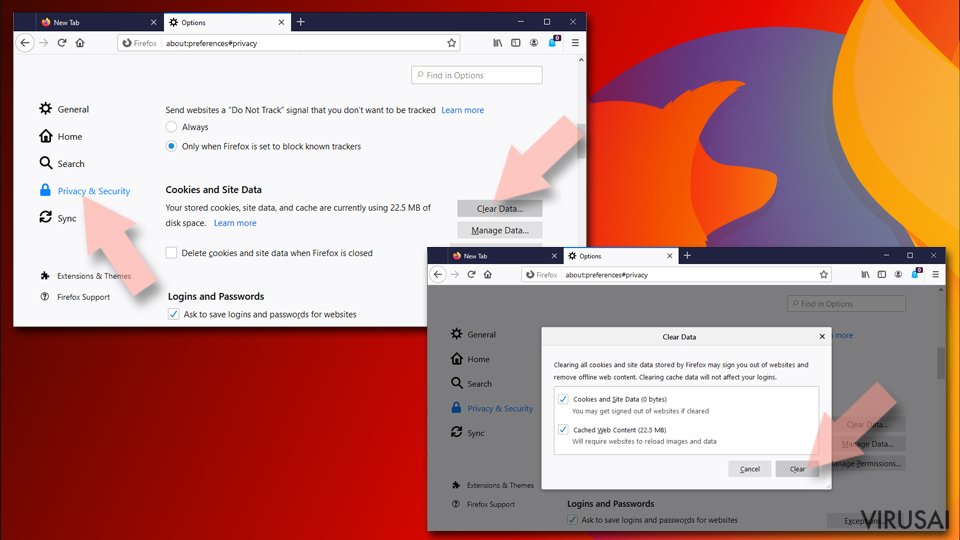
- Spustelėkite Meniu ir pasirinkite Options.
- Eikite į Privacy & Security skyrių.
- Slinkite žemyn, kad rastumėte Cookies and Site Data.
- Spustelėkite Clear Data...
- Pasirinkite Cookies and Site Data ir Cached Web Content, o tuomet spauskite Clear.

Iš naujo nustatykite Mozilla Firefox
Jei atlikus visus žingsnius Firefox peradresavimo virusas vis tiek nebuvo pašalintas, tuomet iš naujo nustatykite Mozilla Firefox:
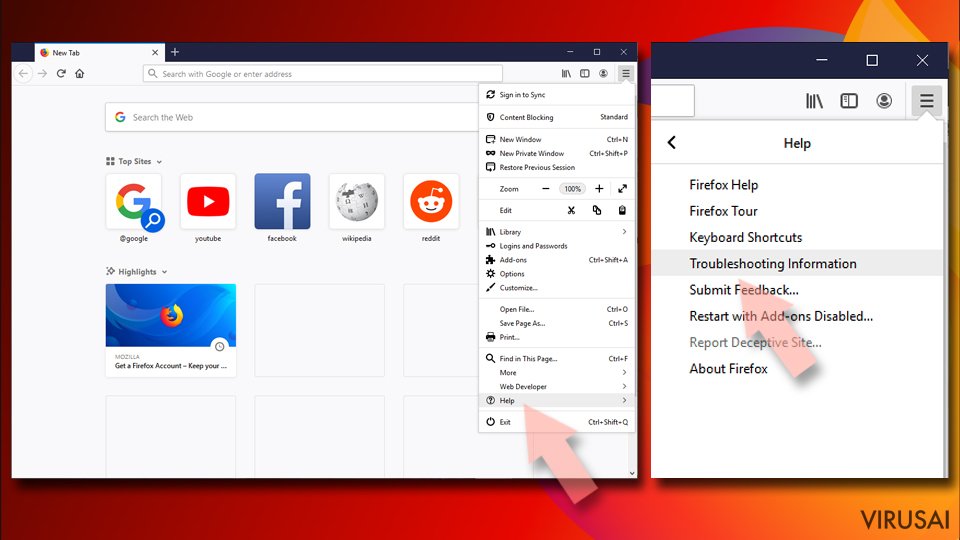
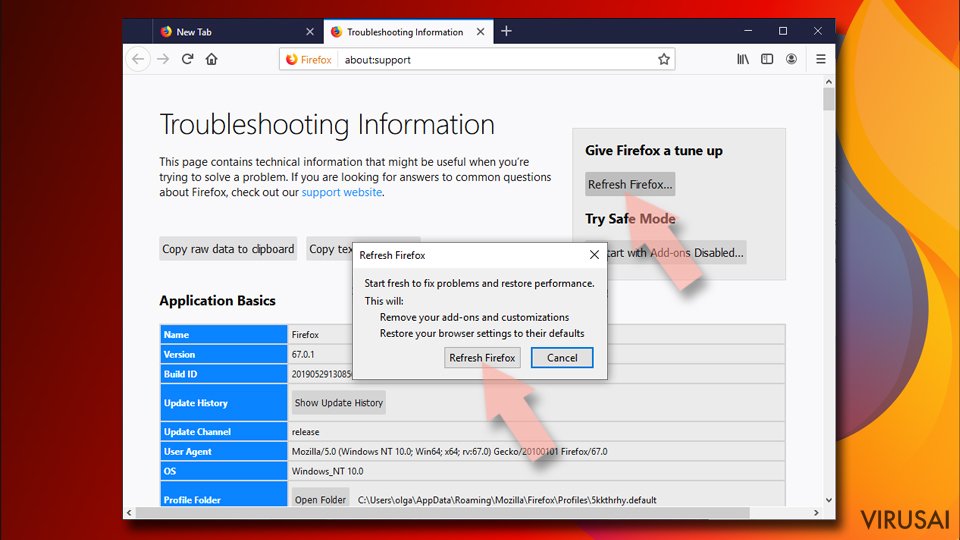
- Atidarykite Mozilla Firefox naršyklę ir spustelėkite Meniu.
- Eikite į Help ir pasirinkite Troubleshooting Information.
- Give Firefox a tune up dalyje spauskite Refresh Firefox...
- Kai iššoks langas, patvirtinkite veiksmą spausdami Refresh Firefox – taip turėtumėte sėkmingai pašalinti Firefox peradresavimo virusas.


Iš naujo nustatykite Google Chrome
Ištrinkite kenkėjiškus plėtinius iš Google Chrome:
- Atidarykite Google Chrome, spustelėkite Meniu (tris vertikalius taškus viršutiniame dešiniajame kampe) ir pasirinkite More tools > Extensions.
- Naujai atsidariusiame lange pamatysite visus įdiegtus plėtinius. Pašalinkite visus įtartinius papildinius, kurie gali būti susiję su plėtiniu spustelėdami Remove.

Išvalykite Chrome duomenis:
- Spustelėkite Meniu ir pasirinkite Settings.
- Privacy and security dalyje pasirinkite Clear browsing data.
- Pažymėkite Browsing history, Cookies and other site data, taip pat Cached images and files.
- Paspauskite Clear data.

Pakeiskite pagrindinį puslapį:
- Paspauskite ant meniu ir pasirinkite Settings.
- Startup skiltyje ieškokite įtartinos svetainės.
- Spustelėkite ant Open a specific or set of pages ir paspauskite tris taškus, kad rastumėte Remove parinktį.
Iš naujo nustatykite Google Chrome:
Jei kiti metodai nepadėjo, atkurkite Google Chrome nustatymus ir ištrinkite senus duomenis, kad pašalintumėte visus nenorimus komponentus:
- Spustelėkite Meniu ir pasirinkite Settings.
- Atėję į Settings slinkite žemyn ir spustelėkite Advanced.
- Slinkite žemyn ir raskite Reset and clean up skyrių.
- Spustelėkite Restore settings to their original defaults.
- Norėdami užbaigti pašalinimą, patvirtinkite šį žingsnį.

Iš naujo nustatykite Safari
Pašalinkite nepageidaujamus plėtinius iš Safari:
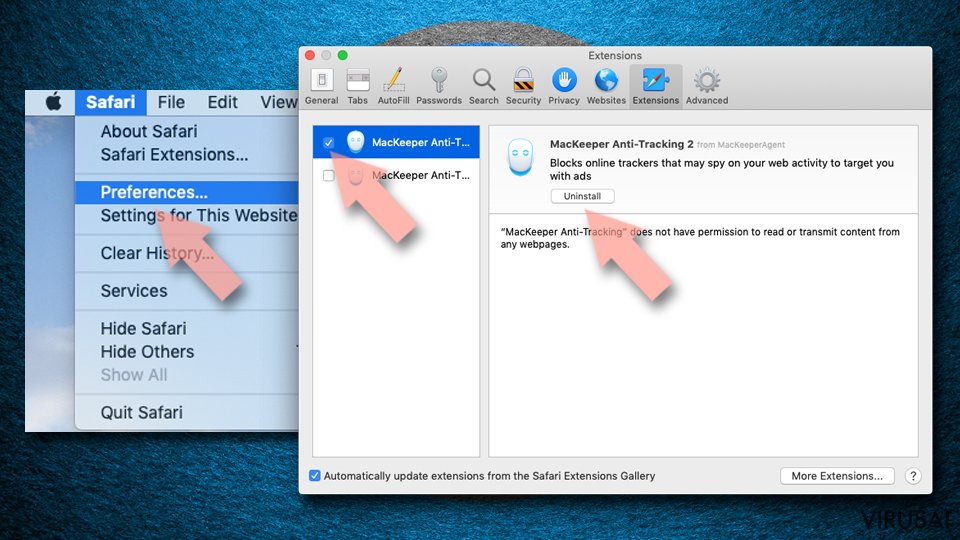
- Spustelėkite Safari > Preferences...
- Naujame lange pasirinkite Extensions.
- Pasirinkite nepageidaujamą plėtinį, susijusį su Firefox peradresavimo virusas, ir spauskite Uninstall.

Išvalykite Safari slapukus ir kitus duomenis:
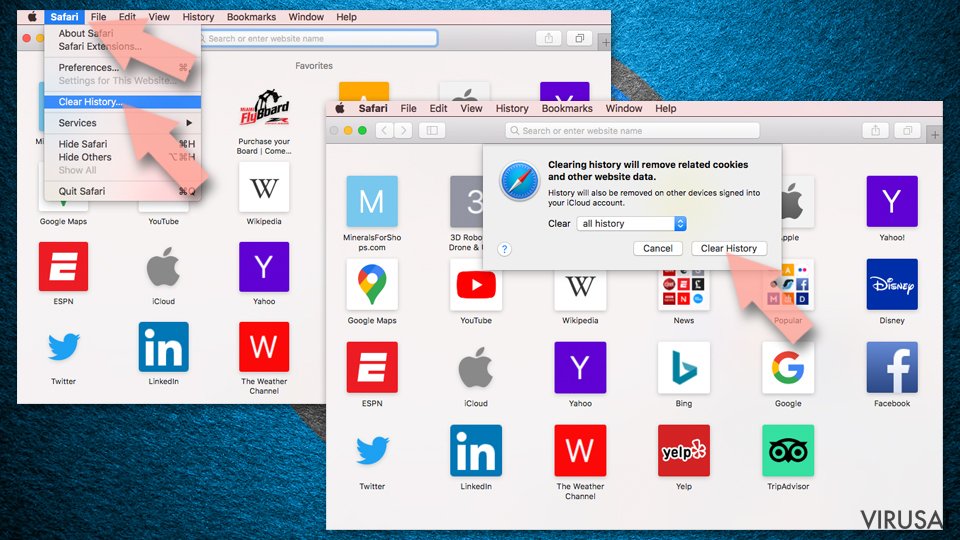
- Spauskite Safari > Clear History...
- Išskleidžiamajame meniu ties Clear pasirinkite all history.
- Patvirtinkite paspausdami Clear History.

Jei aukščiau paminėti veiksmai nepadėjo, iš naujo nustatykite Safari:
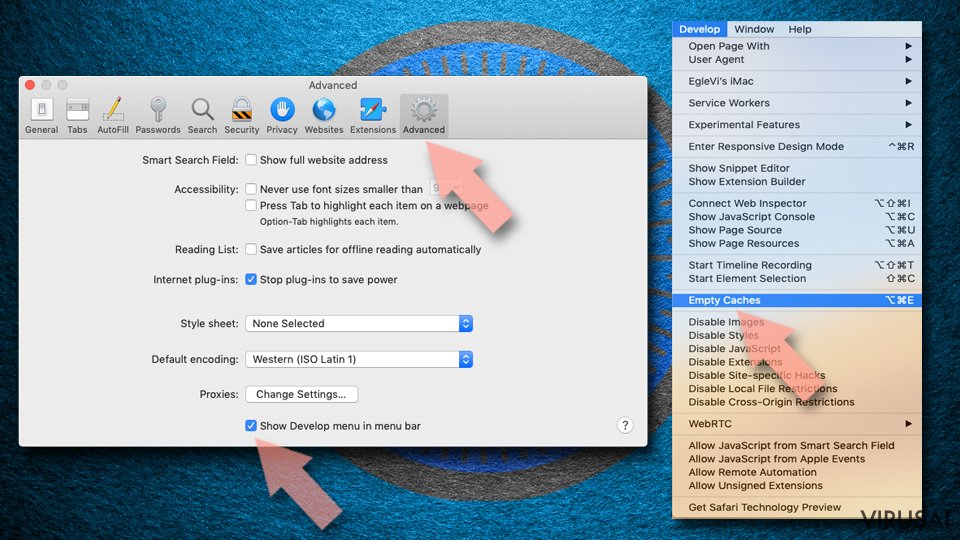
- Spustelėkite Safari > Preferences...
- Eikite į Advanced skirtuką.
- Meniu juostoje pažymėkite Show Develop menu.
- Meniu juostoje spustelėkite Develop, tada pasirinkite Empty Caches.

Ar ši instrukcija padėjo?
Būkite pirmas pakomentavęs