

Ar galiu pasikliauti Cash Kitten?
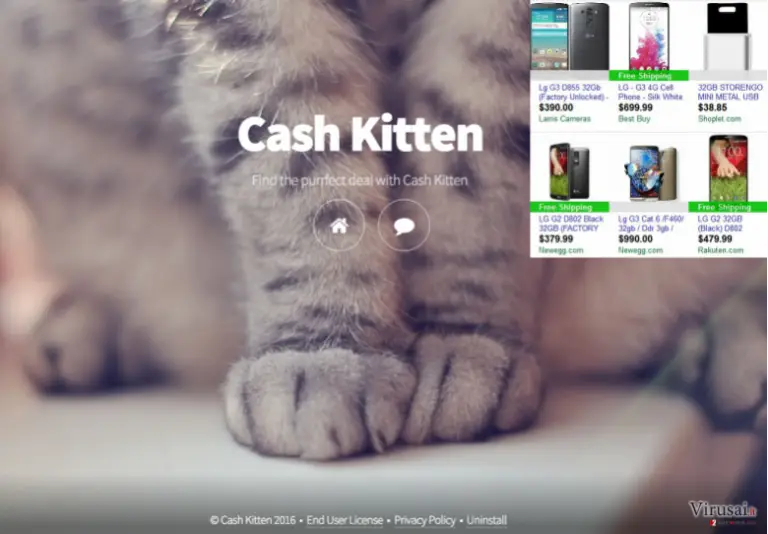
Cash Kitten program yra kompanijai SuperWeb LLC priklausantis naršyklės priedas. Ši kompanija teigia, kad jos programa gali pagerinti jūsų naršymo kokybę ir padėti jums surasti geriausius pasiūlymus bei kainas. Nors atrodo patikimai ir daugelio vartotojų yra vertinama kaip praktiška, Cash Kitten yra laikoma kenkėjiška programa. Daugelis saugumo ekspertų ją vertina kaip potencialiai pavojingą ir kategorizuoja kaip adware-tipo virusą. Toliau pateikiamos priežastys, dėl kurių jūs turėtumėte susimąstyti apie šios programos pašalinimą.
Visų pirma, CashKitten į kompiuterį gali patekti be jūsų leidimo. Taip pat, slapta nuo jūsų, šis virusas gali pradėti sekti jūsų naršymo Internete įpročius bei pradėti rinkti kitą informaciją. Surinktus duomenis Cash Kitten panaudoja nesibaigiančių reklamų generavimui, kurios paprastai pasirodo žmonių paieškos rezultatuose. Šios reklamos labai įkyrios ir, dažniausiai, sukelia peradresavimus į trečiųjų šalių svetaines. Taip pat, šios reklamos gali pertraukti jūsų darbą ir staiga nukreipti jus į nepatikimus ir potencialiai pavojingus internetinius puslapius. Dar viena neigiama Cash Kitten savybė tai duomenų apie jūsų veiklą internete kaupimas. Virusas renka informaciją apie IP adresus, svetaines bei puslapius, kuriuose lankėtės, paieškų užklausas ir panašią neasmeninę informaciją. Sukaupti duomenys gali būti atskleisti trečiosioms šalims, kuriuos gali juos panaudoti pelno generavimo tikslams. Kad užkirstumėte tam kelią, turėtumėte pašalinti Cash Kitten iš savo kompiuterio. Tam galite naudoti FortectIntego antivirusinę programą.
Kaip užsikrečiama CashKitten virusu?
Daugeliu atveju, žmonės įsidiegia šią programą patys, galvodami, jog ji yra naudinga ir galinti palengvinti apsipirkimus internete. Tačiau ši programa plinta ir kitais būdais. Jūs galite atsisiųsti šią programą į savo kompiuterį paspaudę ant įtartinų reklaminių langų naršant tinkle. Taip pat, Cash Kitten gali pakliūti į jūsų sistemą kartu su kitomis programomis. Ypač, turėtumėte būti atsargūs diegdami naujas, nemokamas programas. Visada rinkitės “Custom” arba “Advanced” diegimo nustatymus tam, kad galėtumėte nuosekliai stebėti diegimo procesą. Atkreipkite dėmesį ar nėra pažymėti pasirinkimai, leidžiantys diegti neaiškius plėtinius jūsų naršyklėse. Turėtumėte vengti programinės įrangos atnaujinimą siūlančių reklamų. Užsikrėtę Cash Kitten virusu netruksite pastebėti išaugusį iššokančių reklamų bei reklamjuosčių skaičių naršant internete. Svetainių tekstai gali būti paversti hipertekstinėmis nuorodomis. Turėtumėte vengti kontakto su tokiomis reklamomis ar nuorodomis jei norite naršyti saugiai ir netrukdomai. Jeigu pastebėjote Cash Kitten savo kompiuteryje, nedelsiant pašalinkite šią aplikaciją iš sistemos. Tai padaryti galite vadovaudamiesi pašalinimo instrukcijomis, kurios yra pateiktos kitame puslapyje.
Kaip atsikratyti Cash Kitten?
Dažnai iš vartotojų sulaukiame klausimų, kaip panaikinti Cash Kitten virusą. Yra svarbu pabrėžti, kad techniškai, ši programa nėra virusas, tik veikia panašiu į juos principu. Kalbant apie CashKitten panaikinimą, pirmiausia reikėtų paminėti būdus, kaip galima išvengti jo patekimo į jūsų kompiuterį. Svarbu atkreipti dėmesį, jog potencialiai pavojingos programos gali infiltruoti jūsų kompiuterį neatidžiai diegiant atsisiųstas programas. Dažnai informacija apie papildomų komponentų diegimą yra paslepiama “Custom/Advanced” diegimo nustatymuose, kai tuo tarpu, vartotojui yra siūlomi “Quick” ir “Recommended” nustatymai neatskleidžiantys visų, su programos diegimu susijusių, detalių. Todėl, skubėdami įsidiegti naujas programas, vėliau galite sulaukti nemalonių pasekmių. Jei CashKitten jau įdiegta jūsų kompiuteryje, pašalinkite ją naudodami SpyHunter, Malwarebytes Anti Malware antivirusines programas. Rekomenduojame būtent šias programas, nes jos greitai ir efektyviai panaikina virusus, visus su jais susijusius komponentus bei registro įrašus.
Nepageidaujamų programų šalinimas iš Windows
Norėdami pašalinti Cash Kitten reklamos iš Windows 10/8 įrenginių, atlikite šiuos veiksmus:
- Windows paieškos laukelyje įrašykite Control Panel ir paspauskite Enter arba spustelėkite ant paieškos rezultato.
- Programs dalyje pasirinkite Uninstall a program.
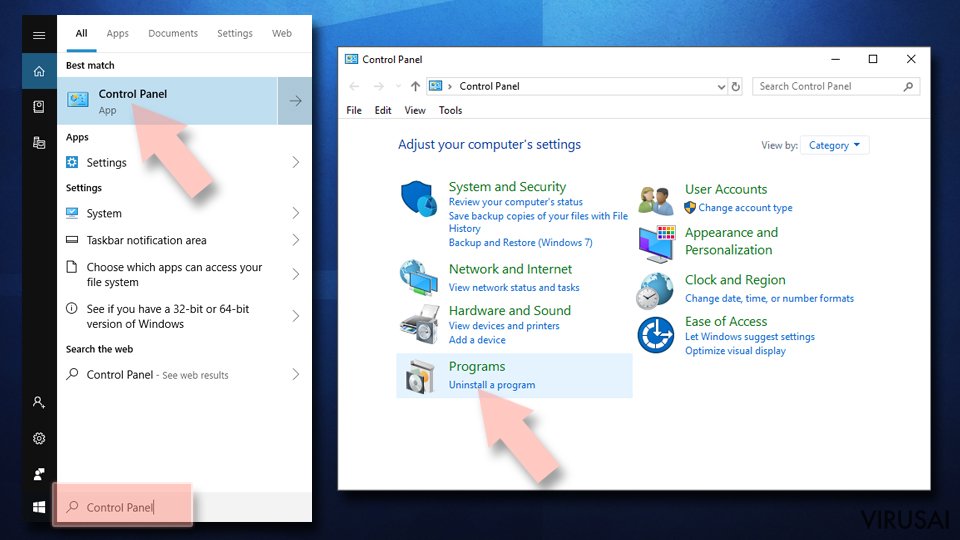
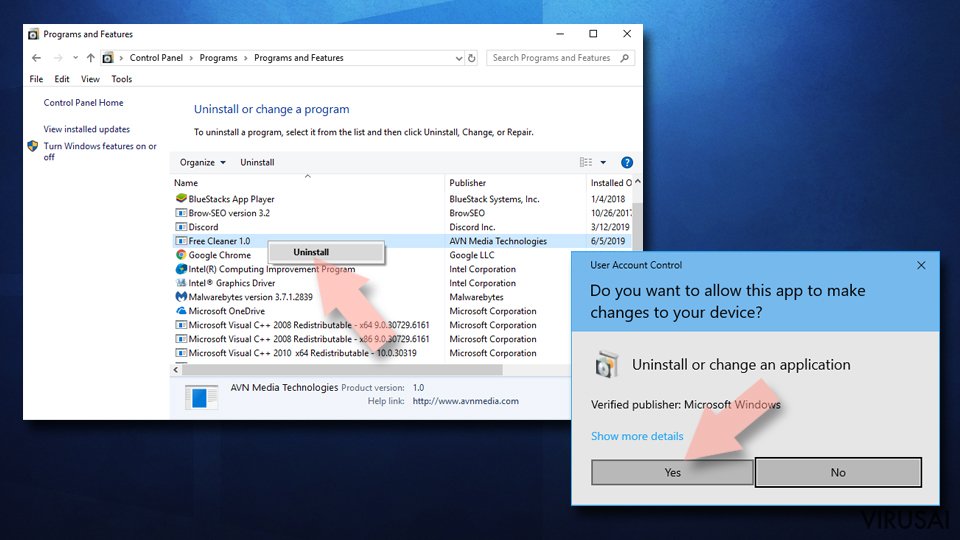
- Sąraše raskite įrašus, susijusius su Cash Kitten reklamos ar bet kuria kita neseniai įdiegta įtartina programa.
- Dešiniuoju pelės mygtuku spustelėkite programą ir pasirinkite Uninstall.
- Jei iššoko User Account Control, paspauskite Yes.
- Palaukite, kol bus baigtas pašalinimo procesas, o tada spustelėkite OK.


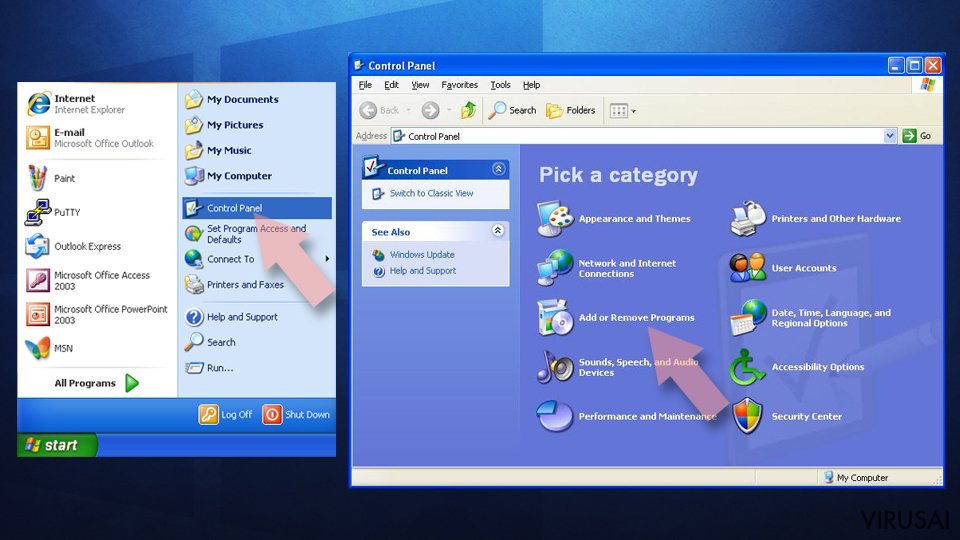
Jei naudojate Windows 7/XP, tuomet atlikite šiuos žingsnius:
- Spauskite Windows Start > Control Panel, esantį dešiniajame skydelyje (jeigu naudojate Windows XP spauskite Add/Remove Programs).
- Atsidūrę Control Panel pasirinkite Programs > Uninstall a program.
- Pasirinkite nepageidaujamą programą spustelėdami ją vieną kartą.
- Viršuje spauskite Uninstall/Change.
- Tam, kad patvirtintumėte žingsnį, spauskite Yes.
- Kai pašalinimas bus baigtas, spauskite OK.

Ištrinkite iš „Mac“
„Mac“:
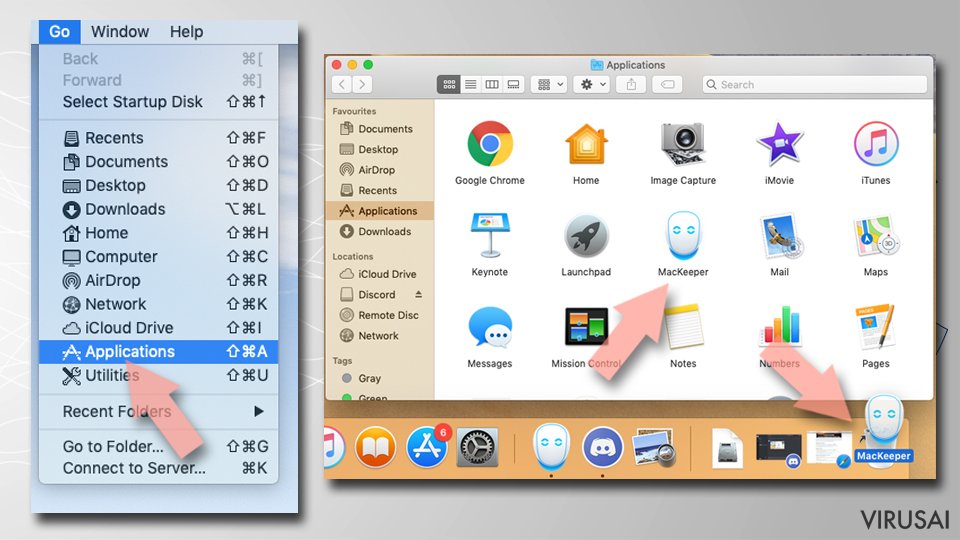
- Meniu juostoje pasirinkite Go > Applications.
- Applications aplanke ieškokite visų susijusių įrašų.
- Spustelėkite programą ir vilkite ją į Trash (arba dešiniuoju pelės mygtuku spustelėkite ją ir pasirinkite Move to Trash).

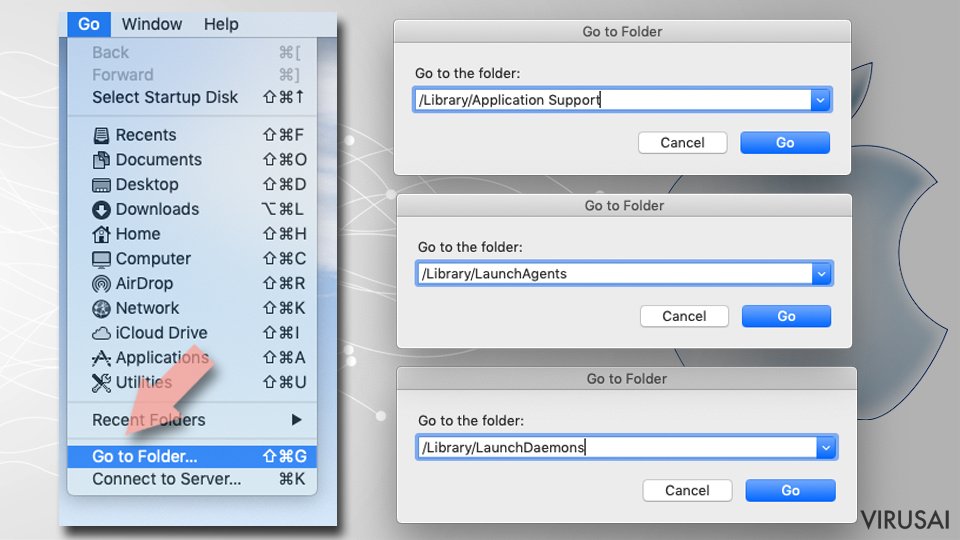
Norėdami pilnai pašalinti nepageidaujamą programą, turite pasiekti Application Support, LaunchAgents ir LaunchDaemons aplankus ir ištrinti atitinkamus failus:
- Pasirinkite Go > Go to Folder.
- Įveskite /Library/Application Support ir paspauskite Go arba spustelėkite Enter.
- Application Support aplanke ieškokite abejotinų įrašų ir juos ištrinkite.
- Dabar tokiu pačiu būdu įveskite /Library/LaunchAgents ir /Library/LaunchDaemons aplankus ir nutraukite visus susijusius .plist failus.

Iš naujo nustatykite MS Edge/Chromium Edge
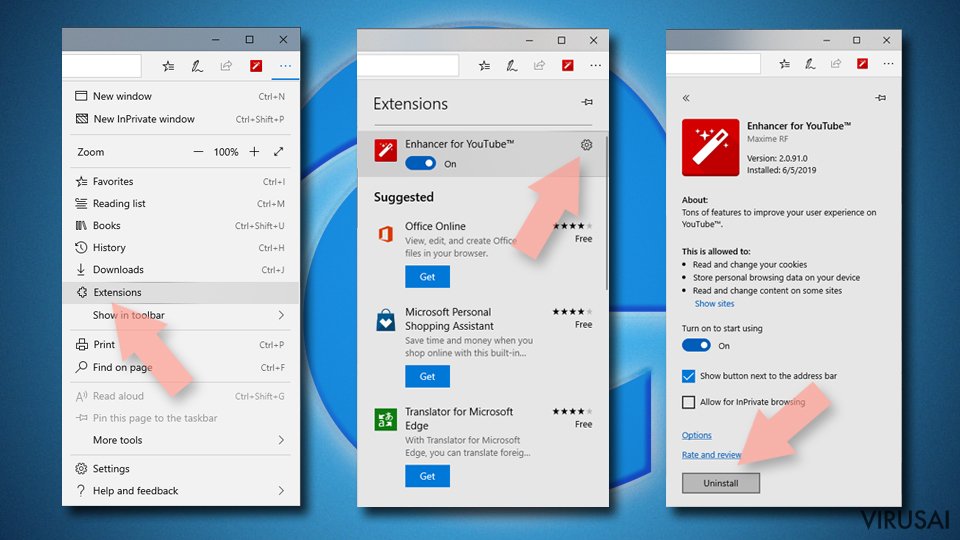
Pašalinkite nepageidaujamus plėtinius iš MS Edge:
- Pasirinkite Meniu (tris horizontalius taškus naršyklės lango viršuje, dešinėje pusėje) ir paspauskite Extensions.
- Iš sąrašo pasirinkite susijusį plėtinį ir spustelėkite krumpliaračio piktogramą.
- Apačioje spauskite Uninstall.

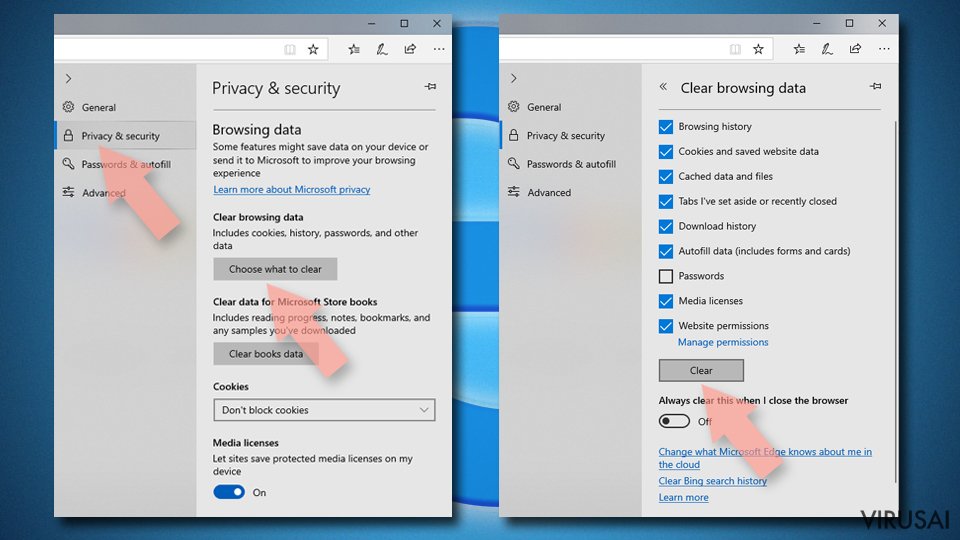
Išvalykite slapukus ir kitus naršyklės duomenis:
- Spustelėkite Meniu (tris horizontalius taškus naršyklės lango viršuje, dešinėje pusėje) ir pasirinkite Privacy & security.
- Clear browsing data dalyje pasirinkite, ką norite išvalyti.
- Pasirinkite viską, išskyrus slaptažodžius (nors galbūt norėsite įtraukti medijų licencijas, jei įmanoma) ir spustelėkite Clear.

Atkurkite naujo skirtuko ir pagrindinio puslapio nustatymus:
- Spustelėkite meniu piktogramą ir pasirinkite Settings.
- Tuomet raskite On startup skyrių.
- Spustelėkite Disable, jei radote įtartiną puslapį.
Jei kiti veiksmai nepadėjo, iš naujo nustatykite MS Edge:
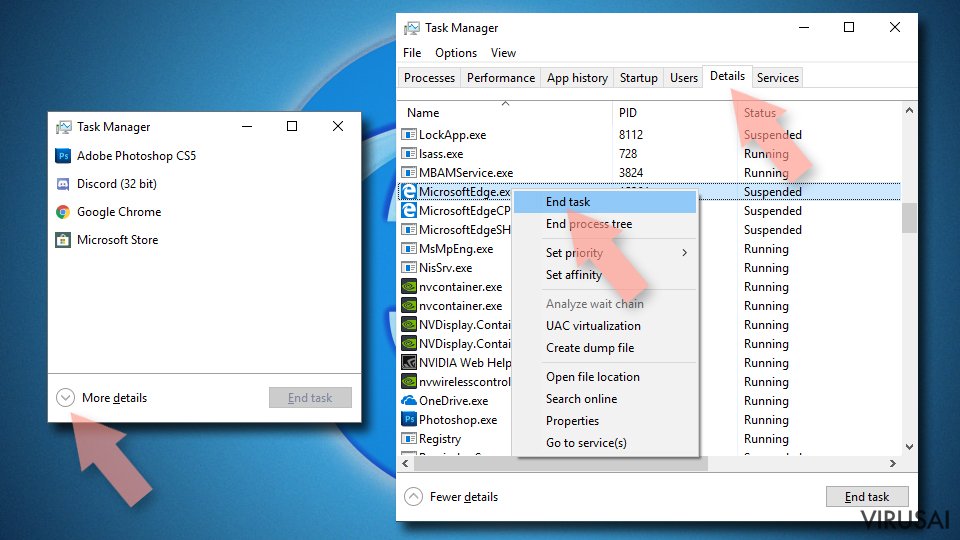
- Norėdami atidaryti užduočių tvarkyklę, paspauskite Ctrl + Shift + Esc.
- Spustelėkite lango apačioje esančią More details rodyklę.
- Pasirinkite Details.
- Dabar slinkite žemyn ir raskite kiekvieną įrašą su Microsoft Edge pavadinimu. Dešiniuoju pelės klavišu spauskite ant kiekvieno iš jų ir pasirinkite End Task, kad sustabdytumėte MS Edge veikimą.

Jei toks būdas jums nepadėjo, tuomet reikės griebtis išplėstinio Edge atstatymo metodo. Tačiau atminkite, jog prieš tęsdami turite išsisaugoti atsarginę duomenų kopiją.
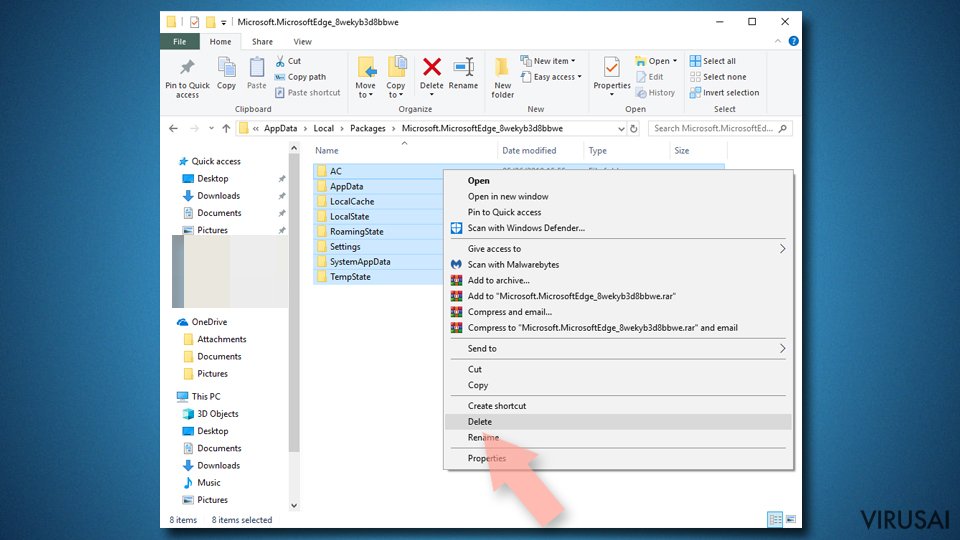
- Savo kompiuteryje raskite šį aplanką: C:\\Users\\%username%\\AppData\\Local\\Packages\\Microsoft.MicrosoftEdge_8wekyb3d8bbwe.
- Kad pasirinktumėte visus aplankus, paspauskite klaviatūroje Ctrl + A.
- Spustelėkite juos dešiniuoju pelės mygtuku ir pasirinkite Delete.
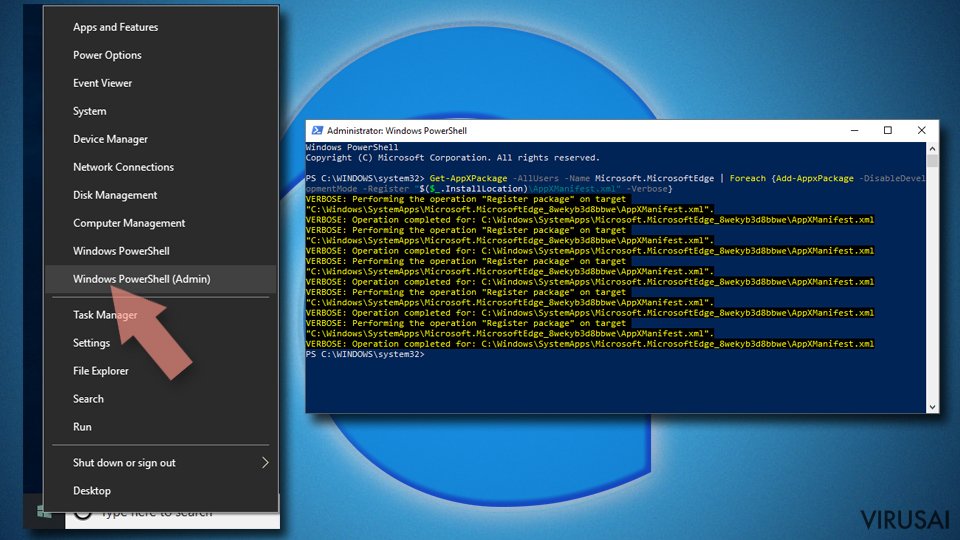
- Dabar dešiniuoju pelės mygtuku spustelėkite Start mygtuką ir pasirinkite Windows PowerShell (Admin).
- Kai atsidarys naujas langas, nukopijuokite ir įklijuokite šią komandą, o tada paspauskite Enter:
Get-AppXPackage -AllUsers -Name Microsoft.MicrosoftEdge | Foreach {Add-AppxPackage -DisableDevelopmentMode -Register “$($_.InstallLocation)\\AppXManifest.xml” -Verbose


Instrukcijos Chromium Edge naršyklei
Ištrinkite plėtinius iš MS Edge (Chromium):
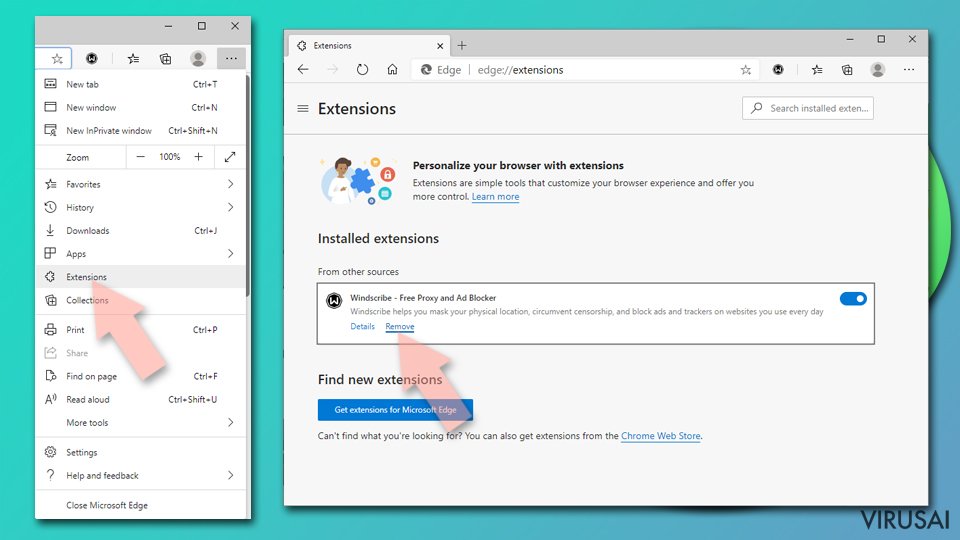
- Atidarykite Edge ir spauskite Settings > Extensions.
- Ištrinkite nepageidaujamus plėtinius spustelėdami Remove.

Išvalykite duomenis:
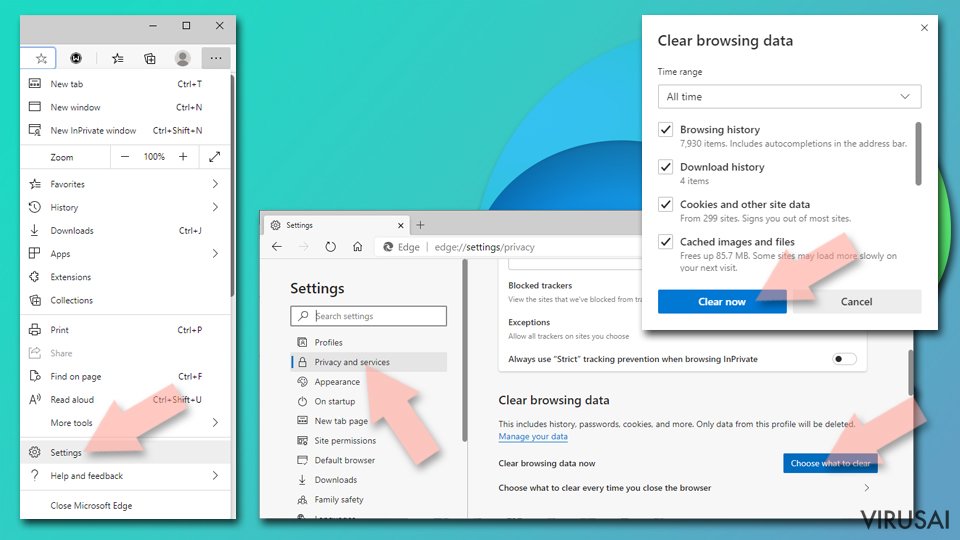
- Spustelėkite Meniu ir eikite į Settings.
- Pasirinkite Privacy and services.
- Clear browsing data dalyje pasirinkite, ką pašalinti.
- Time range skiltyje pasirinkite All time.
- Spauskite Clear now.

Iš naujo nustatykite MS Edge (Chromium):
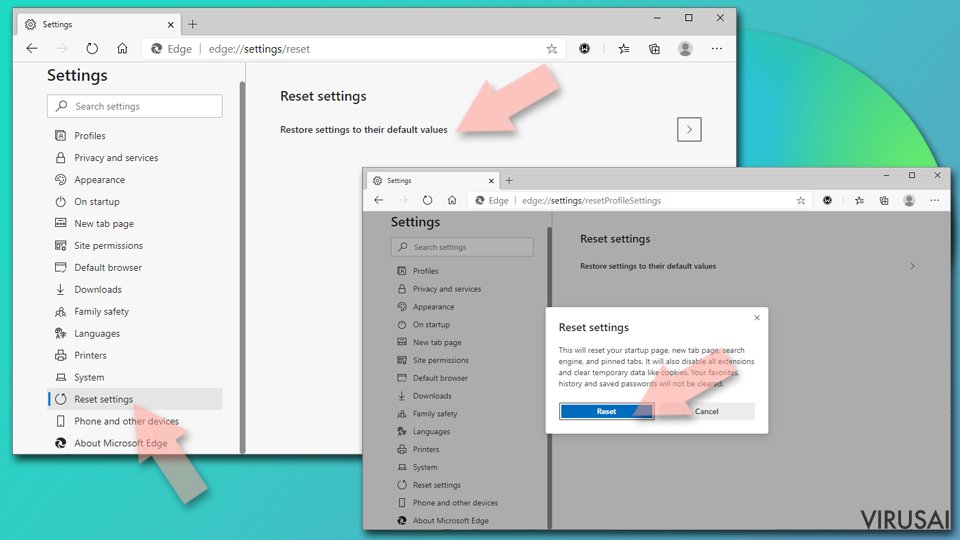
- Spauskite ant Meniu ir pasirinkite Settings.
- Kairėje pusėje pasirinkite Reset settings.
- Pasirinkite Restore settings to their default values.
- Patvirtinkite pasirinkimą.

Iš naujo nustatykite Mozilla Firefox
Pašalinkite pavojingus plėtinius:
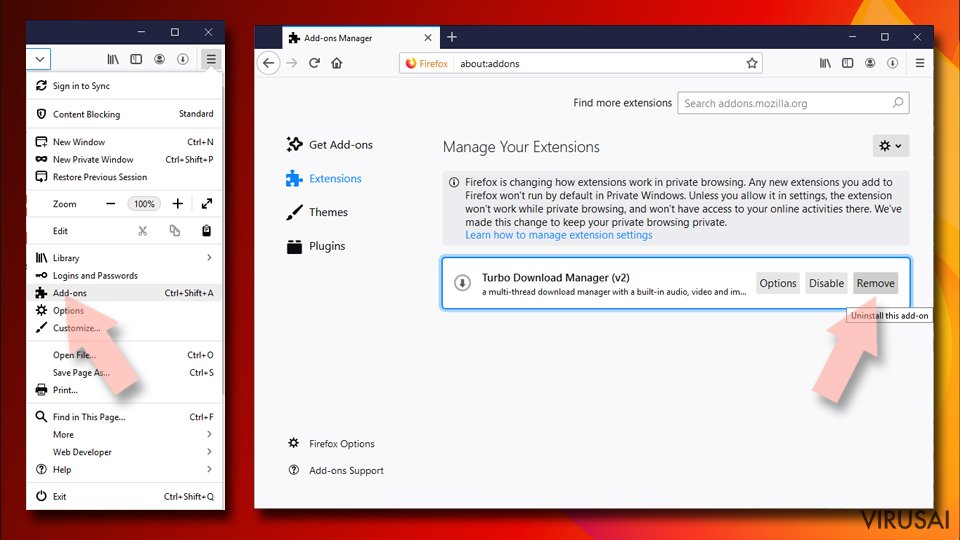
- Atidarykite Mozilla Firefox naršyklę ir spustelėkite Meniu (tris horizontalias linijas viršutiniame dešiniajame lango kampe).
- Pasirinkite Add-ons.
- Čia pasirinkite papildinius, susijusius su Cash Kitten reklamos, ir spauskite Remove.

Atstatykite pagrindinį puslapį:
- Norėdami atidaryti meniu, viršutiniame dešiniajame kampe spustelėkite tris horizontalias linijas.
- Pasirinkite Options.
- Home parinktyse įveskite pageidaujamą svetainę, kuri bus atidaryta kaskart, kai įjungsite Mozilla Firefox.
Išvalykite slapukus ir kitus duomenis:
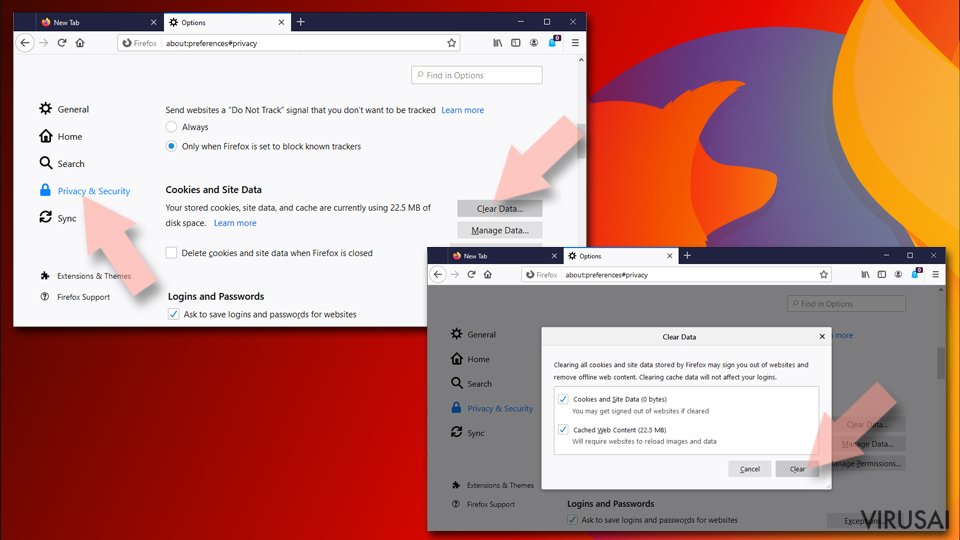
- Spustelėkite Meniu ir pasirinkite Options.
- Eikite į Privacy & Security skyrių.
- Slinkite žemyn, kad rastumėte Cookies and Site Data.
- Spustelėkite Clear Data...
- Pasirinkite Cookies and Site Data ir Cached Web Content, o tuomet spauskite Clear.

Iš naujo nustatykite Mozilla Firefox
Jei atlikus visus žingsnius Cash Kitten reklamos vis tiek nebuvo pašalintas, tuomet iš naujo nustatykite Mozilla Firefox:
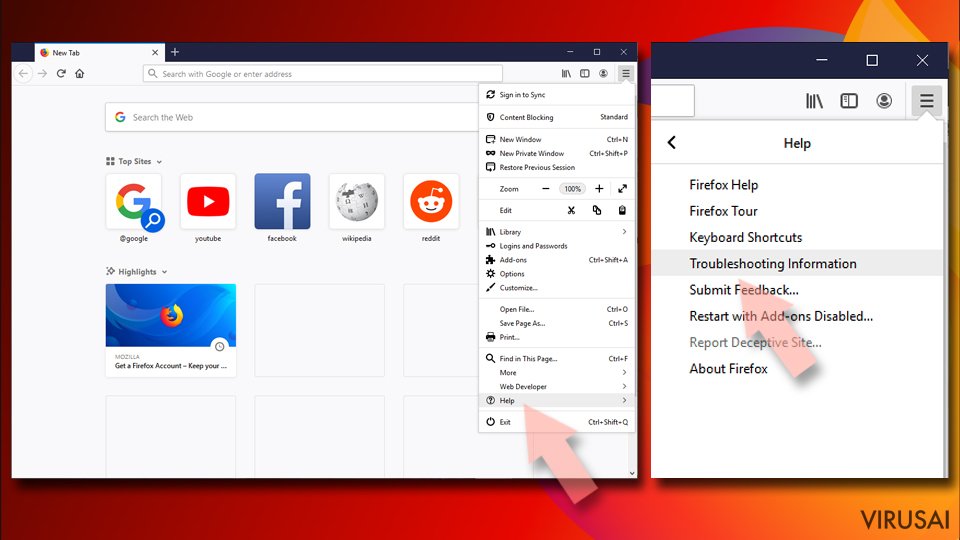
- Atidarykite Mozilla Firefox naršyklę ir spustelėkite Meniu.
- Eikite į Help ir pasirinkite Troubleshooting Information.
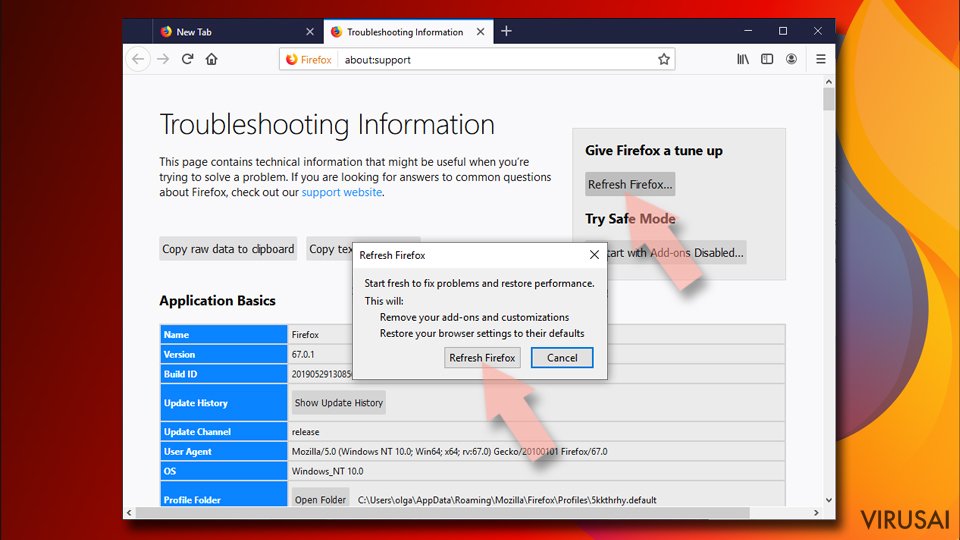
- Give Firefox a tune up dalyje spauskite Refresh Firefox...
- Kai iššoks langas, patvirtinkite veiksmą spausdami Refresh Firefox – taip turėtumėte sėkmingai pašalinti Cash Kitten reklamos.


Iš naujo nustatykite Google Chrome
Ištrinkite kenkėjiškus plėtinius iš Google Chrome:
- Atidarykite Google Chrome, spustelėkite Meniu (tris vertikalius taškus viršutiniame dešiniajame kampe) ir pasirinkite More tools > Extensions.
- Naujai atsidariusiame lange pamatysite visus įdiegtus plėtinius. Pašalinkite visus įtartinius papildinius, kurie gali būti susiję su plėtiniu spustelėdami Remove.

Išvalykite Chrome duomenis:
- Spustelėkite Meniu ir pasirinkite Settings.
- Privacy and security dalyje pasirinkite Clear browsing data.
- Pažymėkite Browsing history, Cookies and other site data, taip pat Cached images and files.
- Paspauskite Clear data.

Pakeiskite pagrindinį puslapį:
- Paspauskite ant meniu ir pasirinkite Settings.
- Startup skiltyje ieškokite įtartinos svetainės.
- Spustelėkite ant Open a specific or set of pages ir paspauskite tris taškus, kad rastumėte Remove parinktį.
Iš naujo nustatykite Google Chrome:
Jei kiti metodai nepadėjo, atkurkite Google Chrome nustatymus ir ištrinkite senus duomenis, kad pašalintumėte visus nenorimus komponentus:
- Spustelėkite Meniu ir pasirinkite Settings.
- Atėję į Settings slinkite žemyn ir spustelėkite Advanced.
- Slinkite žemyn ir raskite Reset and clean up skyrių.
- Spustelėkite Restore settings to their original defaults.
- Norėdami užbaigti pašalinimą, patvirtinkite šį žingsnį.

Iš naujo nustatykite Safari
Pašalinkite nepageidaujamus plėtinius iš Safari:
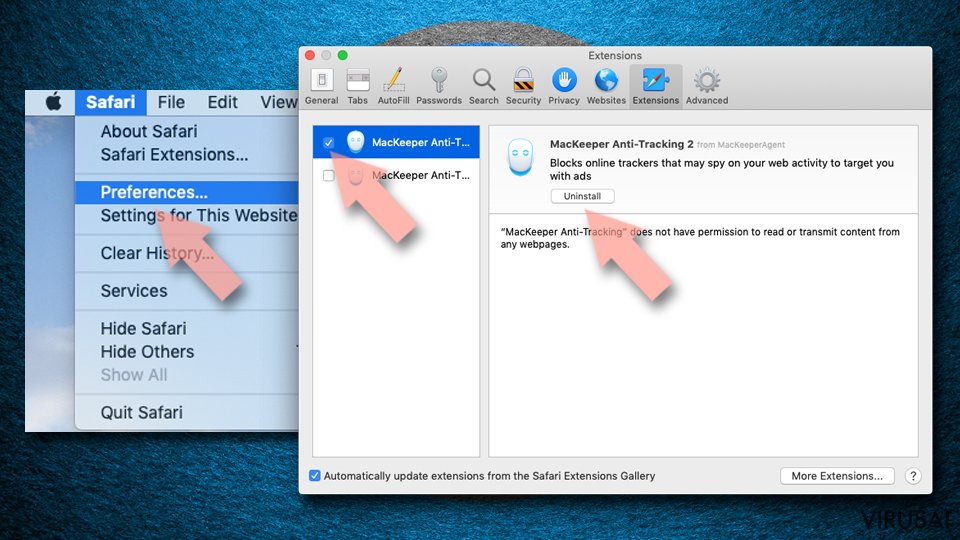
- Spustelėkite Safari > Preferences...
- Naujame lange pasirinkite Extensions.
- Pasirinkite nepageidaujamą plėtinį, susijusį su Cash Kitten reklamos, ir spauskite Uninstall.

Išvalykite Safari slapukus ir kitus duomenis:
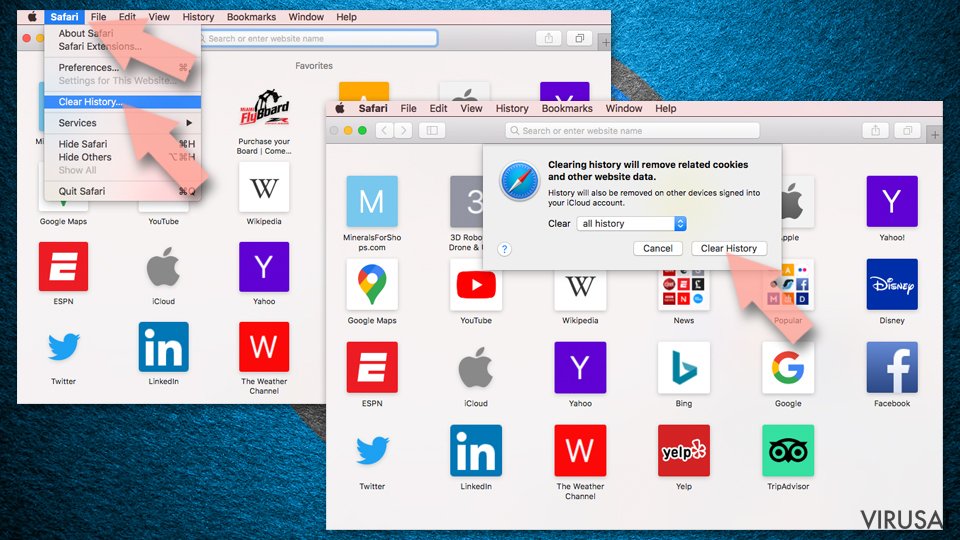
- Spauskite Safari > Clear History...
- Išskleidžiamajame meniu ties Clear pasirinkite all history.
- Patvirtinkite paspausdami Clear History.

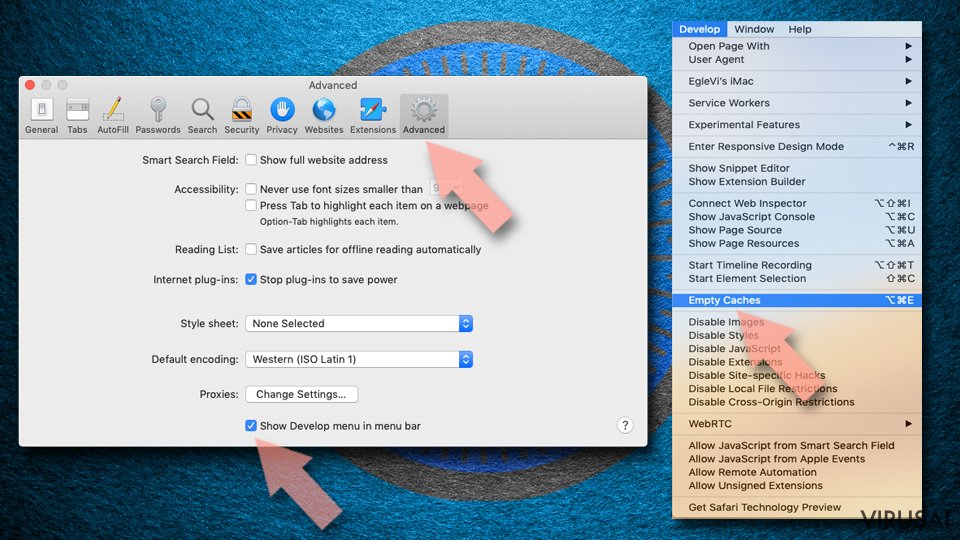
Jei aukščiau paminėti veiksmai nepadėjo, iš naujo nustatykite Safari:
- Spustelėkite Safari > Preferences...
- Eikite į Advanced skirtuką.
- Meniu juostoje pažymėkite Show Develop menu.
- Meniu juostoje spustelėkite Develop, tada pasirinkite Empty Caches.

Ar ši instrukcija padėjo?
Būkite pirmas pakomentavęs