

Kas yra DNS-Locker?
DNS-Locker yra dar viena adware grupei priklausanti programa, kompiuterių saugumo ekspertų įvardinama kaip potencialiai nepageidaujama programa. Iš tiesų tai nėra naujai atsiradusi programa. Tai greičiau DNS Unlocker, DNS Unblocker ir DNS Keeper programų klonas. Sprendžiant iš programos pavadinimo, DNS-Locker turėtų skirtis nuo minėtų programų, nes ši programa turėtų suteikti vartotojams galimybę užblokuoti nepageidaujamą turinį. Tačiau nei užblokavimas, nei atblokavimas nepadarys šios programos geresne. Taip yra dėl to, jog ši programa priklauso adware tipui, o tai reiškia, jog ši programą siųs jums begales įvairaus reklaminio turinio (iššokančiųjų langų, reklamų puslapių paraštėse, nukreipiančiųjų nuorodų tekste ir pan.), kurios dažniausiai nukreips jus į nepatikimas internetines svetaines. DNS-Locker programa turi galimybę stebėti jūsų veiklą internete, todėl sugeneruos jums patraukliai atrodančias reklamas, kurios vilios jus ant jų paspausti.
Jei savo naršyklėje pastebėjote įtartinai atrodančias reklamas su tokiais užrašais kaip „Ads by DNS-Locker”, „Powered by DNS-Locker”, „DNS-Locker Ads” ir panašiai, nemanykite, jog šios reklamos jums rodomos kartu su puslapiu, kuriame lankotės. Iš tiesų šias reklamas jums siunčia DNS-Locker programa. Tai akivaizdus ženklas, jog šioji programa jau pateko į jūsų kompiuterį ir ėmėsi savos veiklos. Nors ši programa ir nėra laikoma kenksmingu virusu, jis suprogramuota taip, jog nuolat rodytų užsakytas reklamas ją savo kompiuteryje turinčiam asmeniui. Turėkite omenyje, jog jūs nežinpte, kas užsakė šias dažniausiai klaidinančias reklamas, todėl negalite būti tikri, ar paspaudus ant jų būsite nukreipti į saugų puslapį. Todėl skatiname kaip įmanoma labiau vengti DNS-Locker reklamų. Be to, nepamirškite, jog tokios reklaminės programos gali kaupti informacij apie jūsų lankomas svetaines ir netgi duomenis, kurias jūs įvedate jose,tad jei nenorite, jog jūsų privati informacija pasiektų trečiųjų šalių kompanijas, kuo greičiau pašalinkite DNS-Locker programą. Tai lengvai padarysite, jei pasinaudotite FortectIntego pagalba.
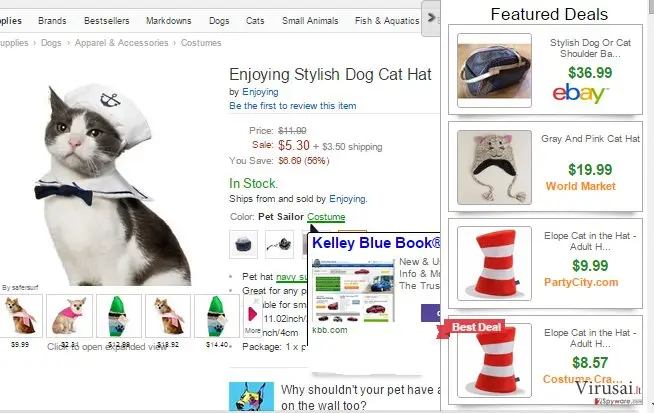
Kaip DNS-Locker pateko į mano kompiuterį?
DNS-Locker yra viena tų programėlių, kurios patenka į vartotojo kompiuterį be įspėjimo, tačiau neabejojame, jog jūs netrukus pastebėsite šios programos veiklą – jūsų naršyklė bus užpildyta nuolat atsirandančiomis reklamomis, kurios lėtins arba net stabdys jūsų veiklą, nukreips jus į neaiškias svetaines bei vykdys kitokią neaiškią veiklą, kurios nepastebėjote anksčiau. Žinoma, jūs imsite ieškoti tokių požymių atsiradimo priežasties ir domėsitės, kaip tokias problemas pašalinti. Turėtumėte žinoti, jog štai tokios nepageidaujamos programos yra platinamos susiejimo būdu(angl. bundling), o šis būdas leidžia sujungti nepageidaujamas programas kartu su viena arba keliomis patikimomis programomis į vieną failą, ir greičiausiai jūs nė nepastebėsite, kuomet pats leidote šioms programoms įsitvirtinti jūsų kompiuteryje. Nors toks marketingo metodas nėra nelegalus, nemokamų programų parsisiuntimai tampa rizikingi. Jei norite užkirsti kelią nepageidaujamoms programoms, turite rinktis sudėtingesnius įrašymo nustatymus (angl. Custom/advanced) ir nuimti varneles nuo visų eilučių, kuriose rašoma, jog sutinkate su papildomos programinės įrangos įrašymu. Kitu atveju ( jei rinksitės numatytuosius (angl. default) nustatymus), DNS-Locker programa lengvai ir nepastebimai pateks į jūsų sistemą.
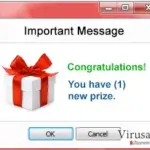
DNS-Locker DUK:
Klausimas: Ką daryti, jei klaidinančios „Ads by DNS-Locker“ reklamos nuolat pasirodo mano ekrane? Dažnai jos užpildo daugiau nei pusę ekrano, o tuomet tampa sudėtinga naršyti. Tai erzina. Padėkite išspęsti šią problemą!
Atsakymas: DNS-Locker reklamos pasirodo tik tokiu atveju, jei jūsų sistema yra užkrėsta DNS-Locker virusu. Jei norite išnaikinti šias nepageidaujamas reklamas, pasirodančias jūsų ekrane, privalote pašalinti jas iššaukiančią adware programą. Sekite mūsų instrukcijas žemiau, jei norite padaryti tai patys, arba pasinaudokite antivirusinės programos pagalba.
Nepageidaujamų programų šalinimas iš Windows
Norėdami pašalinti DNS-Locker iš Windows 10/8 įrenginių, atlikite šiuos veiksmus:
- Windows paieškos laukelyje įrašykite Control Panel ir paspauskite Enter arba spustelėkite ant paieškos rezultato.
- Programs dalyje pasirinkite Uninstall a program.
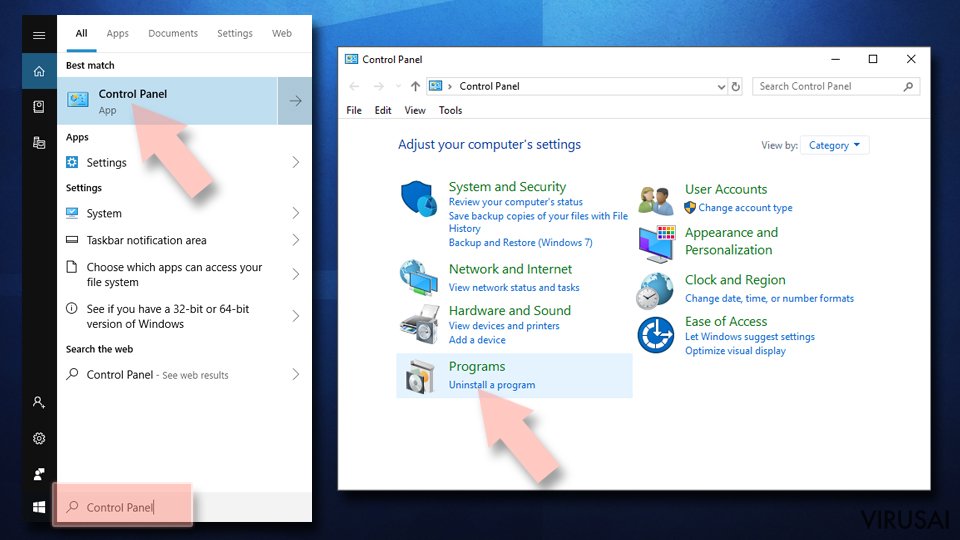
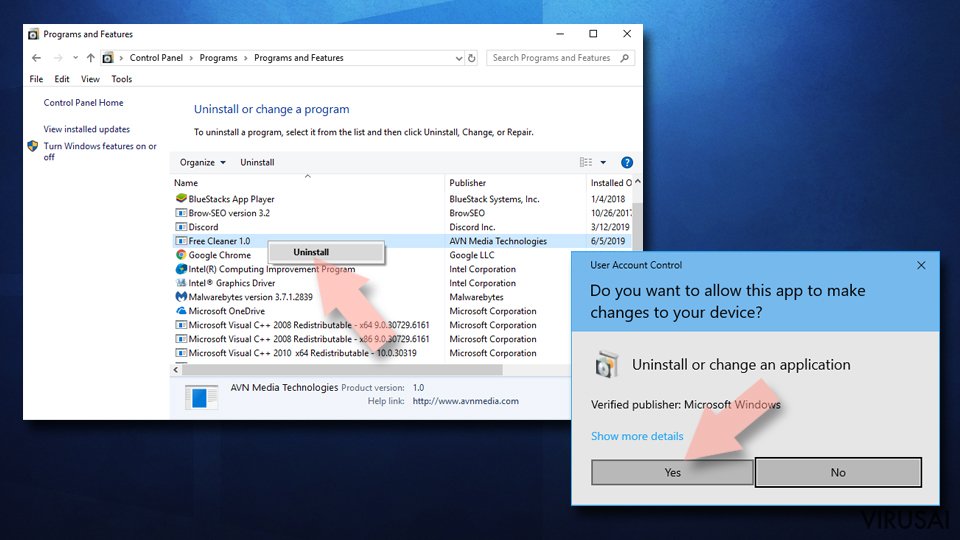
- Sąraše raskite įrašus, susijusius su DNS-Locker ar bet kuria kita neseniai įdiegta įtartina programa.
- Dešiniuoju pelės mygtuku spustelėkite programą ir pasirinkite Uninstall.
- Jei iššoko User Account Control, paspauskite Yes.
- Palaukite, kol bus baigtas pašalinimo procesas, o tada spustelėkite OK.


Jei naudojate Windows 7/XP, tuomet atlikite šiuos žingsnius:
- Spauskite Windows Start > Control Panel, esantį dešiniajame skydelyje (jeigu naudojate Windows XP spauskite Add/Remove Programs).
- Atsidūrę Control Panel pasirinkite Programs > Uninstall a program.
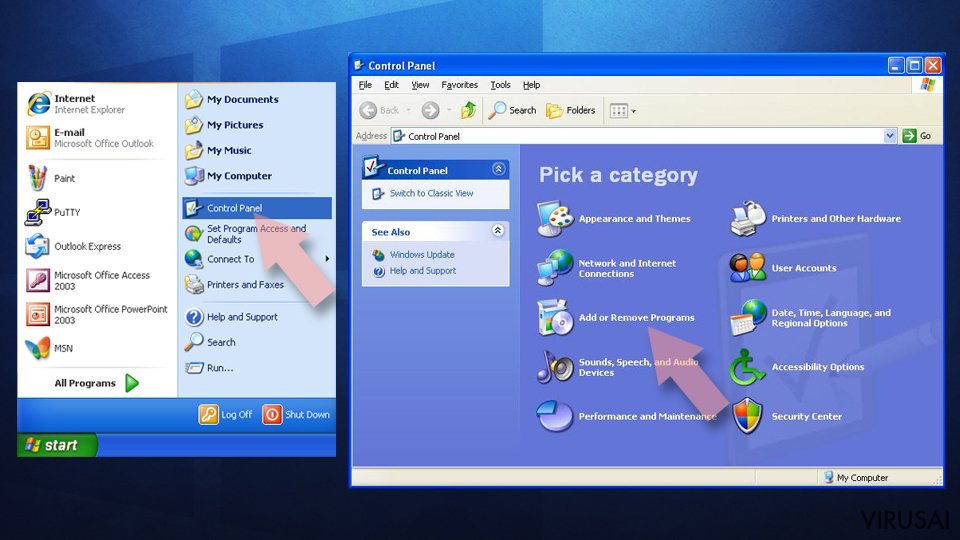
- Pasirinkite nepageidaujamą programą spustelėdami ją vieną kartą.
- Viršuje spauskite Uninstall/Change.
- Tam, kad patvirtintumėte žingsnį, spauskite Yes.
- Kai pašalinimas bus baigtas, spauskite OK.

Ištrinkite iš „Mac“
„Mac“:
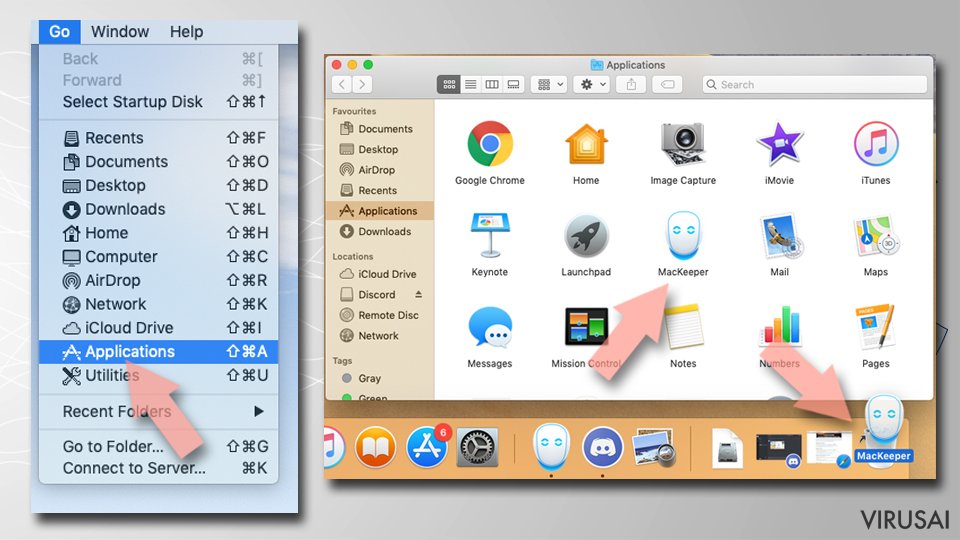
- Meniu juostoje pasirinkite Go > Applications.
- Applications aplanke ieškokite visų susijusių įrašų.
- Spustelėkite programą ir vilkite ją į Trash (arba dešiniuoju pelės mygtuku spustelėkite ją ir pasirinkite Move to Trash).

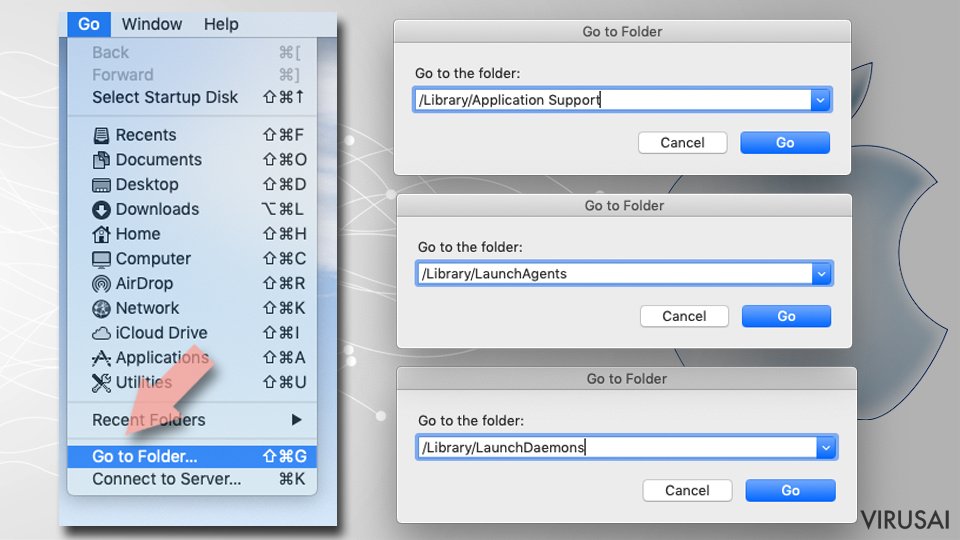
Norėdami pilnai pašalinti nepageidaujamą programą, turite pasiekti Application Support, LaunchAgents ir LaunchDaemons aplankus ir ištrinti atitinkamus failus:
- Pasirinkite Go > Go to Folder.
- Įveskite /Library/Application Support ir paspauskite Go arba spustelėkite Enter.
- Application Support aplanke ieškokite abejotinų įrašų ir juos ištrinkite.
- Dabar tokiu pačiu būdu įveskite /Library/LaunchAgents ir /Library/LaunchDaemons aplankus ir nutraukite visus susijusius .plist failus.

Iš naujo nustatykite MS Edge/Chromium Edge
Pašalinkite nepageidaujamus plėtinius iš MS Edge:
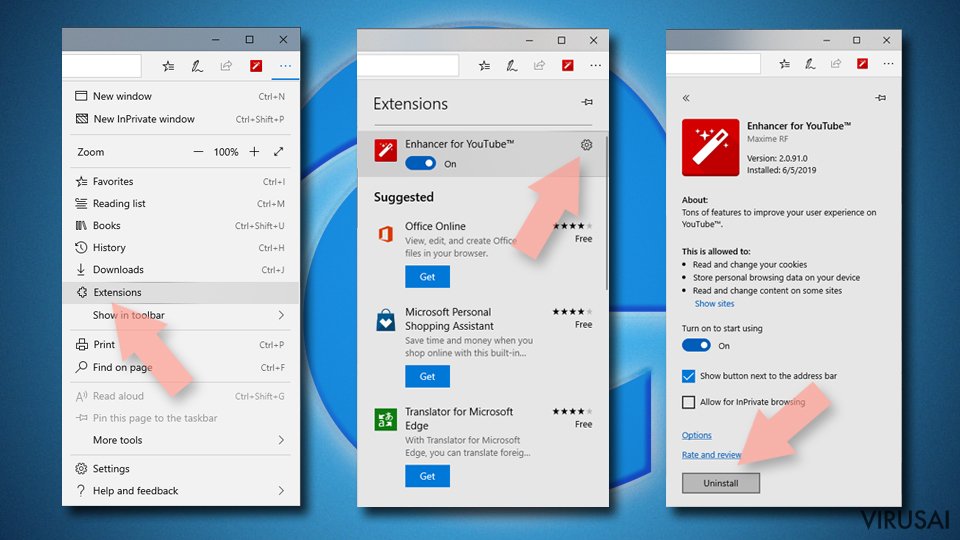
- Pasirinkite Meniu (tris horizontalius taškus naršyklės lango viršuje, dešinėje pusėje) ir paspauskite Extensions.
- Iš sąrašo pasirinkite susijusį plėtinį ir spustelėkite krumpliaračio piktogramą.
- Apačioje spauskite Uninstall.

Išvalykite slapukus ir kitus naršyklės duomenis:
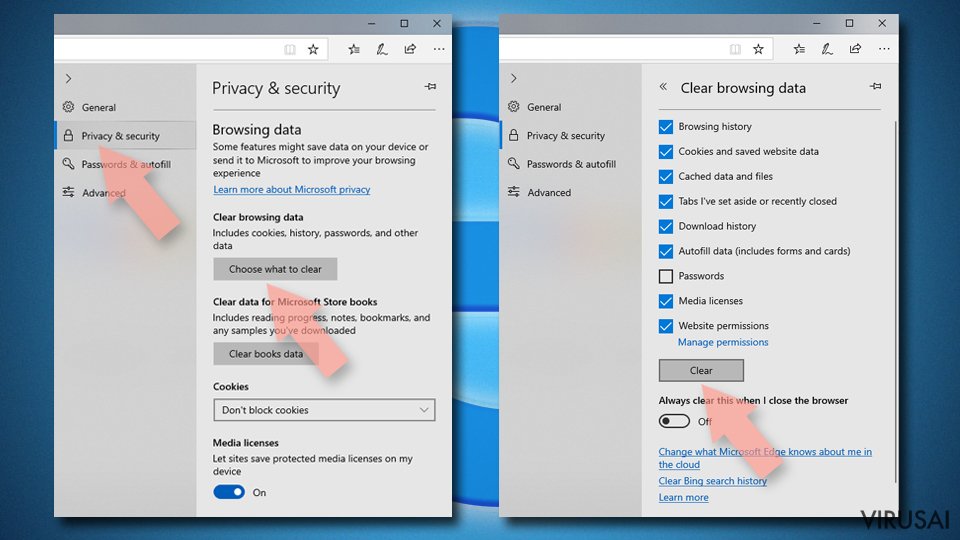
- Spustelėkite Meniu (tris horizontalius taškus naršyklės lango viršuje, dešinėje pusėje) ir pasirinkite Privacy & security.
- Clear browsing data dalyje pasirinkite, ką norite išvalyti.
- Pasirinkite viską, išskyrus slaptažodžius (nors galbūt norėsite įtraukti medijų licencijas, jei įmanoma) ir spustelėkite Clear.

Atkurkite naujo skirtuko ir pagrindinio puslapio nustatymus:
- Spustelėkite meniu piktogramą ir pasirinkite Settings.
- Tuomet raskite On startup skyrių.
- Spustelėkite Disable, jei radote įtartiną puslapį.
Jei kiti veiksmai nepadėjo, iš naujo nustatykite MS Edge:
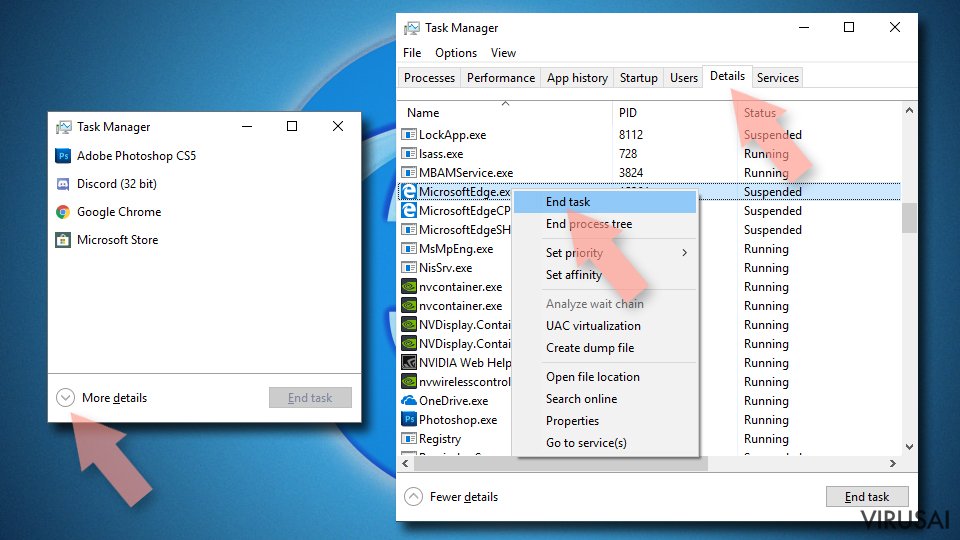
- Norėdami atidaryti užduočių tvarkyklę, paspauskite Ctrl + Shift + Esc.
- Spustelėkite lango apačioje esančią More details rodyklę.
- Pasirinkite Details.
- Dabar slinkite žemyn ir raskite kiekvieną įrašą su Microsoft Edge pavadinimu. Dešiniuoju pelės klavišu spauskite ant kiekvieno iš jų ir pasirinkite End Task, kad sustabdytumėte MS Edge veikimą.

Jei toks būdas jums nepadėjo, tuomet reikės griebtis išplėstinio Edge atstatymo metodo. Tačiau atminkite, jog prieš tęsdami turite išsisaugoti atsarginę duomenų kopiją.
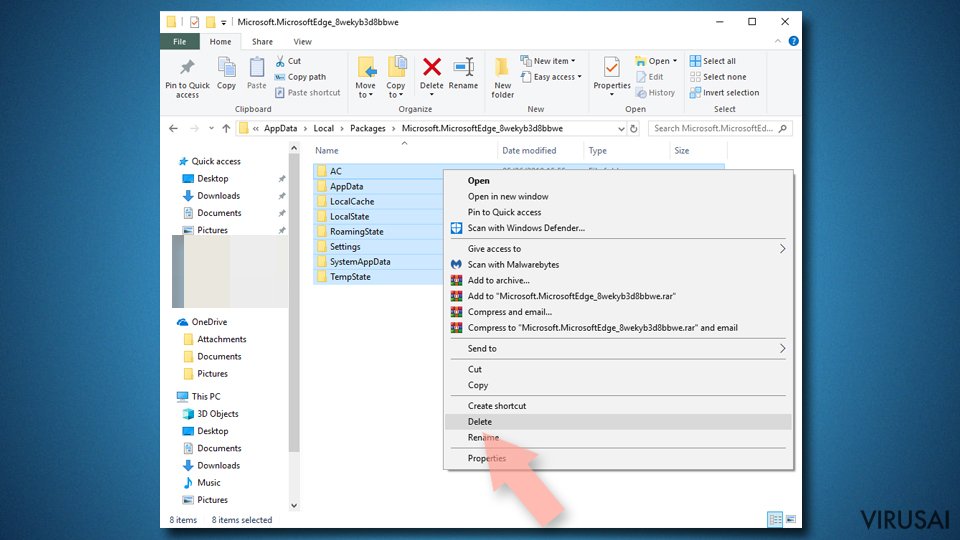
- Savo kompiuteryje raskite šį aplanką: C:\\Users\\%username%\\AppData\\Local\\Packages\\Microsoft.MicrosoftEdge_8wekyb3d8bbwe.
- Kad pasirinktumėte visus aplankus, paspauskite klaviatūroje Ctrl + A.
- Spustelėkite juos dešiniuoju pelės mygtuku ir pasirinkite Delete.
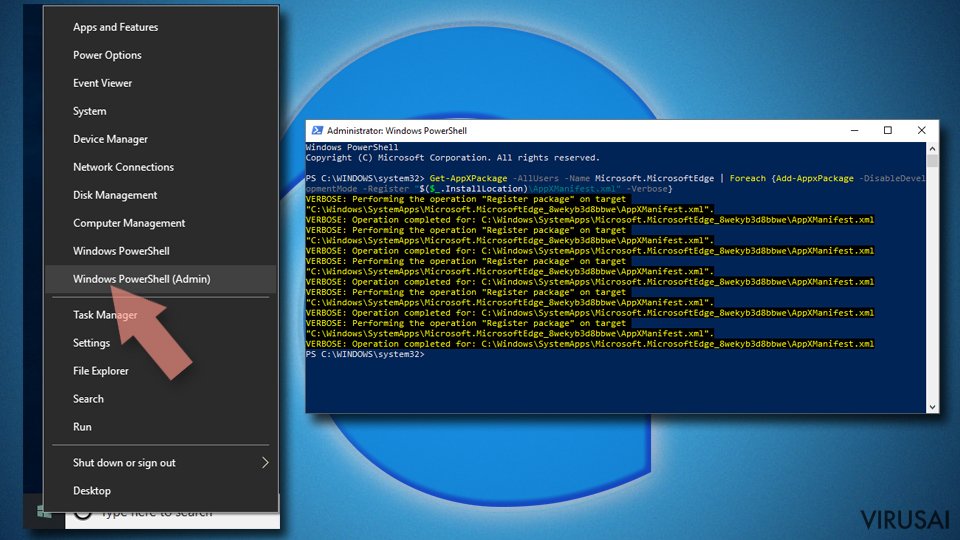
- Dabar dešiniuoju pelės mygtuku spustelėkite Start mygtuką ir pasirinkite Windows PowerShell (Admin).
- Kai atsidarys naujas langas, nukopijuokite ir įklijuokite šią komandą, o tada paspauskite Enter:
Get-AppXPackage -AllUsers -Name Microsoft.MicrosoftEdge | Foreach {Add-AppxPackage -DisableDevelopmentMode -Register “$($_.InstallLocation)\\AppXManifest.xml” -Verbose


Instrukcijos Chromium Edge naršyklei
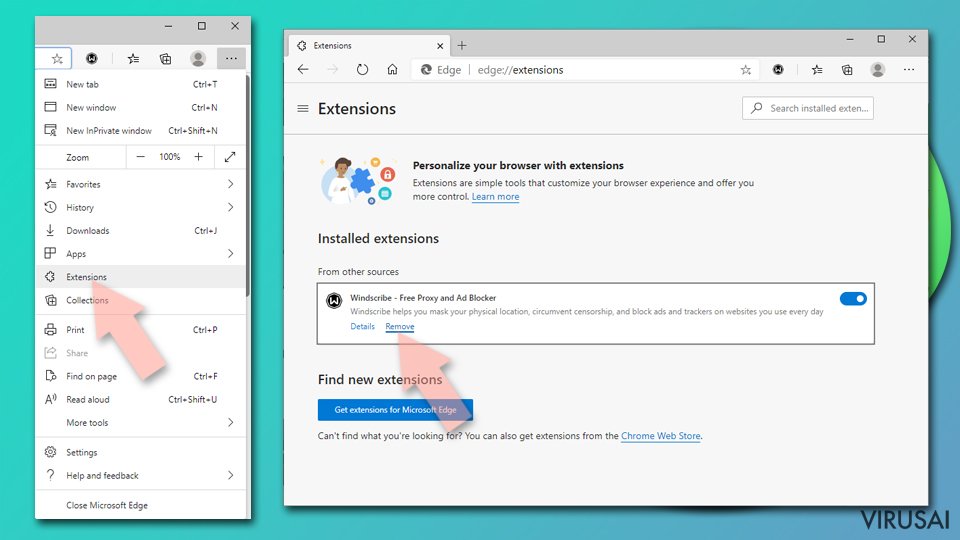
Ištrinkite plėtinius iš MS Edge (Chromium):
- Atidarykite Edge ir spauskite Settings > Extensions.
- Ištrinkite nepageidaujamus plėtinius spustelėdami Remove.

Išvalykite duomenis:
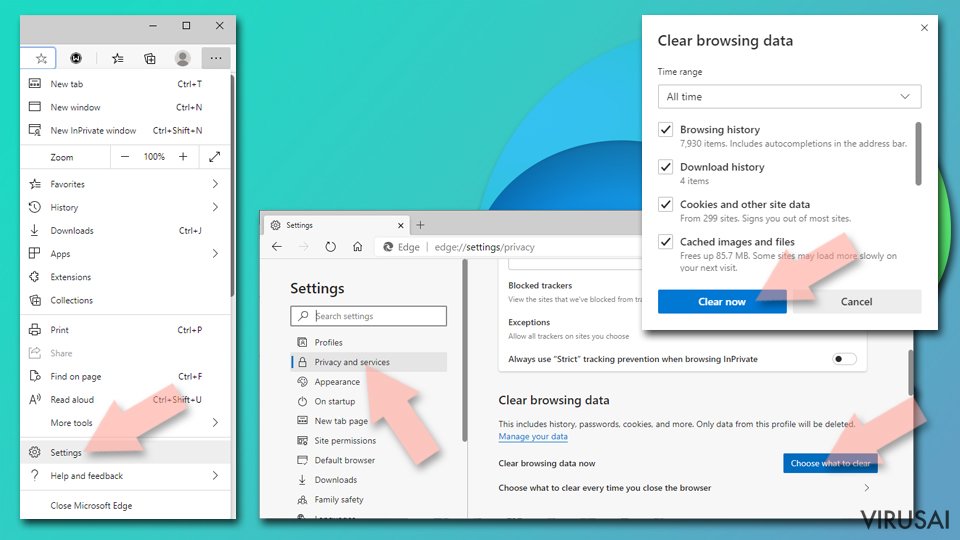
- Spustelėkite Meniu ir eikite į Settings.
- Pasirinkite Privacy and services.
- Clear browsing data dalyje pasirinkite, ką pašalinti.
- Time range skiltyje pasirinkite All time.
- Spauskite Clear now.

Iš naujo nustatykite MS Edge (Chromium):
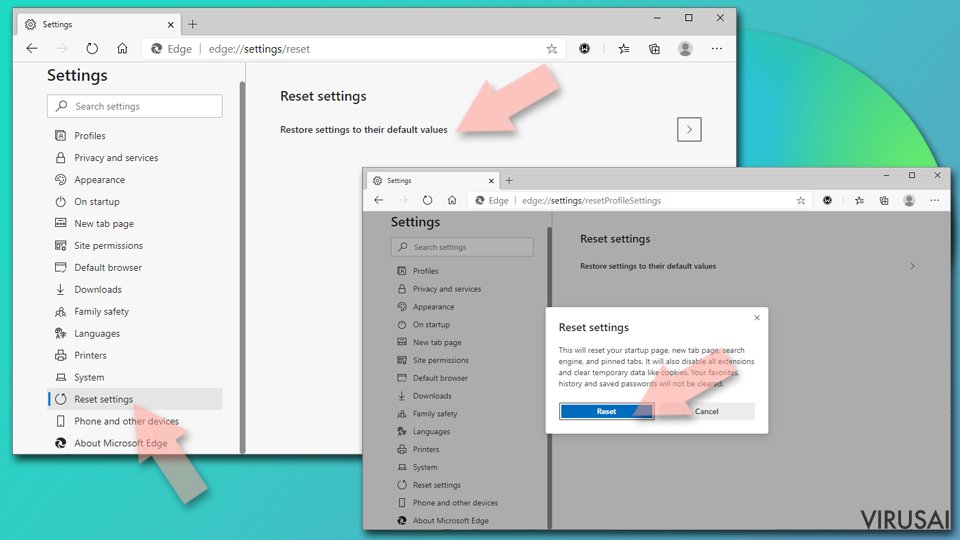
- Spauskite ant Meniu ir pasirinkite Settings.
- Kairėje pusėje pasirinkite Reset settings.
- Pasirinkite Restore settings to their default values.
- Patvirtinkite pasirinkimą.

Iš naujo nustatykite Mozilla Firefox
Pašalinkite pavojingus plėtinius:
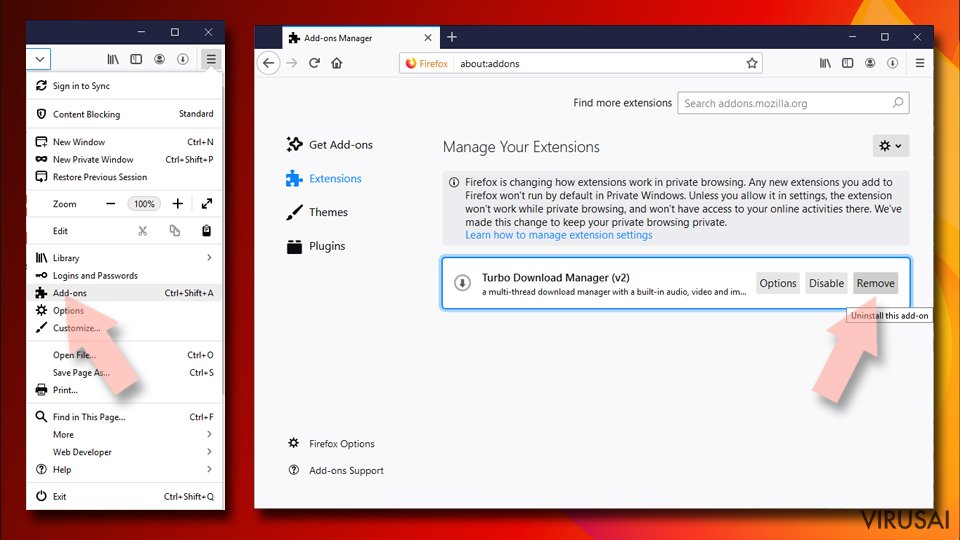
- Atidarykite Mozilla Firefox naršyklę ir spustelėkite Meniu (tris horizontalias linijas viršutiniame dešiniajame lango kampe).
- Pasirinkite Add-ons.
- Čia pasirinkite papildinius, susijusius su DNS-Locker, ir spauskite Remove.

Atstatykite pagrindinį puslapį:
- Norėdami atidaryti meniu, viršutiniame dešiniajame kampe spustelėkite tris horizontalias linijas.
- Pasirinkite Options.
- Home parinktyse įveskite pageidaujamą svetainę, kuri bus atidaryta kaskart, kai įjungsite Mozilla Firefox.
Išvalykite slapukus ir kitus duomenis:
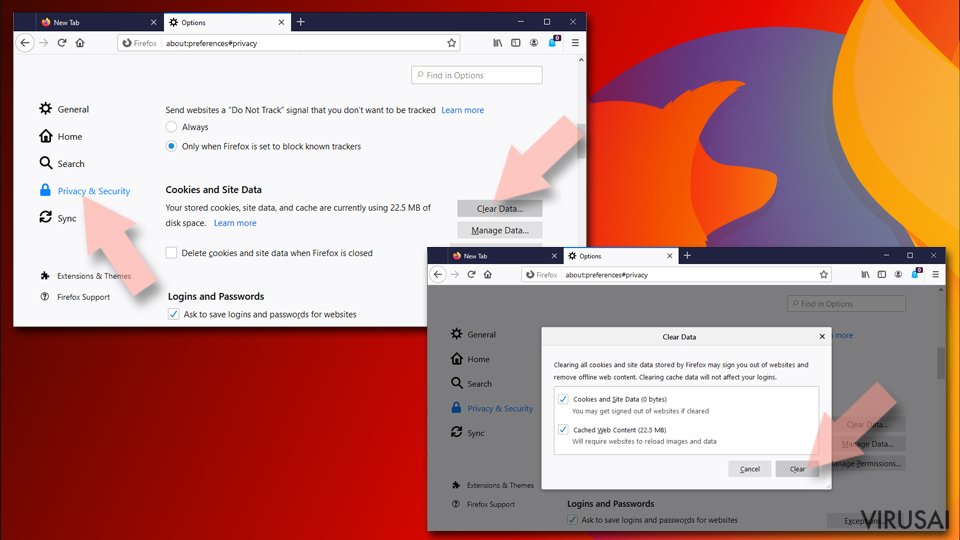
- Spustelėkite Meniu ir pasirinkite Options.
- Eikite į Privacy & Security skyrių.
- Slinkite žemyn, kad rastumėte Cookies and Site Data.
- Spustelėkite Clear Data...
- Pasirinkite Cookies and Site Data ir Cached Web Content, o tuomet spauskite Clear.

Iš naujo nustatykite Mozilla Firefox
Jei atlikus visus žingsnius DNS-Locker vis tiek nebuvo pašalintas, tuomet iš naujo nustatykite Mozilla Firefox:
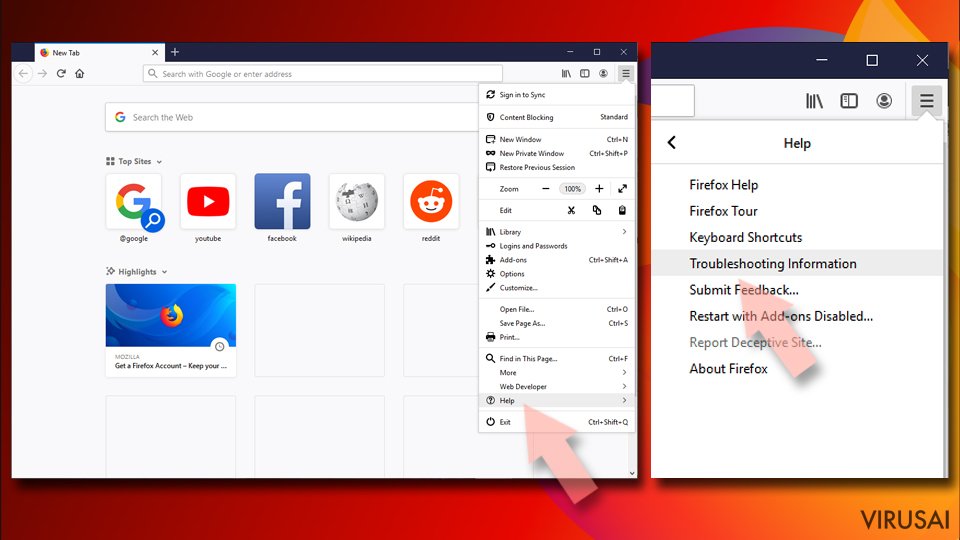
- Atidarykite Mozilla Firefox naršyklę ir spustelėkite Meniu.
- Eikite į Help ir pasirinkite Troubleshooting Information.
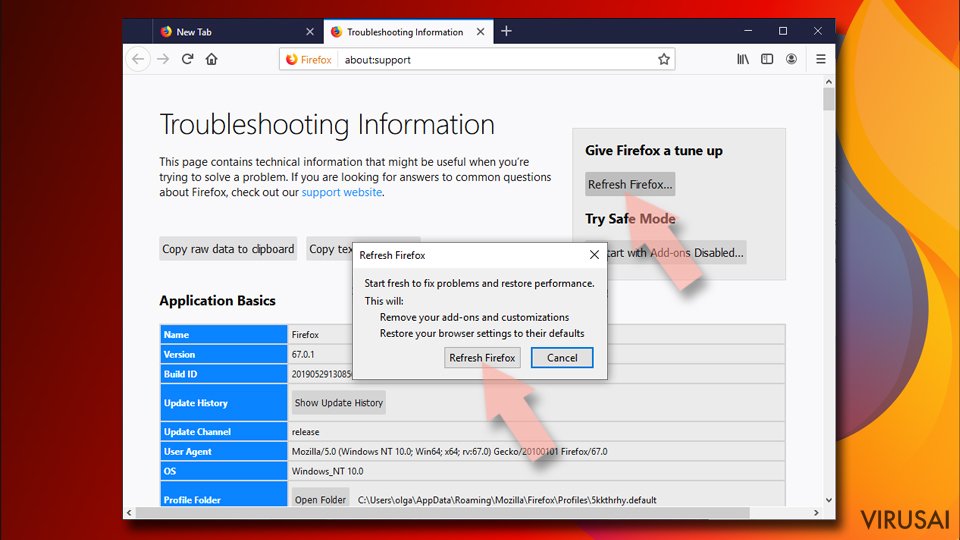
- Give Firefox a tune up dalyje spauskite Refresh Firefox...
- Kai iššoks langas, patvirtinkite veiksmą spausdami Refresh Firefox – taip turėtumėte sėkmingai pašalinti DNS-Locker.


Iš naujo nustatykite Google Chrome
Ištrinkite kenkėjiškus plėtinius iš Google Chrome:
- Atidarykite Google Chrome, spustelėkite Meniu (tris vertikalius taškus viršutiniame dešiniajame kampe) ir pasirinkite More tools > Extensions.
- Naujai atsidariusiame lange pamatysite visus įdiegtus plėtinius. Pašalinkite visus įtartinius papildinius, kurie gali būti susiję su plėtiniu spustelėdami Remove.

Išvalykite Chrome duomenis:
- Spustelėkite Meniu ir pasirinkite Settings.
- Privacy and security dalyje pasirinkite Clear browsing data.
- Pažymėkite Browsing history, Cookies and other site data, taip pat Cached images and files.
- Paspauskite Clear data.

Pakeiskite pagrindinį puslapį:
- Paspauskite ant meniu ir pasirinkite Settings.
- Startup skiltyje ieškokite įtartinos svetainės.
- Spustelėkite ant Open a specific or set of pages ir paspauskite tris taškus, kad rastumėte Remove parinktį.
Iš naujo nustatykite Google Chrome:
Jei kiti metodai nepadėjo, atkurkite Google Chrome nustatymus ir ištrinkite senus duomenis, kad pašalintumėte visus nenorimus komponentus:
- Spustelėkite Meniu ir pasirinkite Settings.
- Atėję į Settings slinkite žemyn ir spustelėkite Advanced.
- Slinkite žemyn ir raskite Reset and clean up skyrių.
- Spustelėkite Restore settings to their original defaults.
- Norėdami užbaigti pašalinimą, patvirtinkite šį žingsnį.

Iš naujo nustatykite Safari
Pašalinkite nepageidaujamus plėtinius iš Safari:
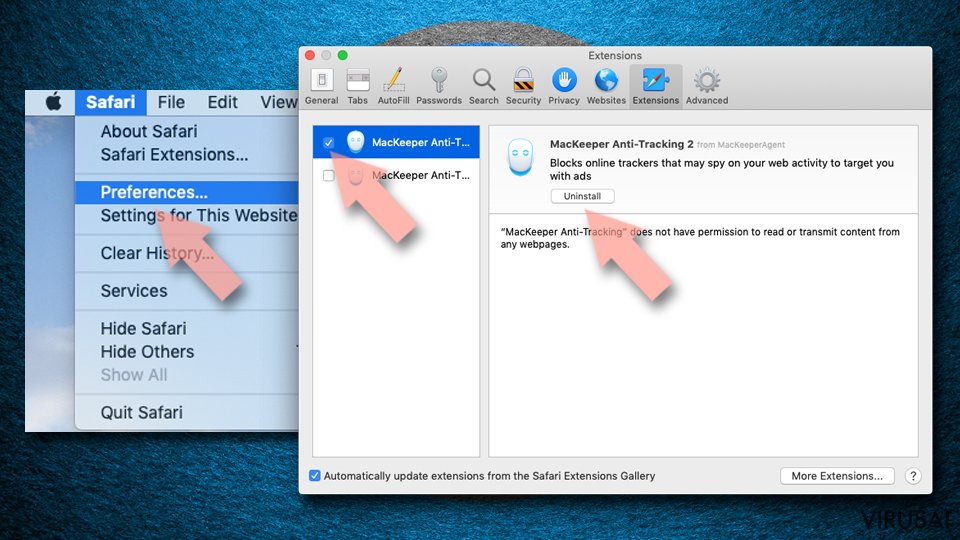
- Spustelėkite Safari > Preferences...
- Naujame lange pasirinkite Extensions.
- Pasirinkite nepageidaujamą plėtinį, susijusį su DNS-Locker, ir spauskite Uninstall.

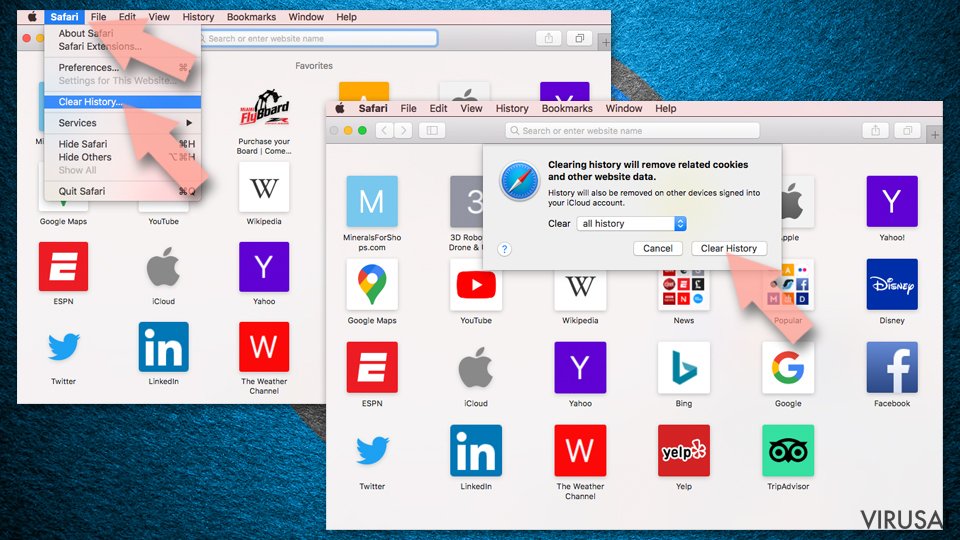
Išvalykite Safari slapukus ir kitus duomenis:
- Spauskite Safari > Clear History...
- Išskleidžiamajame meniu ties Clear pasirinkite all history.
- Patvirtinkite paspausdami Clear History.

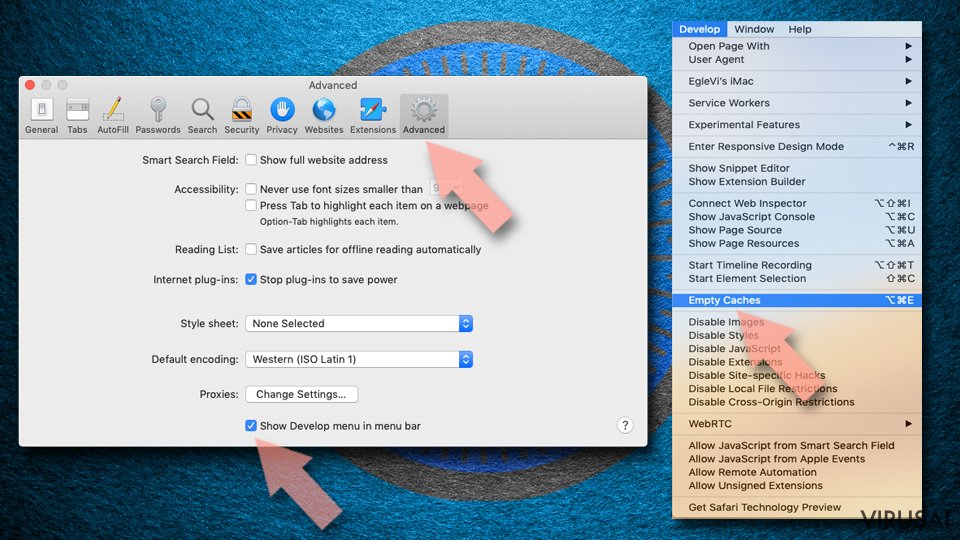
Jei aukščiau paminėti veiksmai nepadėjo, iš naujo nustatykite Safari:
- Spustelėkite Safari > Preferences...
- Eikite į Advanced skirtuką.
- Meniu juostoje pažymėkite Show Develop menu.
- Meniu juostoje spustelėkite Develop, tada pasirinkite Empty Caches.

Ar ši instrukcija padėjo?
Būkite pirmas pakomentavęs