

Poshukach – įrankis, galintis rodyti erzinančias reklamas ir peradresuoti vartotojus į neaiškius puslapius
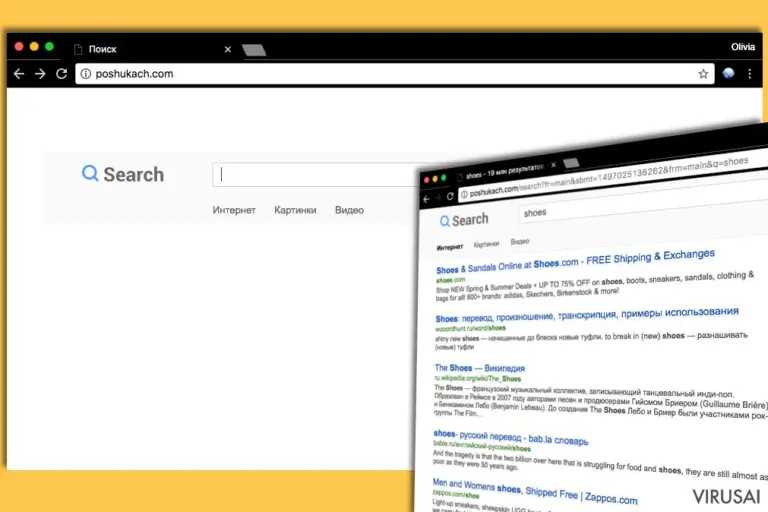
Poshukach.com yra interneto puslapis, kuriame siūloma naudoti jų paieškos variklį. Visgi, faktas, jog vartotojai dažnai peradresuojami į hxxp://Poshukach.com/, yra blogas ženklas, rodantis, jog kompiuteris yra užkrėstas nepageidaujama aplikacija, vadinama browser hijacker.
Ši potencialiai nepageidaujama programa naudoja apgaulingas platinimo strategijas, kad reklamuotų save ir pasiektų kuo daugiau kompiuterių. Tad jei tapote dar vienu taikiniu, nedvejokite ir kuo greičiau pašalinkite Poshukach.com virusą, nes jis nuolat rodys iššokančias reklamas ir reklamjuostes bei paieškos rezultatuose skelbs remiamą turinį. Tokia veikla išties erzina ir į ją neturėtų būti žiūrima pro pirštus.
Be to, potencialiai nepageidaujamos programos kūrėjai nepatvirtina siunčiamo reklaminio turinio, o tai reiškia, kad spustelėjus bet kokį Poshukach pateikiamą turinį galite atsidurti potencialiai pavojinguose interneto puslapiuose.
Visada reikėtų vengti potencialiai pavojingų vietų ir jose apskritai nesilankyti. Kai kurios iš jų apgaulingomis reklamomis siūlo įdiegti netikrą programinės įrangos naujinimą, kitos reklamuoja neaiškias naršyklės įrankių juostas ar paieškos įrankius, o dar kitos gali išvis pasiekti to, jog jūsų kompiuteris užstrigs, o tuomet jūs būsite paraginti skambinti neva techninę pagalbą suteiksiantiems sukčiams ir jums bus kartojama, kad reikalinga „Microsoft“ sertifikuotų technikų pagalba.
| Pavadinimas | Poshukach.com |
|---|---|
| Tipas | Browser hijacker, potencialiai nepageidaujama programa |
| Kaip platinama | Platinama per programinės įrangos paketus, netikrus atnaujinimus, klaidinančias reklamas |
| Simptomai | Paieškos rezultatai būna pripildyti remiamomis nuorodomis ir skelbimais, prie pagrindinio puslapio pridedamas kitas paieškos variklis |
| Rizika | Kitų potencialiai nepageidaujamų programų įdiegimas, su privatumu susijusi rizika, finansiniai nuostoliai |
| Pašalinimas | Galite pašalinti potencialiai nepageidaujamas programas, nuskaitydama kompiuterio sistemą su galinga antivirusine programa |
| Papildomi žingsniai | Norėdami atšaukti pakeitimus ir sutvarkyti operacinę sistemą, atlikite pilną sistemos nuskaitymą naudodami FortectIntego |
Nors patyrę kompiuterių vartotojai gali gana lengvai pastebėti tokias aferas, nepatyrę žmonės gali užkibti ir pernelyg patikliai pasikliauti matomu apgaulingu turiniu. Būtent todėl manome, kad geriau pašalinti Poshukach.com, nei laikyti sistemoje tokią nepatikimą programinę įrangą.
Ši programa vargu ar turi kokių nors naudingų savybių – iš tikrųjų manome, kad jų išvis nėra. Mus taip pat neramina faktas, jog šis paieškos įrankis neturi Privatumo politikos ar Naudojimo sąlygų dokumentų, pateiktų jo interneto puslapyje. Tai iškart sukelia įtarimų, dėl įtartinos ir galbūt neteisėtos svetainės.
Neturėdami prieigos prie Privatumo politikos, negalime pasakyti, kaip ši programa renka vartotojų duomenis. Gali būti, jog ji tyliai renka jūsų asmens tapatybės nustatymo informaciją, pasitelkiant tokias stebėjimo technologijas kaip slapukai. Manome, kad tokia veikla nėra sąžininga ir kad visi šio browser hijacker komponentai turėtų būti pašalinti kuo greičiau.

Tai galite padaryti naudodami SpyHunterCombo Cleaner arba MalwarebytesMalwarebytes. Šie saugos įrankiai ar bet kuri kita patikima saugos priemonė gali rasti ir pašalinti nepageidaujamą programą. Kaip jau minėjome, neverta kompiuteryje laikyti Poshukach, o naudojant platformą kaip vertingą paieškos variklį, gali kilti įvairių problemų.
Abejotinos programos platinimo būdai
Poshukach patenka į kompiuterius lygiai taip pat, kaip ir bet kuris kitas vadinamasis browser hijacker. Jis daugiausia plinta kartu su nemokama programine įranga, kurią galima atsisiųsti iš bet kurios failų bendrinimo svetainės.
Būtina įsidėmėti, jog greičiausiai jums nebus pranešta apie tokius papildinius tiesiogiai; įdiegiant programinę įrangą informacija apie susietas programas paprastai būna paslėpta, norint priversti vartotoją jas įdiegti kartu su pagrindine programa, kad jos kūrėjas galėtų gauti pajamų už tai, jog ji buvo įdiegta.
Elkitės apdairiai ir atsisakykite diegti šiuos priedus, keisdami diegimo parametrus. Tiesiog įdiegiant naują programą naudokite išplėstinę parinktį (ang. Advanced/Custom). Atminkite, kad numatytieji/standartiniai nustatymai paprastai slepia pranešimus apie susietą programinę įrangą, todėl neturėtumėte aklai pasikliauti tokiais automatiniais nustatymais.
Poshukach.com pašalinimas iš kompiuterio sistemos
Gali atrodyti, kad beveik neįmanoma pašalinti viruso, nes jis paprastai nepalieka jokių akivaizdžių failų kompiuterio sistemoje. Todėl būtina rasti vietas, kuriose jis slepia savo komponentus, ir tuomet juos išvalyti.
Siūlome pasinaudoti Poshukach.com pašalinimo instrukcijomis, kurias rasite apačioje, jei norite pašalinti šią potencialiai nepageidaujamą programą rankiniu būdu. Tačiau mes labai rekomenduojame užbaigti pašalinimą naudojant antivirusinę programą. Taip sutaupysite laiko ir būsite apsaugoti nuo kitų potencialių grėsmių.
Nepageidaujamų programų šalinimas iš Windows
Norėdami pašalinti Poshukach.com virusas iš Windows 10/8 įrenginių, atlikite šiuos veiksmus:
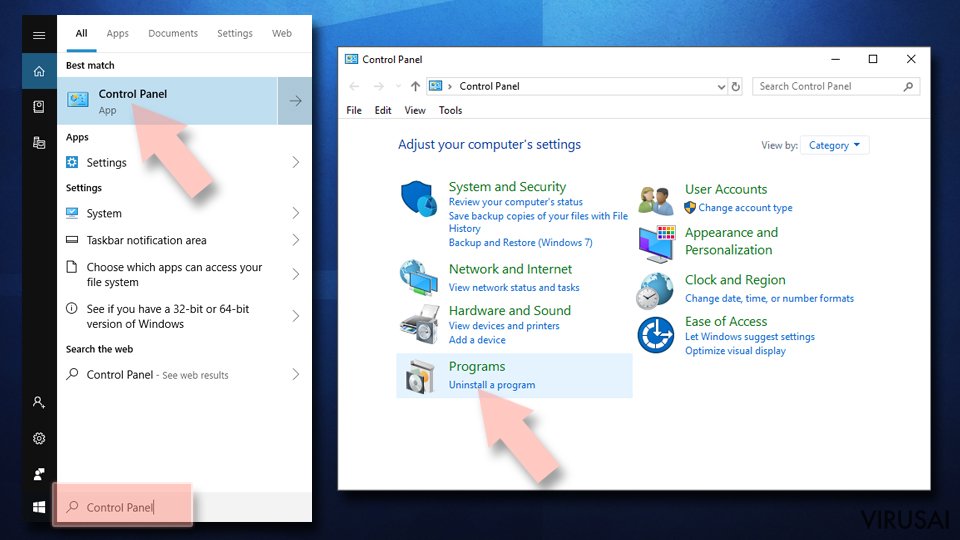
- Windows paieškos laukelyje įrašykite Control Panel ir paspauskite Enter arba spustelėkite ant paieškos rezultato.
- Programs dalyje pasirinkite Uninstall a program.
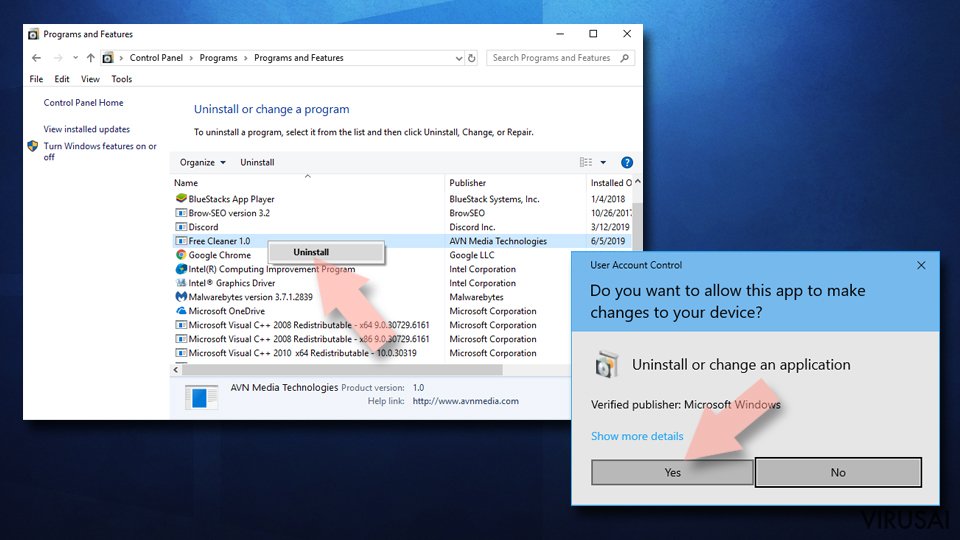
- Sąraše raskite įrašus, susijusius su Poshukach.com virusas ar bet kuria kita neseniai įdiegta įtartina programa.
- Dešiniuoju pelės mygtuku spustelėkite programą ir pasirinkite Uninstall.
- Jei iššoko User Account Control, paspauskite Yes.
- Palaukite, kol bus baigtas pašalinimo procesas, o tada spustelėkite OK.


Jei naudojate Windows 7/XP, tuomet atlikite šiuos žingsnius:
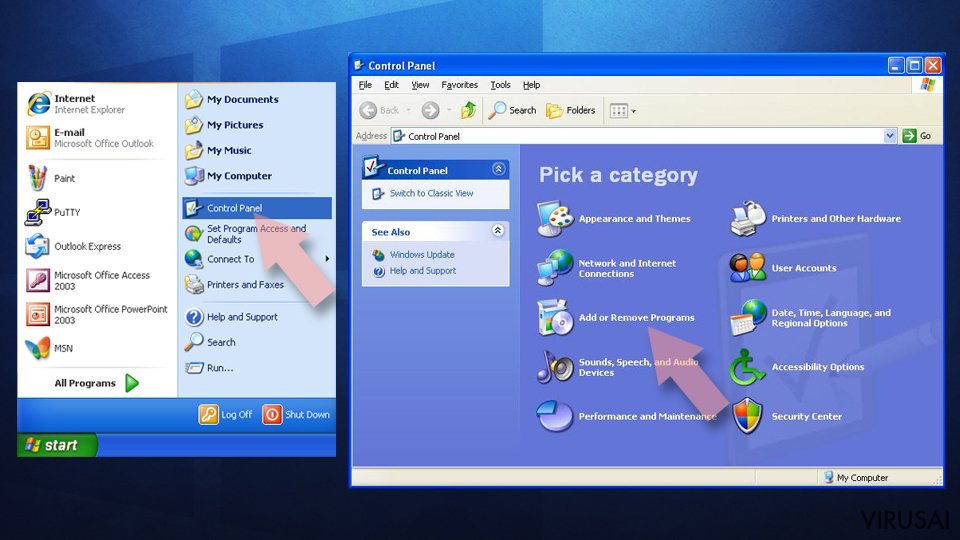
- Spauskite Windows Start > Control Panel, esantį dešiniajame skydelyje (jeigu naudojate Windows XP spauskite Add/Remove Programs).
- Atsidūrę Control Panel pasirinkite Programs > Uninstall a program.
- Pasirinkite nepageidaujamą programą spustelėdami ją vieną kartą.
- Viršuje spauskite Uninstall/Change.
- Tam, kad patvirtintumėte žingsnį, spauskite Yes.
- Kai pašalinimas bus baigtas, spauskite OK.

Ištrinkite iš „Mac“
„Mac“:
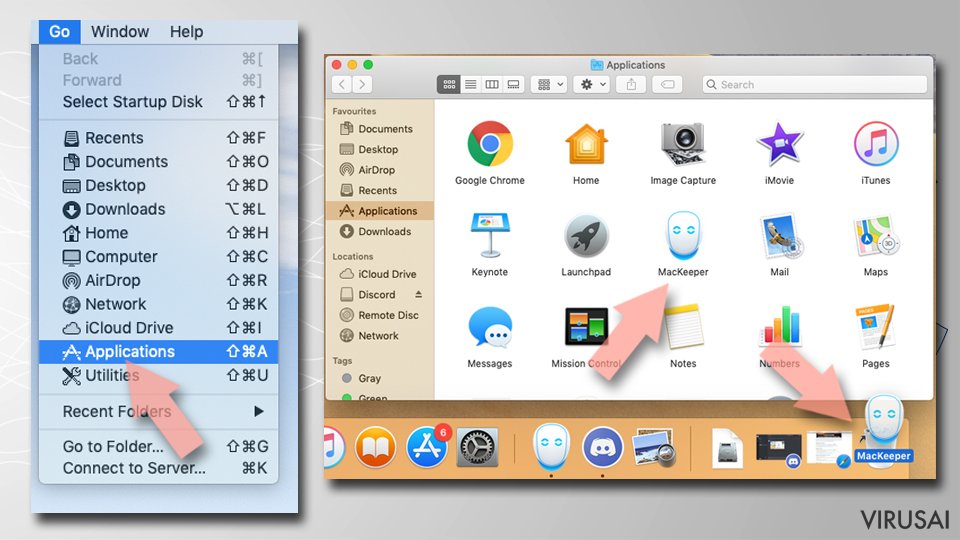
- Meniu juostoje pasirinkite Go > Applications.
- Applications aplanke ieškokite visų susijusių įrašų.
- Spustelėkite programą ir vilkite ją į Trash (arba dešiniuoju pelės mygtuku spustelėkite ją ir pasirinkite Move to Trash).

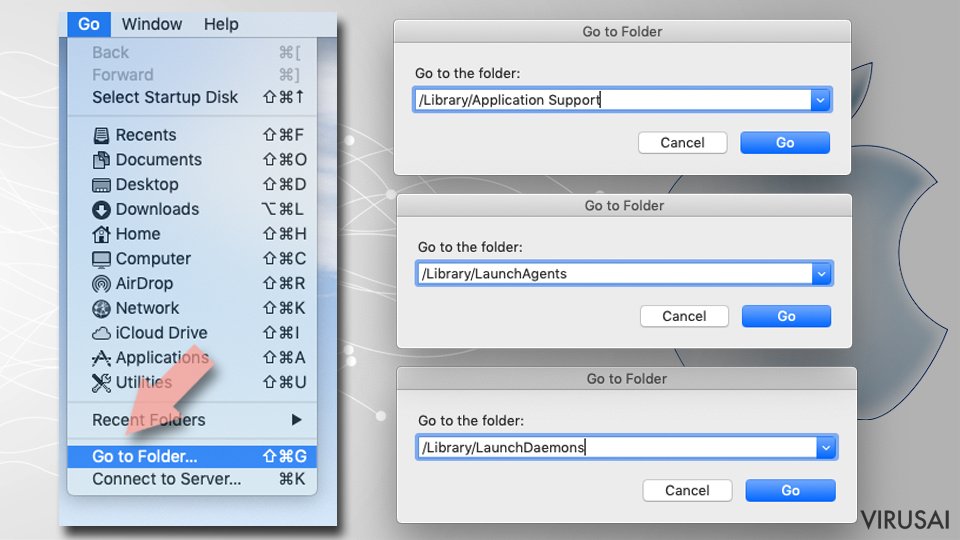
Norėdami pilnai pašalinti nepageidaujamą programą, turite pasiekti Application Support, LaunchAgents ir LaunchDaemons aplankus ir ištrinti atitinkamus failus:
- Pasirinkite Go > Go to Folder.
- Įveskite /Library/Application Support ir paspauskite Go arba spustelėkite Enter.
- Application Support aplanke ieškokite abejotinų įrašų ir juos ištrinkite.
- Dabar tokiu pačiu būdu įveskite /Library/LaunchAgents ir /Library/LaunchDaemons aplankus ir nutraukite visus susijusius .plist failus.

Iš naujo nustatykite MS Edge/Chromium Edge
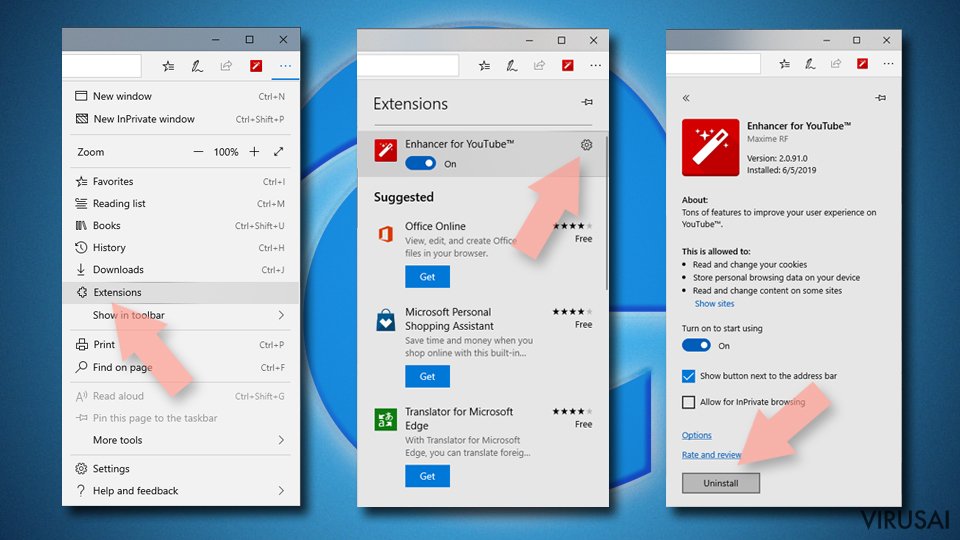
Pašalinkite nepageidaujamus plėtinius iš MS Edge:
- Pasirinkite Meniu (tris horizontalius taškus naršyklės lango viršuje, dešinėje pusėje) ir paspauskite Extensions.
- Iš sąrašo pasirinkite susijusį plėtinį ir spustelėkite krumpliaračio piktogramą.
- Apačioje spauskite Uninstall.

Išvalykite slapukus ir kitus naršyklės duomenis:
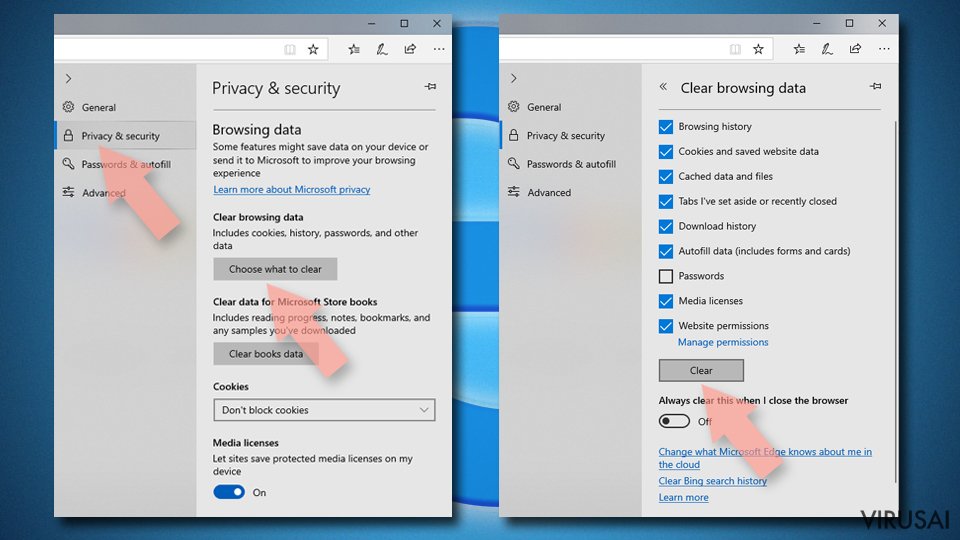
- Spustelėkite Meniu (tris horizontalius taškus naršyklės lango viršuje, dešinėje pusėje) ir pasirinkite Privacy & security.
- Clear browsing data dalyje pasirinkite, ką norite išvalyti.
- Pasirinkite viską, išskyrus slaptažodžius (nors galbūt norėsite įtraukti medijų licencijas, jei įmanoma) ir spustelėkite Clear.

Atkurkite naujo skirtuko ir pagrindinio puslapio nustatymus:
- Spustelėkite meniu piktogramą ir pasirinkite Settings.
- Tuomet raskite On startup skyrių.
- Spustelėkite Disable, jei radote įtartiną puslapį.
Jei kiti veiksmai nepadėjo, iš naujo nustatykite MS Edge:
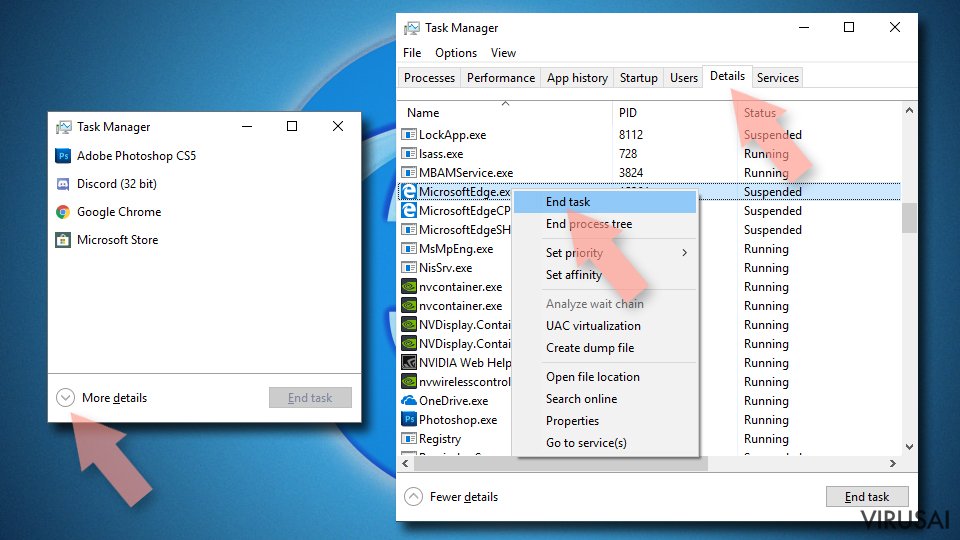
- Norėdami atidaryti užduočių tvarkyklę, paspauskite Ctrl + Shift + Esc.
- Spustelėkite lango apačioje esančią More details rodyklę.
- Pasirinkite Details.
- Dabar slinkite žemyn ir raskite kiekvieną įrašą su Microsoft Edge pavadinimu. Dešiniuoju pelės klavišu spauskite ant kiekvieno iš jų ir pasirinkite End Task, kad sustabdytumėte MS Edge veikimą.

Jei toks būdas jums nepadėjo, tuomet reikės griebtis išplėstinio Edge atstatymo metodo. Tačiau atminkite, jog prieš tęsdami turite išsisaugoti atsarginę duomenų kopiją.
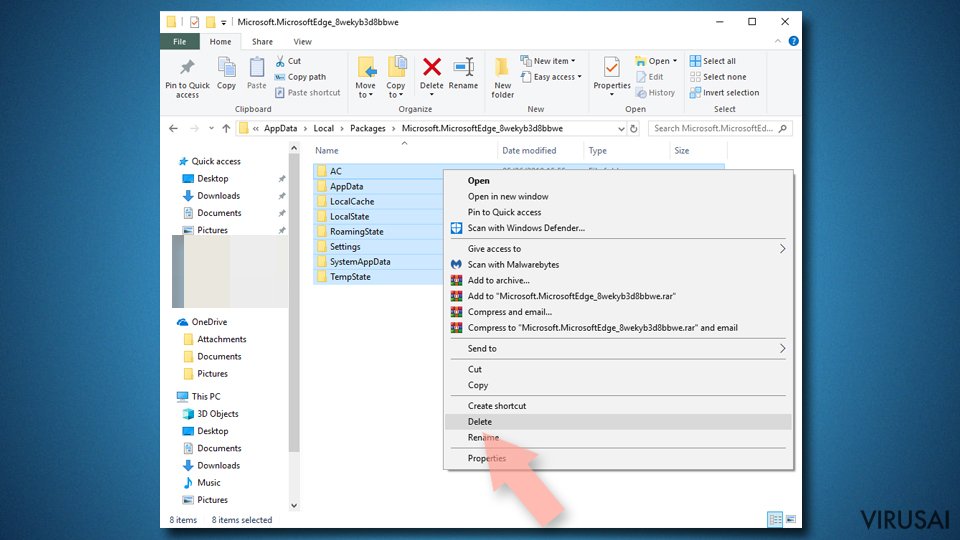
- Savo kompiuteryje raskite šį aplanką: C:\\Users\\%username%\\AppData\\Local\\Packages\\Microsoft.MicrosoftEdge_8wekyb3d8bbwe.
- Kad pasirinktumėte visus aplankus, paspauskite klaviatūroje Ctrl + A.
- Spustelėkite juos dešiniuoju pelės mygtuku ir pasirinkite Delete.
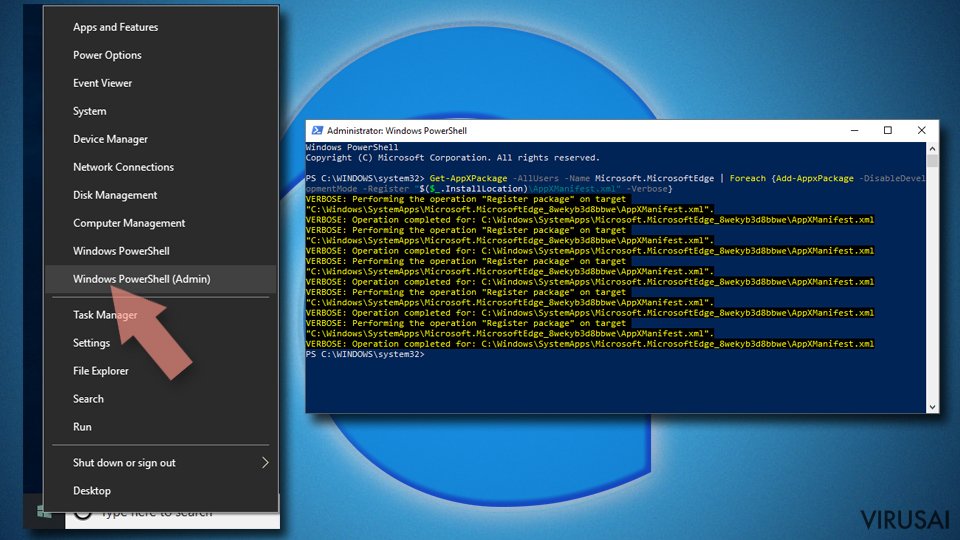
- Dabar dešiniuoju pelės mygtuku spustelėkite Start mygtuką ir pasirinkite Windows PowerShell (Admin).
- Kai atsidarys naujas langas, nukopijuokite ir įklijuokite šią komandą, o tada paspauskite Enter:
Get-AppXPackage -AllUsers -Name Microsoft.MicrosoftEdge | Foreach {Add-AppxPackage -DisableDevelopmentMode -Register “$($_.InstallLocation)\\AppXManifest.xml” -Verbose


Instrukcijos Chromium Edge naršyklei
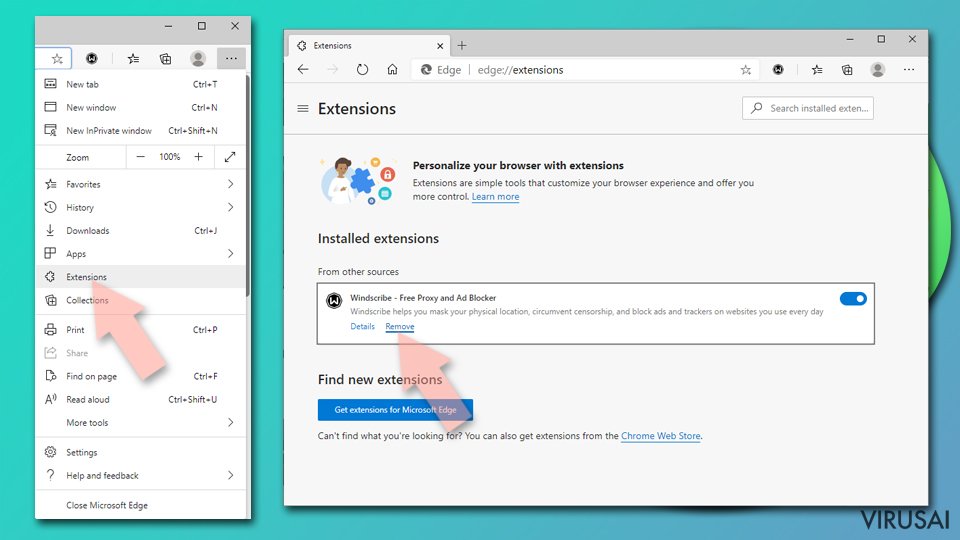
Ištrinkite plėtinius iš MS Edge (Chromium):
- Atidarykite Edge ir spauskite Settings > Extensions.
- Ištrinkite nepageidaujamus plėtinius spustelėdami Remove.

Išvalykite duomenis:
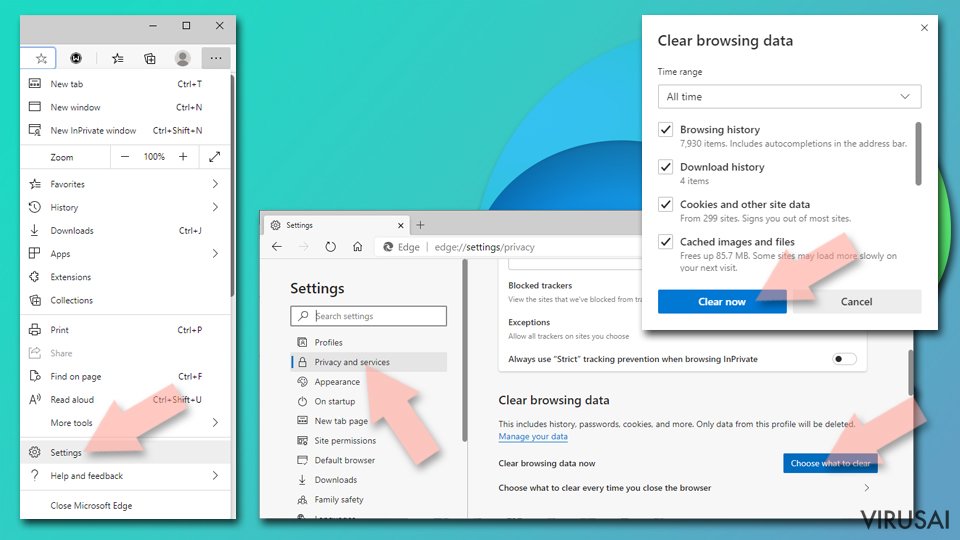
- Spustelėkite Meniu ir eikite į Settings.
- Pasirinkite Privacy and services.
- Clear browsing data dalyje pasirinkite, ką pašalinti.
- Time range skiltyje pasirinkite All time.
- Spauskite Clear now.

Iš naujo nustatykite MS Edge (Chromium):
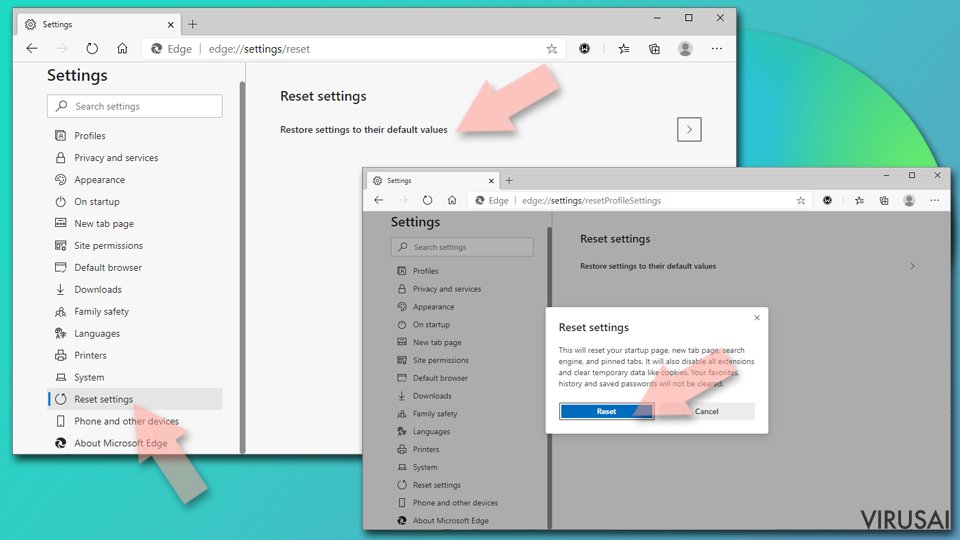
- Spauskite ant Meniu ir pasirinkite Settings.
- Kairėje pusėje pasirinkite Reset settings.
- Pasirinkite Restore settings to their default values.
- Patvirtinkite pasirinkimą.

Iš naujo nustatykite Mozilla Firefox
Pašalinkite pavojingus plėtinius:
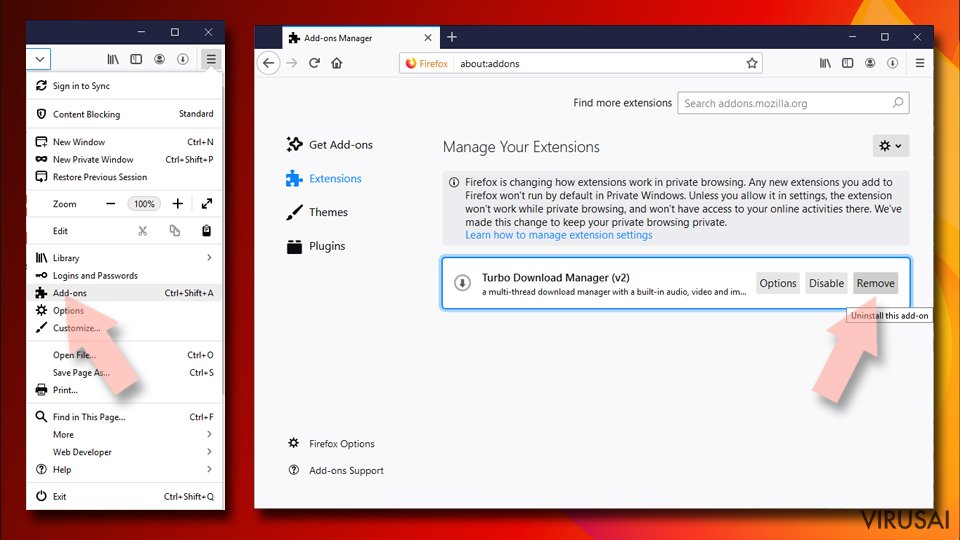
- Atidarykite Mozilla Firefox naršyklę ir spustelėkite Meniu (tris horizontalias linijas viršutiniame dešiniajame lango kampe).
- Pasirinkite Add-ons.
- Čia pasirinkite papildinius, susijusius su Poshukach.com virusas, ir spauskite Remove.

Atstatykite pagrindinį puslapį:
- Norėdami atidaryti meniu, viršutiniame dešiniajame kampe spustelėkite tris horizontalias linijas.
- Pasirinkite Options.
- Home parinktyse įveskite pageidaujamą svetainę, kuri bus atidaryta kaskart, kai įjungsite Mozilla Firefox.
Išvalykite slapukus ir kitus duomenis:
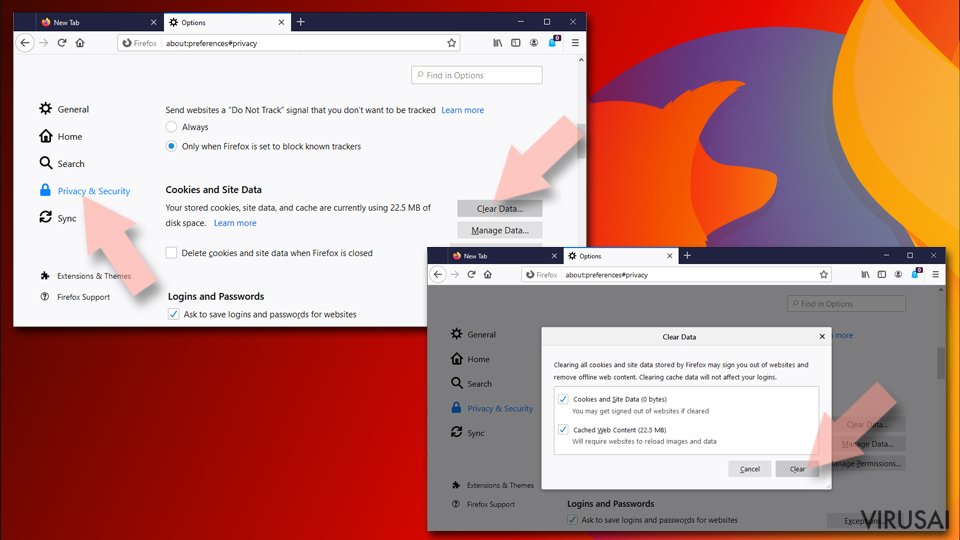
- Spustelėkite Meniu ir pasirinkite Options.
- Eikite į Privacy & Security skyrių.
- Slinkite žemyn, kad rastumėte Cookies and Site Data.
- Spustelėkite Clear Data...
- Pasirinkite Cookies and Site Data ir Cached Web Content, o tuomet spauskite Clear.

Iš naujo nustatykite Mozilla Firefox
Jei atlikus visus žingsnius Poshukach.com virusas vis tiek nebuvo pašalintas, tuomet iš naujo nustatykite Mozilla Firefox:
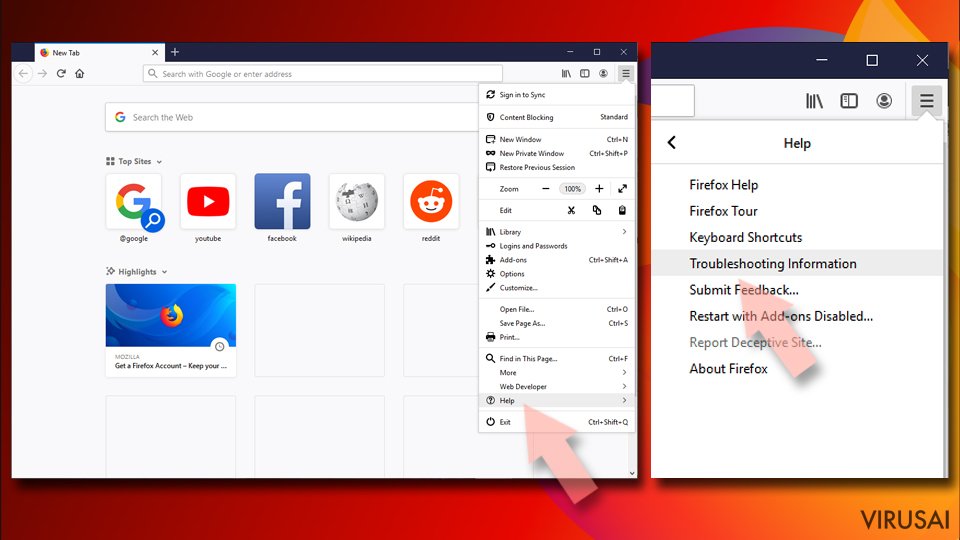
- Atidarykite Mozilla Firefox naršyklę ir spustelėkite Meniu.
- Eikite į Help ir pasirinkite Troubleshooting Information.
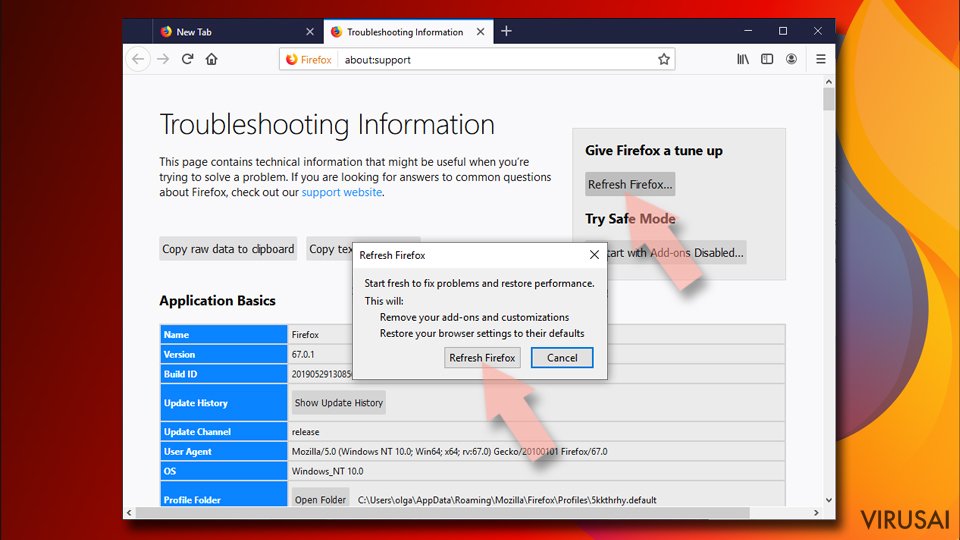
- Give Firefox a tune up dalyje spauskite Refresh Firefox...
- Kai iššoks langas, patvirtinkite veiksmą spausdami Refresh Firefox – taip turėtumėte sėkmingai pašalinti Poshukach.com virusas.


Iš naujo nustatykite Google Chrome
Ištrinkite kenkėjiškus plėtinius iš Google Chrome:
- Atidarykite Google Chrome, spustelėkite Meniu (tris vertikalius taškus viršutiniame dešiniajame kampe) ir pasirinkite More tools > Extensions.
- Naujai atsidariusiame lange pamatysite visus įdiegtus plėtinius. Pašalinkite visus įtartinius papildinius, kurie gali būti susiję su plėtiniu spustelėdami Remove.

Išvalykite Chrome duomenis:
- Spustelėkite Meniu ir pasirinkite Settings.
- Privacy and security dalyje pasirinkite Clear browsing data.
- Pažymėkite Browsing history, Cookies and other site data, taip pat Cached images and files.
- Paspauskite Clear data.

Pakeiskite pagrindinį puslapį:
- Paspauskite ant meniu ir pasirinkite Settings.
- Startup skiltyje ieškokite įtartinos svetainės.
- Spustelėkite ant Open a specific or set of pages ir paspauskite tris taškus, kad rastumėte Remove parinktį.
Iš naujo nustatykite Google Chrome:
Jei kiti metodai nepadėjo, atkurkite Google Chrome nustatymus ir ištrinkite senus duomenis, kad pašalintumėte visus nenorimus komponentus:
- Spustelėkite Meniu ir pasirinkite Settings.
- Atėję į Settings slinkite žemyn ir spustelėkite Advanced.
- Slinkite žemyn ir raskite Reset and clean up skyrių.
- Spustelėkite Restore settings to their original defaults.
- Norėdami užbaigti pašalinimą, patvirtinkite šį žingsnį.

Iš naujo nustatykite Safari
Pašalinkite nepageidaujamus plėtinius iš Safari:
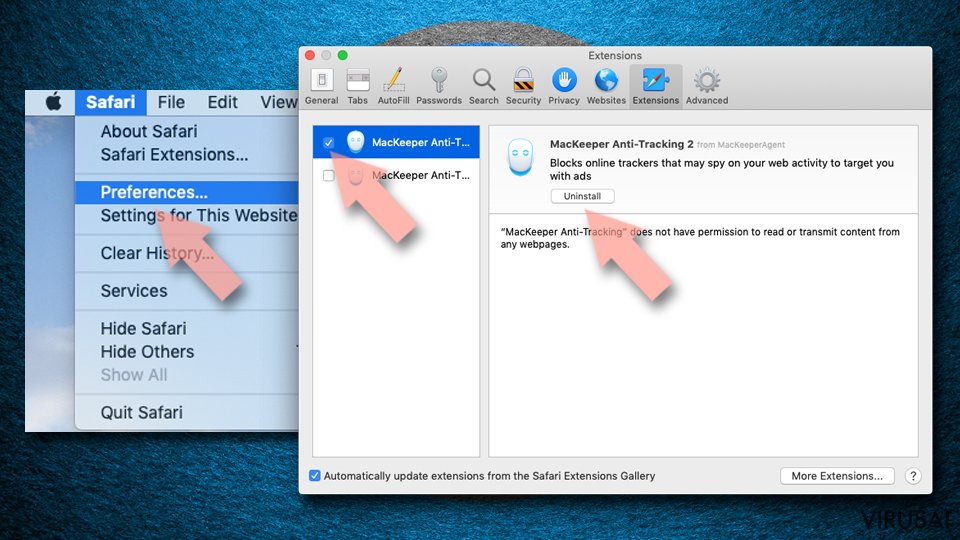
- Spustelėkite Safari > Preferences...
- Naujame lange pasirinkite Extensions.
- Pasirinkite nepageidaujamą plėtinį, susijusį su Poshukach.com virusas, ir spauskite Uninstall.

Išvalykite Safari slapukus ir kitus duomenis:
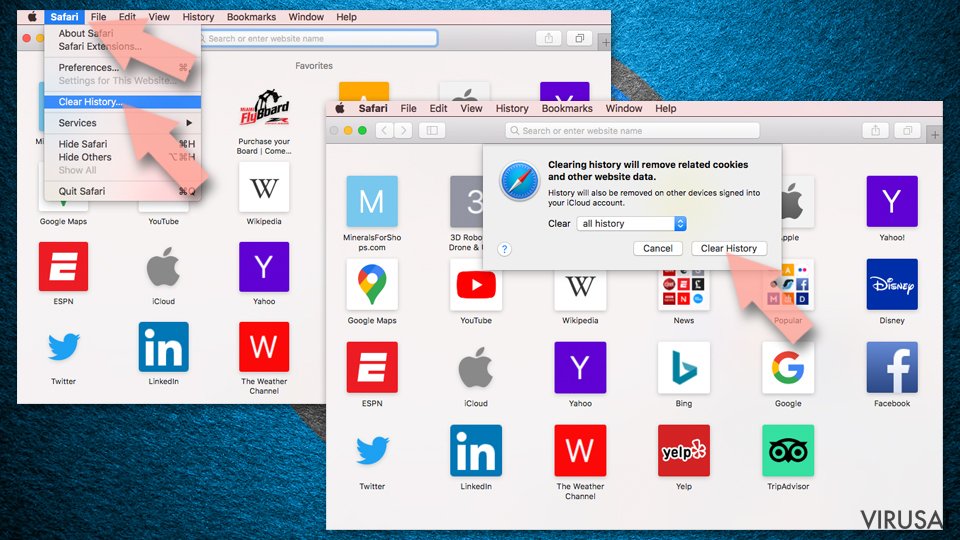
- Spauskite Safari > Clear History...
- Išskleidžiamajame meniu ties Clear pasirinkite all history.
- Patvirtinkite paspausdami Clear History.

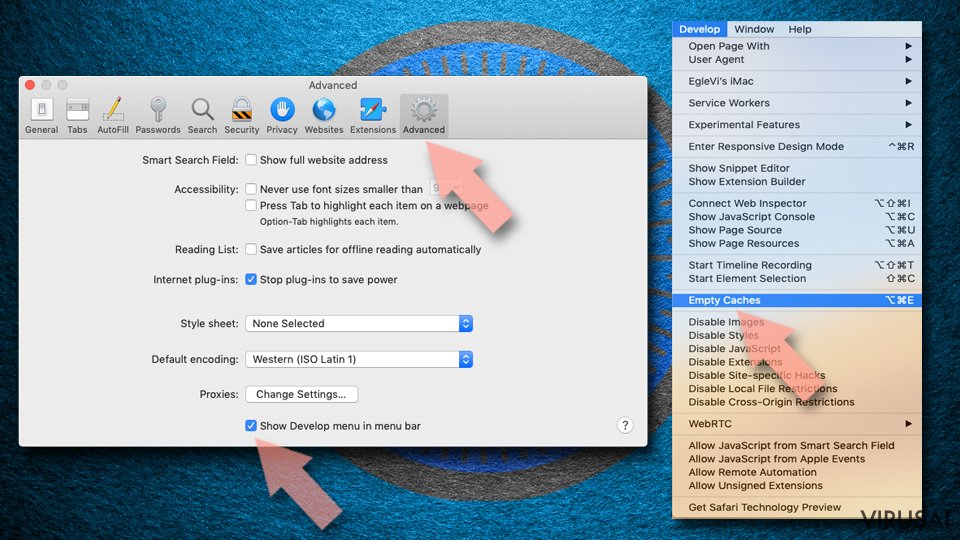
Jei aukščiau paminėti veiksmai nepadėjo, iš naujo nustatykite Safari:
- Spustelėkite Safari > Preferences...
- Eikite į Advanced skirtuką.
- Meniu juostoje pažymėkite Show Develop menu.
- Meniu juostoje spustelėkite Develop, tada pasirinkite Empty Caches.

Ar ši instrukcija padėjo?
Būkite pirmas pakomentavęs