

Congratulations Amazon User – melagingas pranešimas, plintantis internete jau daugiau nei metus
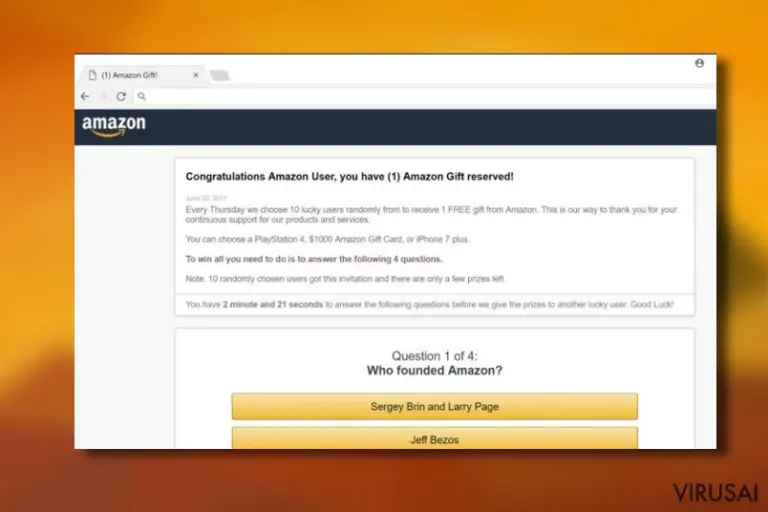
Congratulations Amazon User – tai yra apgaulingas pranešimas, skirtas pavogti žmonių asmeninę informaciją. Prieš apsidžiaugdami gavę dovaną iš Amazon, būtinai patikrinkite šio lango domeno pavadinimą savo iPhone, iPad, Android ar kituose įrenginiuose. Amazon rewards arba Amazon apdovanojimų klastotės buvo pradėtos aktyviai platinti 2018 metų pradžioje. Deja, bet ne visi žino, kad jos yra glaudžiai susijusios su adware tipo programomis.
| Pavadinimas | Congratulations Amazon User |
|---|---|
| Tipas | Melagingas pranešimas (angl. Scam) |
| Kas sukelia? | Adware |
| Pagrindiniai simptomai | Continuous ads interrupting search sessions on iPhone, iPad, Android computer, etc. |
| Pavojingas nes | Gali nutekinti asmeninę informaciją arba paskatinti pavojingų virusų įsirašymą |
| Problemos sprendimo būdai | Atkurti įrenginio nustatymus, nuskenuosi sistemą su patikima antivirusine programa |
| Rekomenduojamos programos | Nuskenuokite sistemą su FortectIntego. Prieš tai atnaujinkite programą. |
Techniškai Congratulations Amazon User virusą galima apibūdinti kaip apgaulingą internetinį pranešimą, kurį sukelia adware programos. Tokios, reklamomis paremtos, programos yra svarbiausia grandis, būtina šiai apgavystei įgyvendinti, kadangi jos geba nukreipti naršyklę į pavojingas svetaines, kuriose automatiškai rodomi padirbti „Amazon gift card“ pranešimai. Juose teigiama, kad lankytojas yra $1000 dovanų kupono, Playstation ar iPhone 7 laimėtojų sąraše. Galime jus patikinti, kad visi išvardinti prizai yra išgalvoti. Kai pradėsite atsakinėti į klausimus, atkreipkite dėmesį į prašymą, įvardinti savo vardą, pavardę, adresą ir kitą asmeninę informaciją. Tokią informaciją labai vertina reklamos agentūros bei internetiniai nusikaltėliai.
Pasitelkus Amazon užpatentuotą dizainą, hakeriai siekia įtikinti interneto vartotojus, kad Congratulations Amazon User yra realus pranešimas. Reklamoje galima rasti net ir įmonės logotipą, kuris taip pat atrodo gana įtikinamai. Be to, žmones taip pat gali vilioti ir žemos nurodytų prekių kainos.
Šis apgaulės būdas nėra naujovė. Apačioje esančiame sąraše galite matyti labiausiai paplitusius melagingų pranešimų tipus:
- Package/item is not delivered;
- Congratulations! You have won;
- Zeus virus detected;
- You have won(1) Microsoft Gift today;
- etc.
Deje, bet labai daug žmonių vis dar patiki šia apgavyste net nepagalvodami apie būtinybę pašalinti Congratulations Amazon User virusą iš iPhone, iPad bei kitų irenginių tam, kad pranešimai liautūsi. Gali būti, kad šio viruso pašalinimui jums prireiks atkurti sistemos parametrus. Jeigu pranešimas jus jau vargina kurį laiką, nedvejodami nuskenuokite savo kompiuterį su FortectIntego.
Labai prašome nespausti Like mygtuko ant šios reklamos, nesidalinti ja ar kaip nors kitaip sąveikauti. Priešingu atveju, galite atsisiųsti pavojingą virusą ar nusiųsti asmeninius duomenis trečiosioms šalims. Ši reklaminė programa gali būti sutinkama visose pasaulio šalyse, ar tai būtų Prancūzija, Vokietija ar Ispanija. Tai reiškia, kad visi be išimties turi būti atsargūs.

Šiek tiek detalių apie šį melagingą pranešimą
Dažniausiai Congratulations Amazon.com User virusas siunčia tokią žinutę:
Congratulations Amazon User, you have (1) Amazon Gift reserved!
Every Thursday we choose 10 lucky users randomly from to receive 1 FREE gift from Amazon. This is our way to thank you for your continuous support for our products and services.
You can choose a PlayStation 4, $1000 Amazon Gift Card, or iPhone 7 plus.
To win all you need to do is to answer the following 4 questions.
Note: 10 randomly chosen users got this invitation and there are only a few prizes left.
You have 1 minute and 36 seconds to answer the following questions before we give the prizes to another lucky user. Good Luck!
Question 1 of 4:
Who founded Amazon?
Sergey Brin and Larry Page / Jeff Bezos / Steve Jobs
Vis dėlto, reikėtų pagalvoti apie tai, kad nei Amazon, nei kiti internetiniai parduotuvių tinklai NIEKADA nerodo pranešimų apie loterijų laimėjimus ar siuntinio pristatymo problemas atsitiktinėse svetainėse. Šio pranešimo pasirodymas jūsų ekrane greičiausiai reiškia, kad į jus nusitaikę internetiniai sukčiai.
Tam, kad pašalintumėte Congratulations Amazon user langą, visų pirma turėtumėte nedelsiant uždaryti pavojingą svetainę. Patartina „jėga“ sustabdyti naršyklę, nes įprastas išjungimo mygtukas gali slėpti nuorodas į kitas pavojingas svetaines. Spustelėjus ant tokių nuorodų, naršyklė bus nedelsiant peradresuojama į susijusią svetainę ir jūsų leidimo nebus atsiklausta.
Kai uždarysite naršyklę, turėtumėte įjungti apsaugai skirtą programą ir nuskenuoti savo kompiuterį. Tokiu būdu, pašalinsite adware programą, nebereikalingus failus, bei kitą nepageidaujamą turinį. Efektyviam sistemos optimizavimui, mes rekomenduojame naudoti FortectIntego.

Nauja versija – Amazon Gift Card reklama
Mus buvo pranešta apie naują siukčiavimo būdą, kuris kaip ir prieš tai minimas, plinta internete bei naudoja Amazon kompanijos pavadinimą. Jis atsiranda tuomet, kai kompiuterio savininkas yra nukreipiamas į Bigbrandgiftcards.com ar panašią svetainę. Pranešime teigiama: „Take a survey to see if you qualify for a $1000 Amazon Gift Card“. Iš anglų kalbos išvertus tai reiškia, kad jūsų prašoma sudalyvauti apklausoje ir gauti galimybę laimėti $1000 vertės Amazon dovanų kuponą. Deja, bet ši apklausa – tai tik dar viena apgaulė, naudojama pinigams arba asmeniniai žmonių informacijai išgauti.
Surveystarz.com, Gift-sale.stream, Bigbrandgiftcards.com, offers.boumio.com, Worldtradereklama.ru, t.t. – tai tik keletas svetainių pavyzdžių, į kurias galite būti nukreiptas ir susidurti su Amazon Gift Card pranešimu. Nuo tokių svetainių turėtumėte laikytis atokiau ir niekada jose nesidalinti asmenine informacija. Tam, kad pašalintumėte Amazon Gift card virusą, nuskenuokite kompiuterį su patikima antivirusine programa.
Recognizing fake ads and scams:
Suklastotus „Congratulations Amazon User“, „Congratulations you won“ ar „$1000 Amazon Gift Card“ pranešimus pastebėti yra gana lengva, tačiau jie ne visada reiškia adware programos įsirašymą. Su šiuo pavojingu pranešimu galite susidurti apsilankius nelegaliose turinio platinimo ar filų peržoūrai skirtose svetainėse.
Tuo atveju jeigu pranešimus sukelia adware programa, netikras reklamas matysite ne vieną kartą, o nuolatos.
Kartu su šia Amazon žinute galite matyti ir reklamas, reklamjuostes, vaizdo ar garso pranešimus ir kitą erzinantį turinį. Be to, naršyklė gali sulėtėti ir nuolatos užstrigti.

Congratulations Amazon User reklamų šalinimas
Geriausia taktika norint pašalinti Congratulations Amazon User virusą iš savo kompiuterio – tai pasitikėjimas profesionalia antivirusine programa. Iššokančius langus gali paskatinti įvairaus tipo adware programos, todėl norėdami jas visas surasti įprastu būdu, galite užtrukti gana daug laiko. Be to, dažniausiai tokios programos įrašomos per nemokamų programų paketus, kuriuose galima rasti įvairiausių komponentų.
Norint ištrinti Congratulations Amazon User iš iPhone, iPad ar Android, turėtumėte nuskenuoti savo mobilųjį įrenginį su anti-virusine programa. Šiuo atveju, galite naudotis FortectIntego programą, skirta Mac versijai. Žinoma, jūs galite peržiūrėti neseniai įrašytas programas ir pašalinti visas, kurios jums kelia įtarimų. Taip pat patartume pašalinti naršymo istoriją naršyklėje, kad Amazon reklamos nebepasirodytų.
Vis dėlto, jeigu esate tokioje situacijoje, kad vienintelis pasirinkimas, kurį jūs turite – tai pašalinti Congratulations Amazon User rankiniu būdu, patartina sekti žemiau pateiktomis instrukcijomis.
Nepageidaujamų programų šalinimas iš Windows
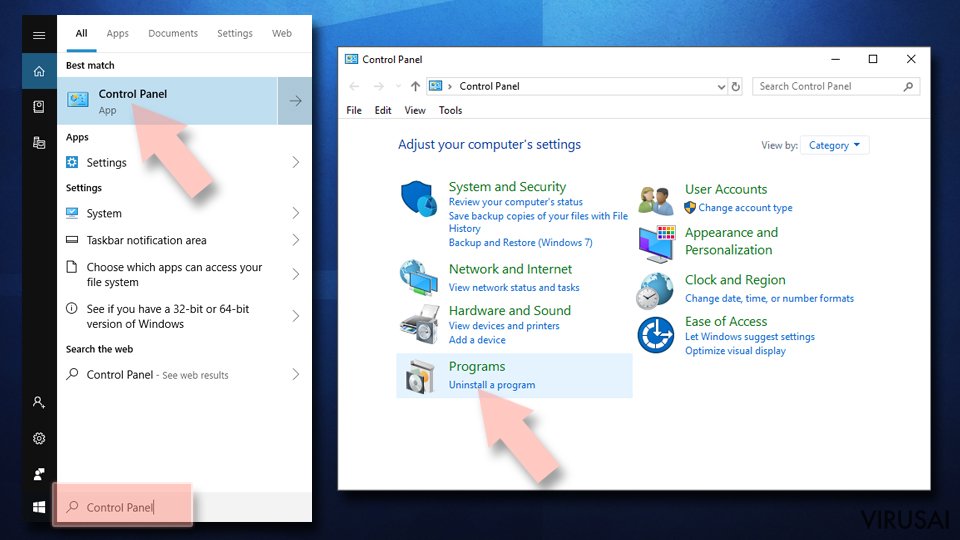
Norėdami pašalinti „Congratulations Amazon User“ virusas iš Windows 10/8 įrenginių, atlikite šiuos veiksmus:
- Windows paieškos laukelyje įrašykite Control Panel ir paspauskite Enter arba spustelėkite ant paieškos rezultato.
- Programs dalyje pasirinkite Uninstall a program.
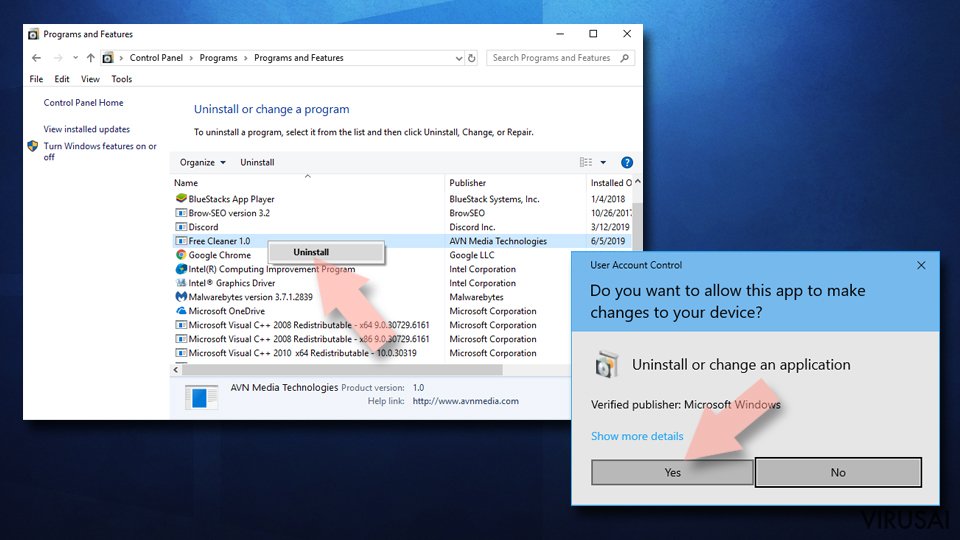
- Sąraše raskite įrašus, susijusius su „Congratulations Amazon User“ virusas ar bet kuria kita neseniai įdiegta įtartina programa.
- Dešiniuoju pelės mygtuku spustelėkite programą ir pasirinkite Uninstall.
- Jei iššoko User Account Control, paspauskite Yes.
- Palaukite, kol bus baigtas pašalinimo procesas, o tada spustelėkite OK.


Jei naudojate Windows 7/XP, tuomet atlikite šiuos žingsnius:
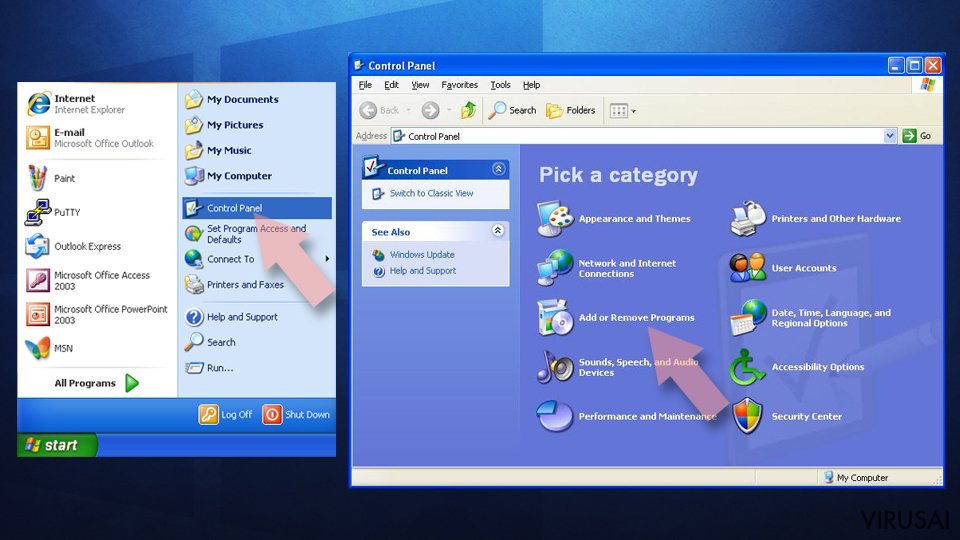
- Spauskite Windows Start > Control Panel, esantį dešiniajame skydelyje (jeigu naudojate Windows XP spauskite Add/Remove Programs).
- Atsidūrę Control Panel pasirinkite Programs > Uninstall a program.
- Pasirinkite nepageidaujamą programą spustelėdami ją vieną kartą.
- Viršuje spauskite Uninstall/Change.
- Tam, kad patvirtintumėte žingsnį, spauskite Yes.
- Kai pašalinimas bus baigtas, spauskite OK.

Ištrinkite iš „Mac“
„Mac“:
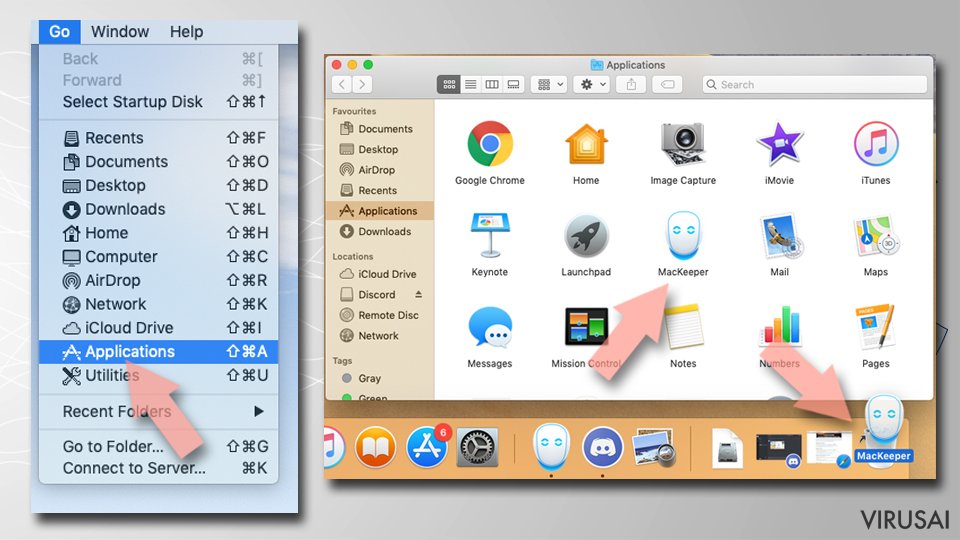
- Meniu juostoje pasirinkite Go > Applications.
- Applications aplanke ieškokite visų susijusių įrašų.
- Spustelėkite programą ir vilkite ją į Trash (arba dešiniuoju pelės mygtuku spustelėkite ją ir pasirinkite Move to Trash).

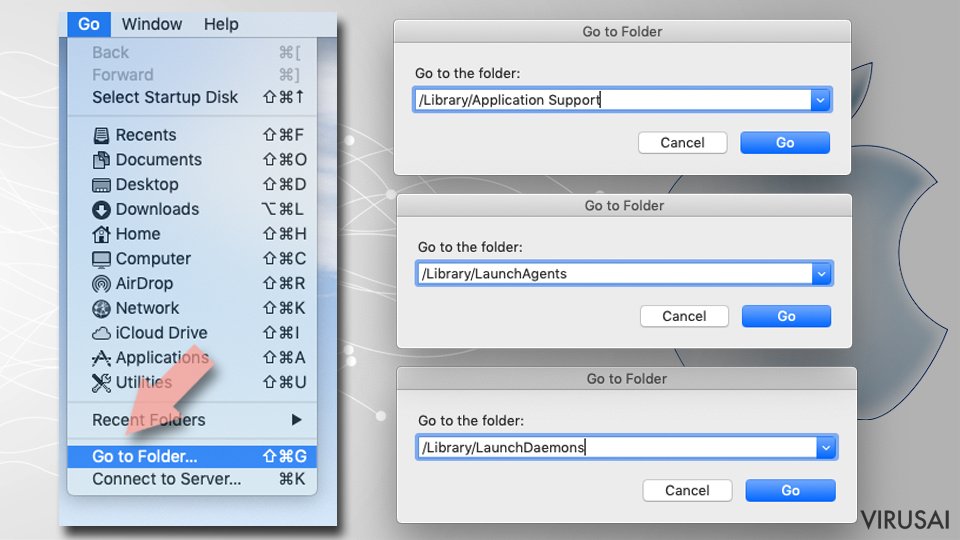
Norėdami pilnai pašalinti nepageidaujamą programą, turite pasiekti Application Support, LaunchAgents ir LaunchDaemons aplankus ir ištrinti atitinkamus failus:
- Pasirinkite Go > Go to Folder.
- Įveskite /Library/Application Support ir paspauskite Go arba spustelėkite Enter.
- Application Support aplanke ieškokite abejotinų įrašų ir juos ištrinkite.
- Dabar tokiu pačiu būdu įveskite /Library/LaunchAgents ir /Library/LaunchDaemons aplankus ir nutraukite visus susijusius .plist failus.

Iš naujo nustatykite MS Edge/Chromium Edge
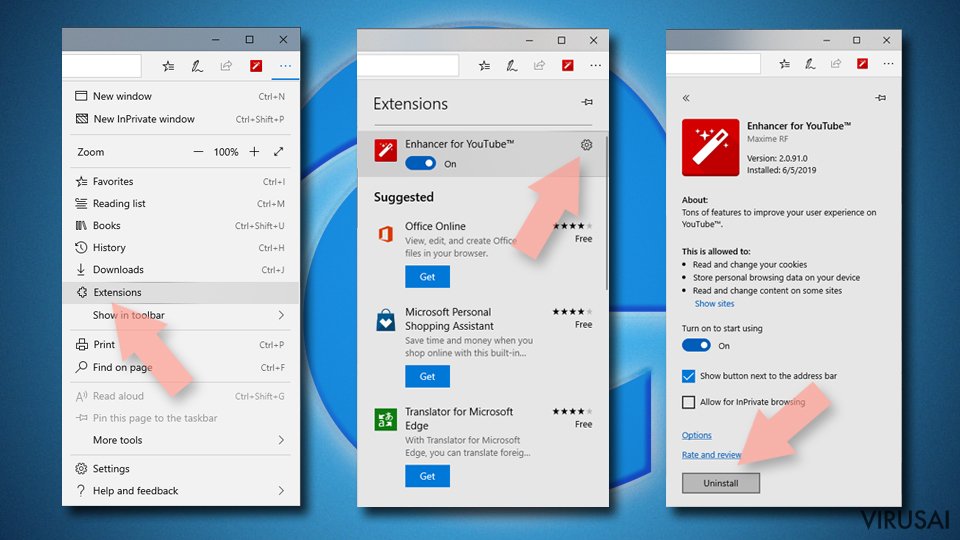
Pašalinkite nepageidaujamus plėtinius iš MS Edge:
- Pasirinkite Meniu (tris horizontalius taškus naršyklės lango viršuje, dešinėje pusėje) ir paspauskite Extensions.
- Iš sąrašo pasirinkite susijusį plėtinį ir spustelėkite krumpliaračio piktogramą.
- Apačioje spauskite Uninstall.

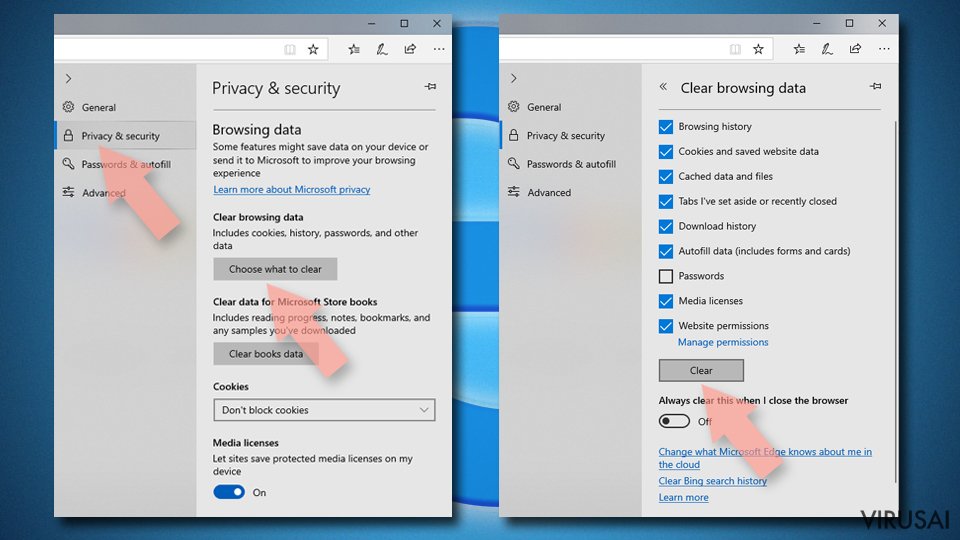
Išvalykite slapukus ir kitus naršyklės duomenis:
- Spustelėkite Meniu (tris horizontalius taškus naršyklės lango viršuje, dešinėje pusėje) ir pasirinkite Privacy & security.
- Clear browsing data dalyje pasirinkite, ką norite išvalyti.
- Pasirinkite viską, išskyrus slaptažodžius (nors galbūt norėsite įtraukti medijų licencijas, jei įmanoma) ir spustelėkite Clear.

Atkurkite naujo skirtuko ir pagrindinio puslapio nustatymus:
- Spustelėkite meniu piktogramą ir pasirinkite Settings.
- Tuomet raskite On startup skyrių.
- Spustelėkite Disable, jei radote įtartiną puslapį.
Jei kiti veiksmai nepadėjo, iš naujo nustatykite MS Edge:
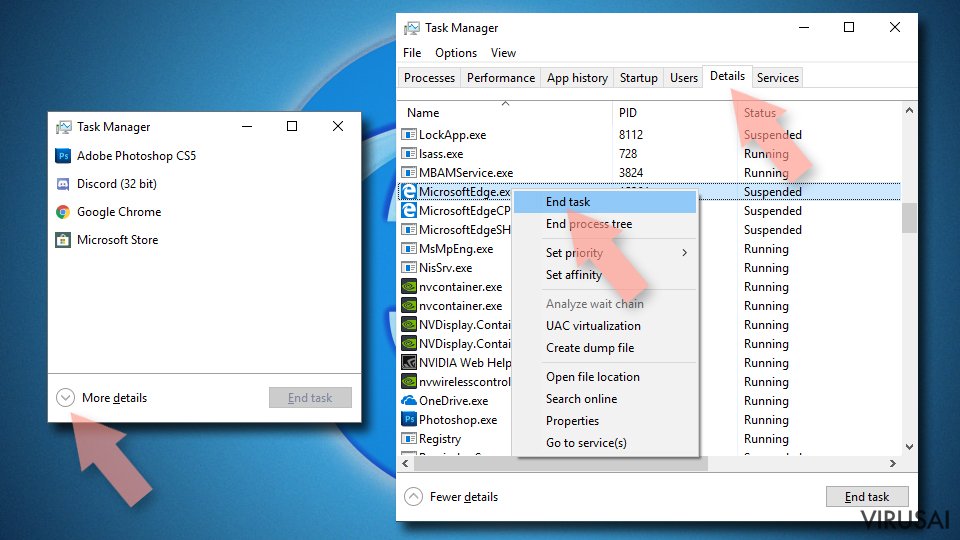
- Norėdami atidaryti užduočių tvarkyklę, paspauskite Ctrl + Shift + Esc.
- Spustelėkite lango apačioje esančią More details rodyklę.
- Pasirinkite Details.
- Dabar slinkite žemyn ir raskite kiekvieną įrašą su Microsoft Edge pavadinimu. Dešiniuoju pelės klavišu spauskite ant kiekvieno iš jų ir pasirinkite End Task, kad sustabdytumėte MS Edge veikimą.

Jei toks būdas jums nepadėjo, tuomet reikės griebtis išplėstinio Edge atstatymo metodo. Tačiau atminkite, jog prieš tęsdami turite išsisaugoti atsarginę duomenų kopiją.
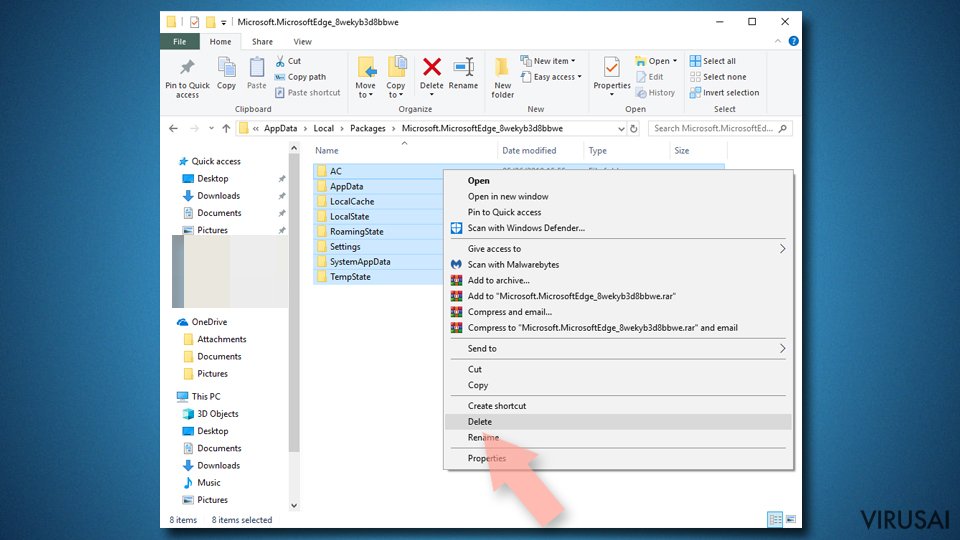
- Savo kompiuteryje raskite šį aplanką: C:\\Users\\%username%\\AppData\\Local\\Packages\\Microsoft.MicrosoftEdge_8wekyb3d8bbwe.
- Kad pasirinktumėte visus aplankus, paspauskite klaviatūroje Ctrl + A.
- Spustelėkite juos dešiniuoju pelės mygtuku ir pasirinkite Delete.
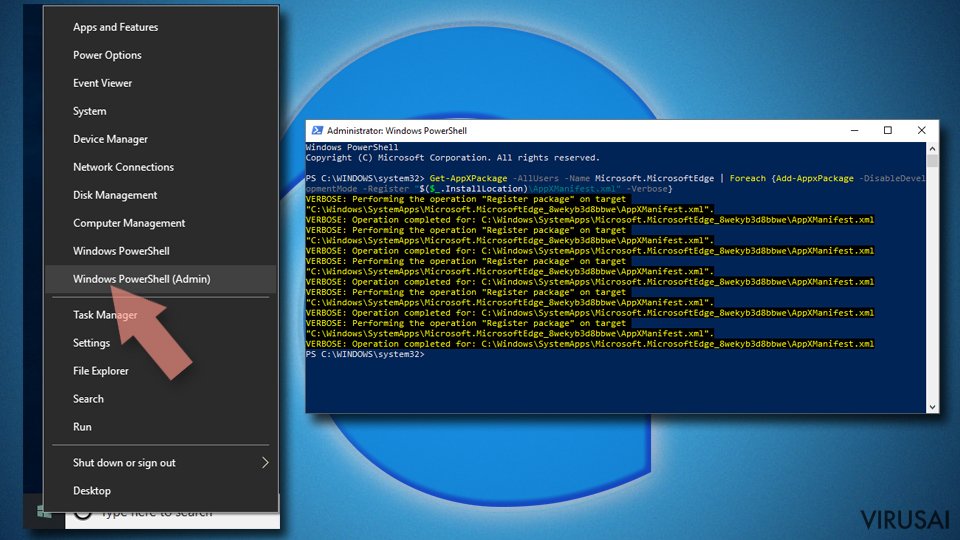
- Dabar dešiniuoju pelės mygtuku spustelėkite Start mygtuką ir pasirinkite Windows PowerShell (Admin).
- Kai atsidarys naujas langas, nukopijuokite ir įklijuokite šią komandą, o tada paspauskite Enter:
Get-AppXPackage -AllUsers -Name Microsoft.MicrosoftEdge | Foreach {Add-AppxPackage -DisableDevelopmentMode -Register “$($_.InstallLocation)\\AppXManifest.xml” -Verbose


Instrukcijos Chromium Edge naršyklei
Ištrinkite plėtinius iš MS Edge (Chromium):
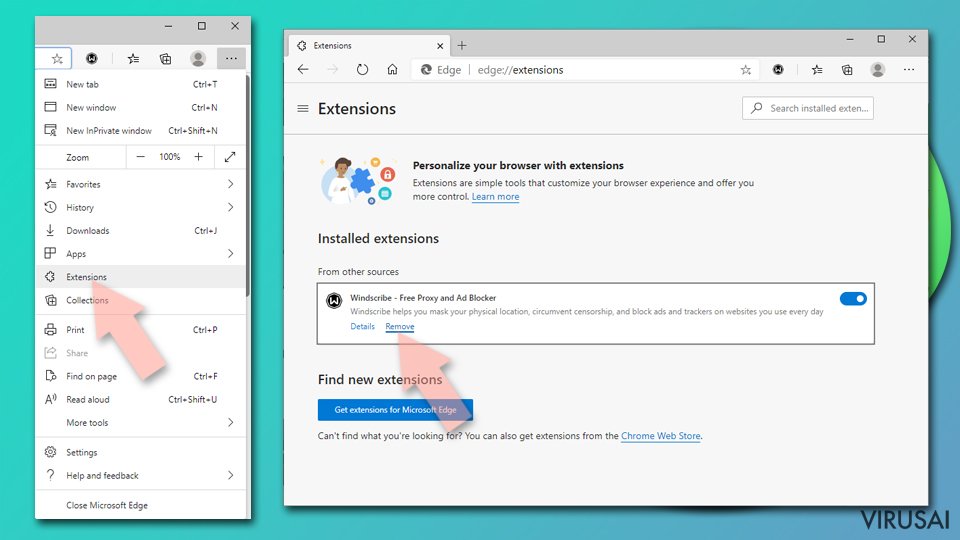
- Atidarykite Edge ir spauskite Settings > Extensions.
- Ištrinkite nepageidaujamus plėtinius spustelėdami Remove.

Išvalykite duomenis:
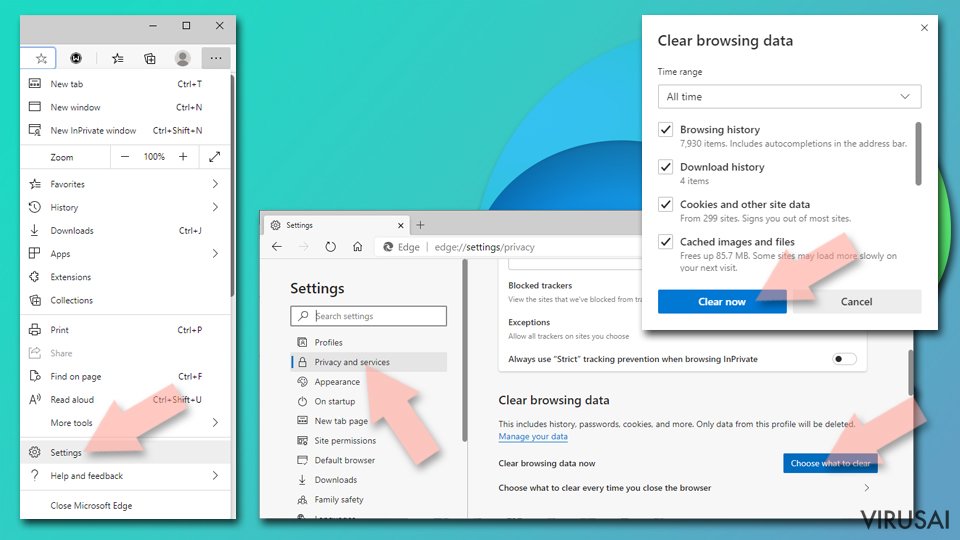
- Spustelėkite Meniu ir eikite į Settings.
- Pasirinkite Privacy and services.
- Clear browsing data dalyje pasirinkite, ką pašalinti.
- Time range skiltyje pasirinkite All time.
- Spauskite Clear now.

Iš naujo nustatykite MS Edge (Chromium):
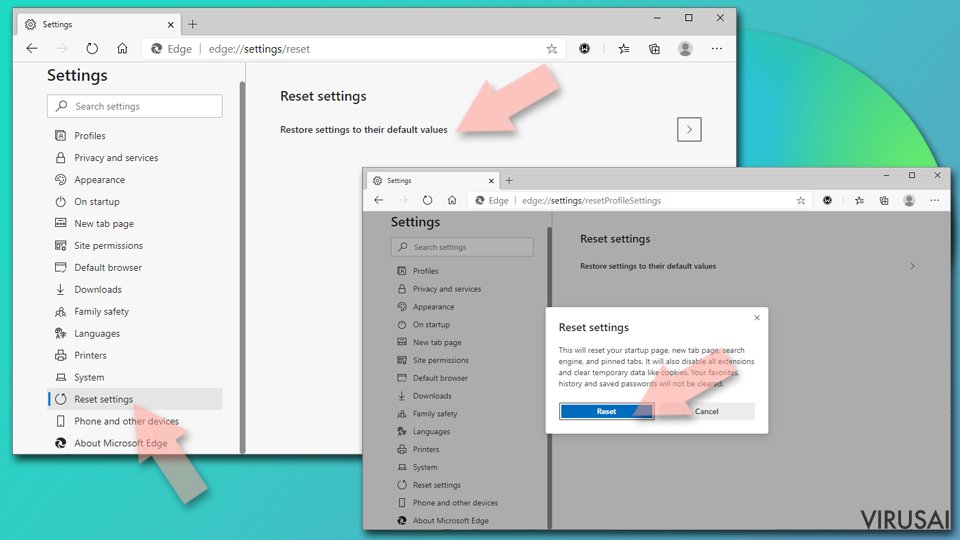
- Spauskite ant Meniu ir pasirinkite Settings.
- Kairėje pusėje pasirinkite Reset settings.
- Pasirinkite Restore settings to their default values.
- Patvirtinkite pasirinkimą.

Iš naujo nustatykite Mozilla Firefox
Pašalinkite pavojingus plėtinius:
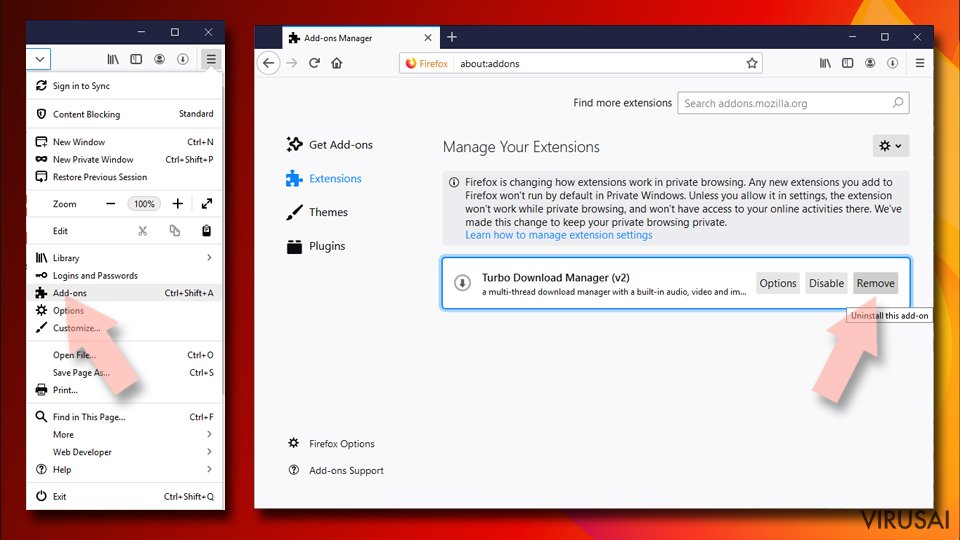
- Atidarykite Mozilla Firefox naršyklę ir spustelėkite Meniu (tris horizontalias linijas viršutiniame dešiniajame lango kampe).
- Pasirinkite Add-ons.
- Čia pasirinkite papildinius, susijusius su „Congratulations Amazon User“ virusas, ir spauskite Remove.

Atstatykite pagrindinį puslapį:
- Norėdami atidaryti meniu, viršutiniame dešiniajame kampe spustelėkite tris horizontalias linijas.
- Pasirinkite Options.
- Home parinktyse įveskite pageidaujamą svetainę, kuri bus atidaryta kaskart, kai įjungsite Mozilla Firefox.
Išvalykite slapukus ir kitus duomenis:
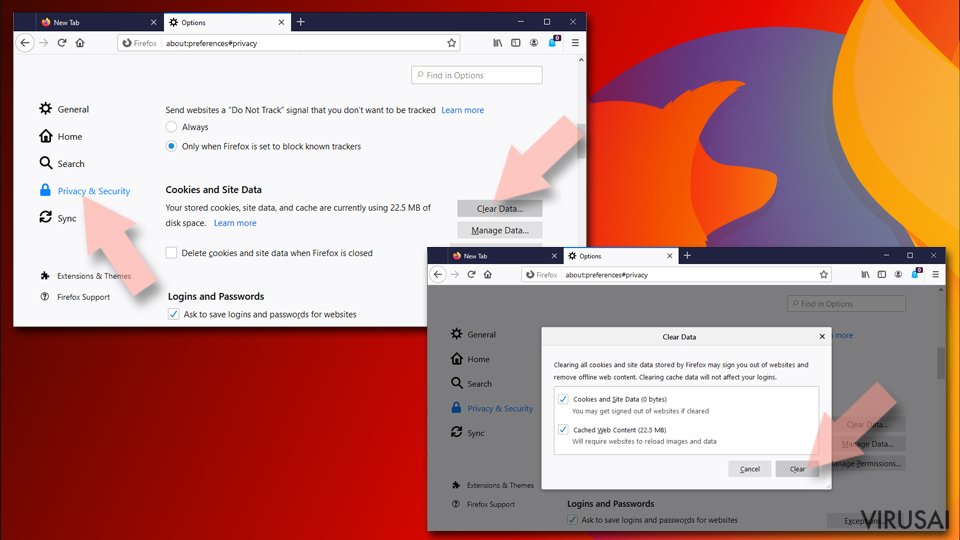
- Spustelėkite Meniu ir pasirinkite Options.
- Eikite į Privacy & Security skyrių.
- Slinkite žemyn, kad rastumėte Cookies and Site Data.
- Spustelėkite Clear Data...
- Pasirinkite Cookies and Site Data ir Cached Web Content, o tuomet spauskite Clear.

Iš naujo nustatykite Mozilla Firefox
Jei atlikus visus žingsnius „Congratulations Amazon User“ virusas vis tiek nebuvo pašalintas, tuomet iš naujo nustatykite Mozilla Firefox:
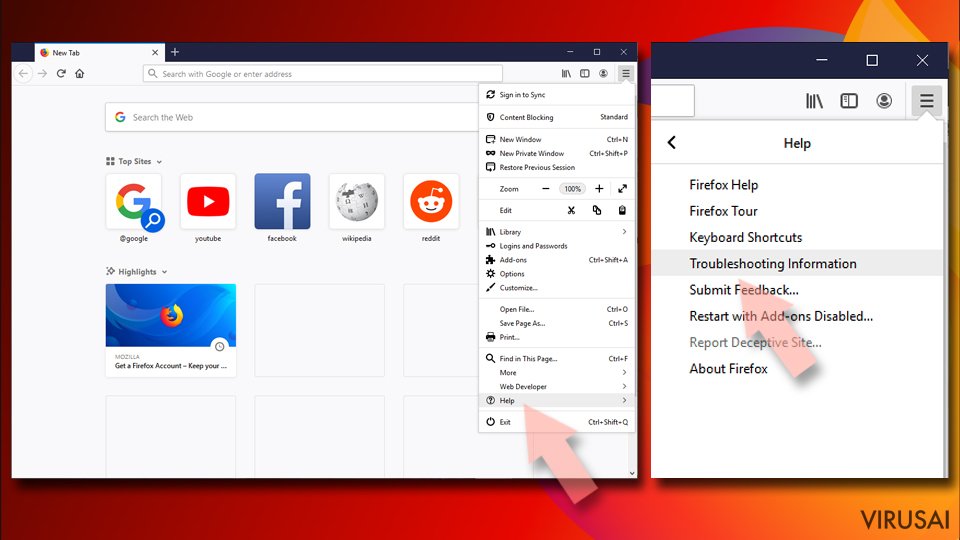
- Atidarykite Mozilla Firefox naršyklę ir spustelėkite Meniu.
- Eikite į Help ir pasirinkite Troubleshooting Information.
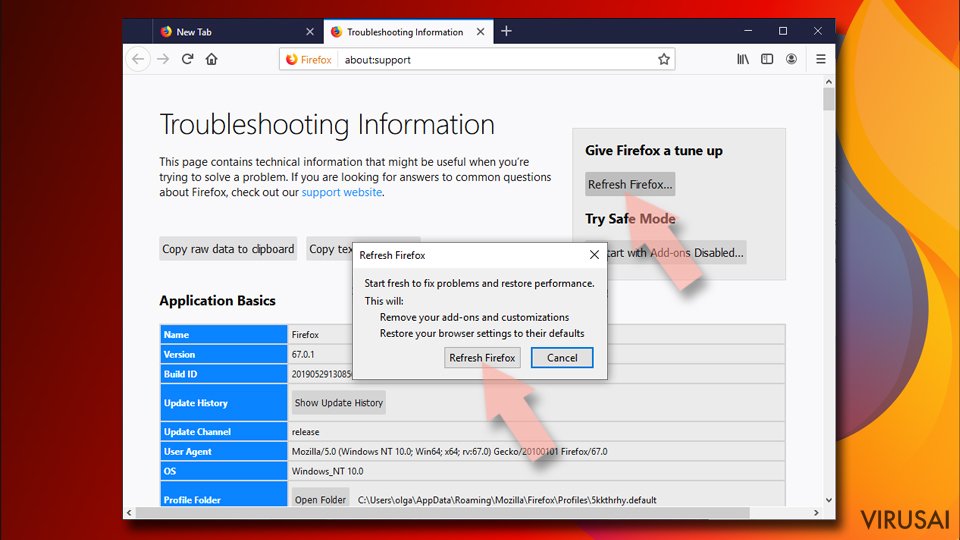
- Give Firefox a tune up dalyje spauskite Refresh Firefox...
- Kai iššoks langas, patvirtinkite veiksmą spausdami Refresh Firefox – taip turėtumėte sėkmingai pašalinti „Congratulations Amazon User“ virusas.


Iš naujo nustatykite Google Chrome
Ištrinkite kenkėjiškus plėtinius iš Google Chrome:
- Atidarykite Google Chrome, spustelėkite Meniu (tris vertikalius taškus viršutiniame dešiniajame kampe) ir pasirinkite More tools > Extensions.
- Naujai atsidariusiame lange pamatysite visus įdiegtus plėtinius. Pašalinkite visus įtartinius papildinius, kurie gali būti susiję su plėtiniu spustelėdami Remove.

Išvalykite Chrome duomenis:
- Spustelėkite Meniu ir pasirinkite Settings.
- Privacy and security dalyje pasirinkite Clear browsing data.
- Pažymėkite Browsing history, Cookies and other site data, taip pat Cached images and files.
- Paspauskite Clear data.

Pakeiskite pagrindinį puslapį:
- Paspauskite ant meniu ir pasirinkite Settings.
- Startup skiltyje ieškokite įtartinos svetainės.
- Spustelėkite ant Open a specific or set of pages ir paspauskite tris taškus, kad rastumėte Remove parinktį.
Iš naujo nustatykite Google Chrome:
Jei kiti metodai nepadėjo, atkurkite Google Chrome nustatymus ir ištrinkite senus duomenis, kad pašalintumėte visus nenorimus komponentus:
- Spustelėkite Meniu ir pasirinkite Settings.
- Atėję į Settings slinkite žemyn ir spustelėkite Advanced.
- Slinkite žemyn ir raskite Reset and clean up skyrių.
- Spustelėkite Restore settings to their original defaults.
- Norėdami užbaigti pašalinimą, patvirtinkite šį žingsnį.

Iš naujo nustatykite Safari
Pašalinkite nepageidaujamus plėtinius iš Safari:
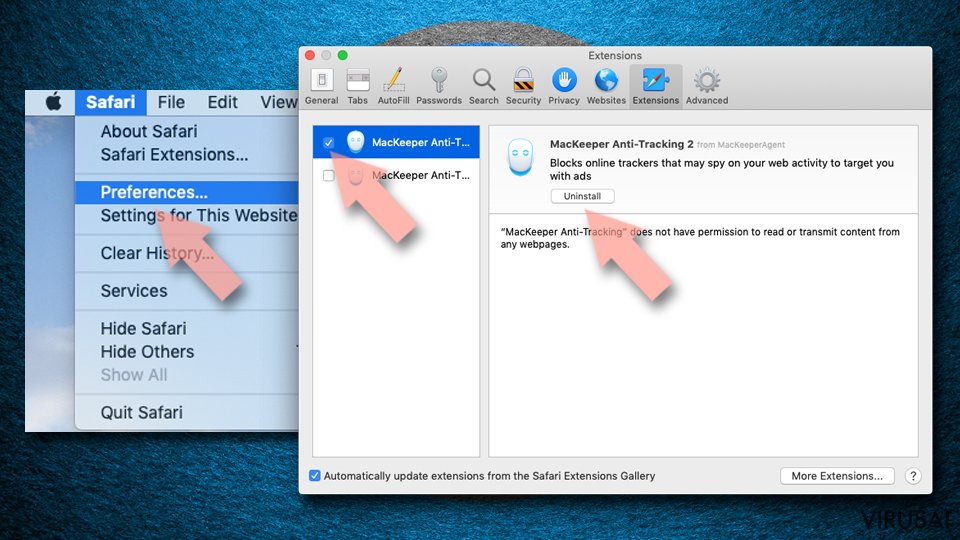
- Spustelėkite Safari > Preferences...
- Naujame lange pasirinkite Extensions.
- Pasirinkite nepageidaujamą plėtinį, susijusį su „Congratulations Amazon User“ virusas, ir spauskite Uninstall.

Išvalykite Safari slapukus ir kitus duomenis:
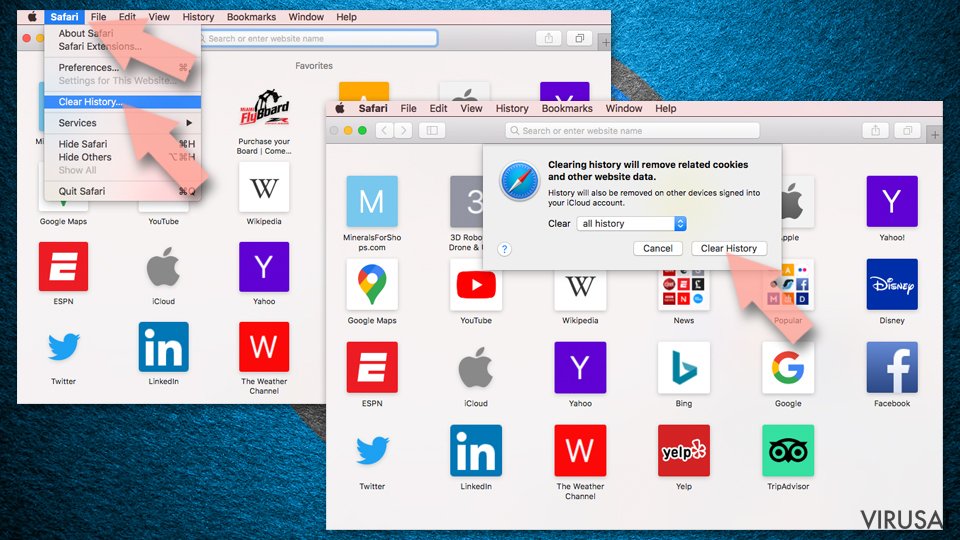
- Spauskite Safari > Clear History...
- Išskleidžiamajame meniu ties Clear pasirinkite all history.
- Patvirtinkite paspausdami Clear History.

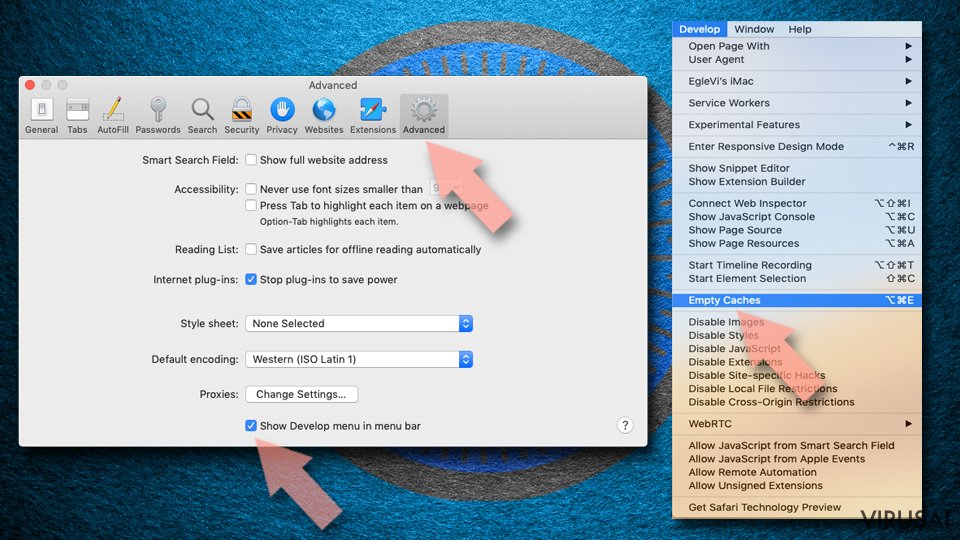
Jei aukščiau paminėti veiksmai nepadėjo, iš naujo nustatykite Safari:
- Spustelėkite Safari > Preferences...
- Eikite į Advanced skirtuką.
- Meniu juostoje pažymėkite Show Develop menu.
- Meniu juostoje spustelėkite Develop, tada pasirinkite Empty Caches.

Ar ši instrukcija padėjo?
Būkite pirmas pakomentavęs