

Stags.bluekai – reklaminė paslauga, galinti sugadinti naršymo patirtį
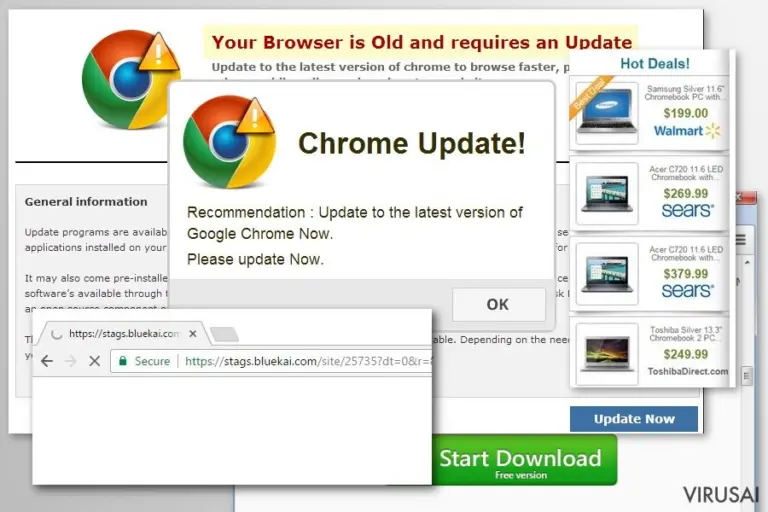
Stags.bluekai.com – tai reklamos paslaugas teikianti svetainė, padedanti įmonėms individualizuoti savo rinkodaros kampanijas. Visai neseniai BlueKai kompaniją nusipirko Oracle.
Nors ji yra legali, reklaminių programų kūrėjai išnaudoją šią pasklaugą netinkamų pranešimų rodymui arba tam tikrų svetainių blokavimui. Taigi, Stags.bluekai.com tapo rimta problema tiems, kurie dažnai lankosi eBay ir panašiose svetainėse.
Taip vadinamas Stags.bluekai.com virusas plinta per nemokamų programų paketus, todėl gali patekti į kompiuterius nepastebėtas. Deja, bet nepastebėti nepageidajamos veiklos naršyklėje yra neįmanoma. Lygiai kaip ir kitos šios reklaminės programos versijos – Tags.bluekai.com virus, s7.addthis.com adware – pastaroji taip pat gali:
- rodyti reklamas, iššokančius langus, banerius ir kitas internetinių reklamų formas kiekvienoje svetainėje, kurią jūs lankote;
- sukelti naršyklės peradresavimus į apgaulingas bei komercines svetaines;
- tekste įterpti daugybę nuorodų;
- įrašyti nežinomus naršyklės priedus ar plėtinius neatsiklausus interneto vartotojų leidimo.
Kalbant konkrečiai apie tai kas yra Stags.bluekai ir kokiu tikslu jis buvo sukurtas, būtina paminėti, kad jis yra naudojama kaip nepatikimas internetinės reklamos įrankis. Be to, svetainių savininkai, norintys pareklamuoti savo paslaugas ar produktus, gali naudoti šią paslaugą lankytojų skaičiui padidinti. Deja, bet ne visos svetainės yra legalios ir saugios. Remiantis mūsų tyrimais, ši adware programa taip pat gali reklamuoti potencialiai pavojingas svetaines.
Naršyklės peradresavimai per stags.bluekai.com serverį gali nuvesti jus į svetaines, kurių lankymas gali sukelti daug žalos. Pavyzdžiui galite patekti į internetinę parduotuvę, fiktyvią techninę pagalbą siūlančias svetaines arba puslapius, kuriuose platinamas kenkėjiškas turinys.
Ši reklaminė programa taip pat gali rodyti įvairius prekybinius pasiūlymus ir dideles nuolaidas populiariose internetinėse parduotuvėse. Jūsų dėmesį gali atkreipti daugybė Stags.bluekai reklamų eBay parduotuvėje, tačiau labiausiai erzinančimis yra laikomos tos, kurios blokuoja prieigą prie tam tikrų svetainių:
Safari can't verify the identity of the website: Stags.Bluekai
Do you want to save 36828.js from stags.bluekai.com? Save Cancel X
Iš tiesų stags bluekai virusas gali sukelti daug daugiau problemų nei tik sugadinta naršymo patirtis. Galiausiai ši programa gali įvilioti jus į spąstus ir paskatinti įsirašyti kenksmingas programas arba atskleisti asmeninę informaciją kibernetiniams nusikaltėliams. Norint to išvengti, turėtumėte ignoruoti erzinančius pranešimus ir iššokančius langus.

Norėdami apsaugoti savo kompiuterį bei asmeninę informaciją, turėtumėte nedelsiant pašalinti stags bluekai. Ši reklaminė programa gali patekti tiek į Windows, tiek į Mac operacinę sistemas ir pažeisti visas jose esančias naršykles, įskaitant Mozilla Firefox, Google Chrome, Safari, Internet Explorer, t.t.
Nesvarbu ar stags bluekai Mac, ar stags bluekai Windows versija pateko į sistemą, adware programos šalinimo principai išlieka tokie patys. Galite rinktis tarp rankinio ir automatinio viruso šalimimo būdų pagal tai, kiek IT žinių turite ir laisvo laiko ketinate praleisti procedūros atlikimui.
Taupydami jūsų laiką mes rekomenduojame rinktis automatinį Stags.bluekai.com šalinimo būdą, kuriam atlikti jums tereikia atsisiųsti patikimą antivirusinę programą ir su ja nuskenuoti kompiuterį. Galite naudoti FortectIntego arba kitą apsauginę programą, galinčią identifikuoti naujausias kibernetines grėsmes.
Jeigu, vis dėlto, norite pašalinti Stags.bluekai.com rankiniu būdu, slinkite žemyn į straipsnio apačią. Mūsų komanda paruošė detalias instrukcijas, padėsiančias jums pašalinti šią adware programą.
Adware tipo programos plinta per paslėptus programinės įrangos paketus
Nors atrodo, kad reklamos atsiranda iš niekur, tiesą sakant jas sukelia adware tipo programos, kurių tikslas – patekti į kompiuterius nepastebėtoms. Taip gali nutikti dėl to, nes potencialiai nepageidaujamų programų kūrėjai naudoja „bundling“ programų platinimo būdą, kuris leidžia reklaminėms programoms plisti kartu su kitomis nemokamomis programomis.
Taigi, neteisingas nemokamų programų diegimas gali baigtis peradresavimais į https://stags.bluekai.com/site/ arba daugybe nepageidaujamų reklamų visose lankomose svetainėse. Sakydami „netaisingas“ turime galvoje Quick/Recommended diegimo sąranką. Pastaroji nepamini trečiųjų šalių programų, tačiau visos jos yra įrašomos pagal numatytuosius parametrus.
Kaip tegia saugumo ekspertai iš LesVirus.fr, dauguma kompiuterių vartotojų visdar renkasi rekomenduojamus diegimo nastatymus, nes jais lengviau vadovautis. Vis dėlto, potencialiai nepageidaujamų programų prevencijai būtina rinktis Advanced/Custom diegimo vedlį, atidžiai sekti kiekvieną įrašymo žingsnį ir atsisakyti visų iš anksto pasirinktų programų.
Stags.bluekai.com viruso šalinimas
Mūsų komanda rekomenduoja rinktis automatinį Stags.bluekai šalinimo būdą, nes antivirusinės programos pagalba visas procesas sutrumpinamas iki kelių minučių. Vis dėlto, faktas yra tas, kad ne visi žmonės yra linkę įsirašinėti naujas programas ir mieliau šalina nepatikimas programas rankiniu būdu.
Dėl šios priežasties paruošėme ir įprastas Stags.bluekai šalinimo instrukcijas, kuriose paaiškinome, kur galima rasti šią adware programą bei kitas nepageidaujamas programas, kurios galėjo įsirašyti į sistemą per programinį paketą.
Detalias instrukcijas kaip pašalinti stags.bluekai.com iš Safari, Chrome, Firefox ar kitos naršyklės rasite apačioje. Nepamirškite, kad visas gali pažeisti visas jūsų kompiuteryje esančias naršykles, todėl turėtumėte patikrinti jas visas.
Nepageidaujamų programų šalinimas iš Windows
Norėdami pašalinti Stags.bluekai.com iš Windows 10/8 įrenginių, atlikite šiuos veiksmus:
- Windows paieškos laukelyje įrašykite Control Panel ir paspauskite Enter arba spustelėkite ant paieškos rezultato.
- Programs dalyje pasirinkite Uninstall a program.
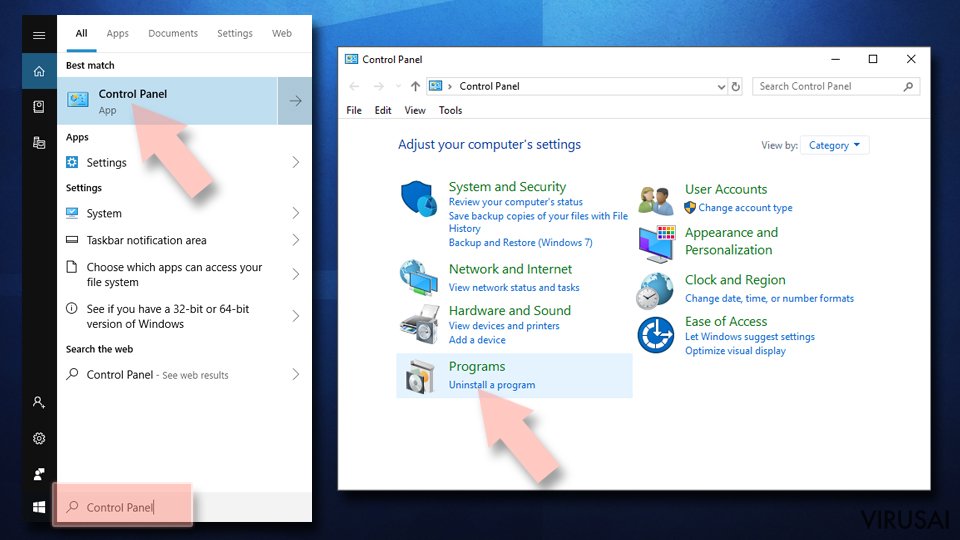
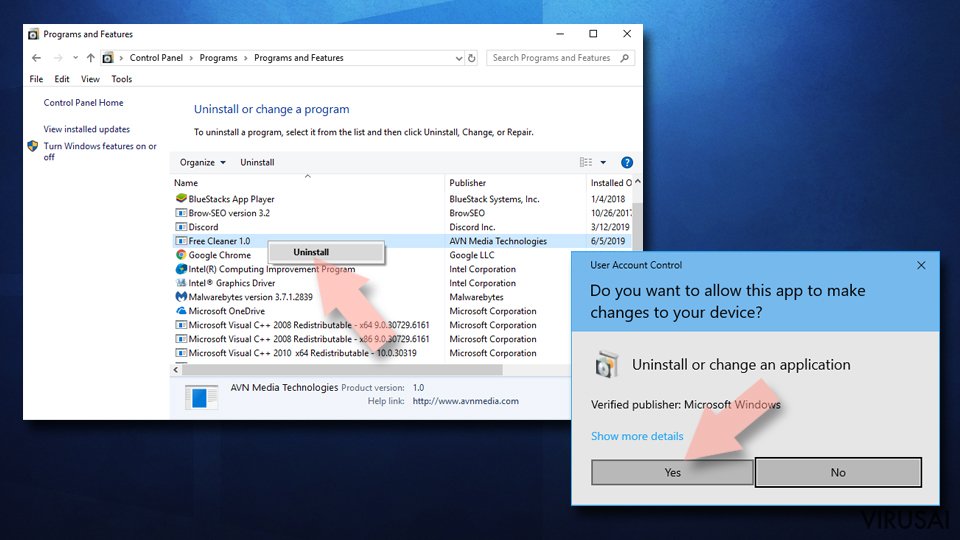
- Sąraše raskite įrašus, susijusius su Stags.bluekai.com ar bet kuria kita neseniai įdiegta įtartina programa.
- Dešiniuoju pelės mygtuku spustelėkite programą ir pasirinkite Uninstall.
- Jei iššoko User Account Control, paspauskite Yes.
- Palaukite, kol bus baigtas pašalinimo procesas, o tada spustelėkite OK.


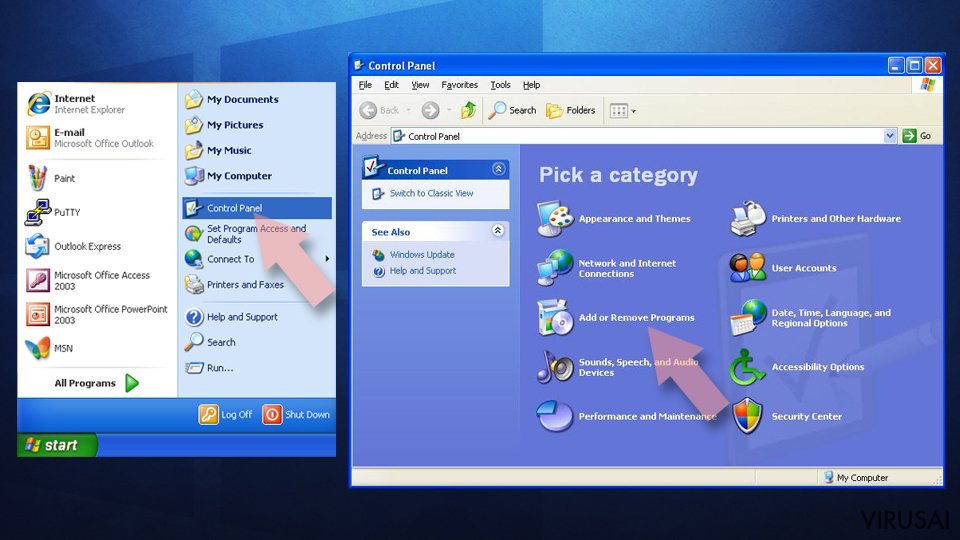
Jei naudojate Windows 7/XP, tuomet atlikite šiuos žingsnius:
- Spauskite Windows Start > Control Panel, esantį dešiniajame skydelyje (jeigu naudojate Windows XP spauskite Add/Remove Programs).
- Atsidūrę Control Panel pasirinkite Programs > Uninstall a program.
- Pasirinkite nepageidaujamą programą spustelėdami ją vieną kartą.
- Viršuje spauskite Uninstall/Change.
- Tam, kad patvirtintumėte žingsnį, spauskite Yes.
- Kai pašalinimas bus baigtas, spauskite OK.

Ištrinkite iš „Mac“
„Mac“:
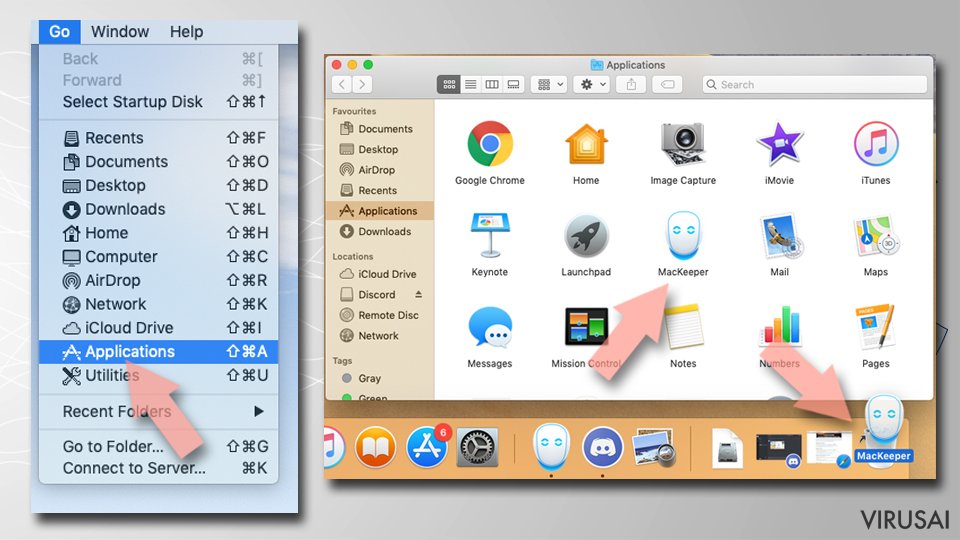
- Meniu juostoje pasirinkite Go > Applications.
- Applications aplanke ieškokite visų susijusių įrašų.
- Spustelėkite programą ir vilkite ją į Trash (arba dešiniuoju pelės mygtuku spustelėkite ją ir pasirinkite Move to Trash).

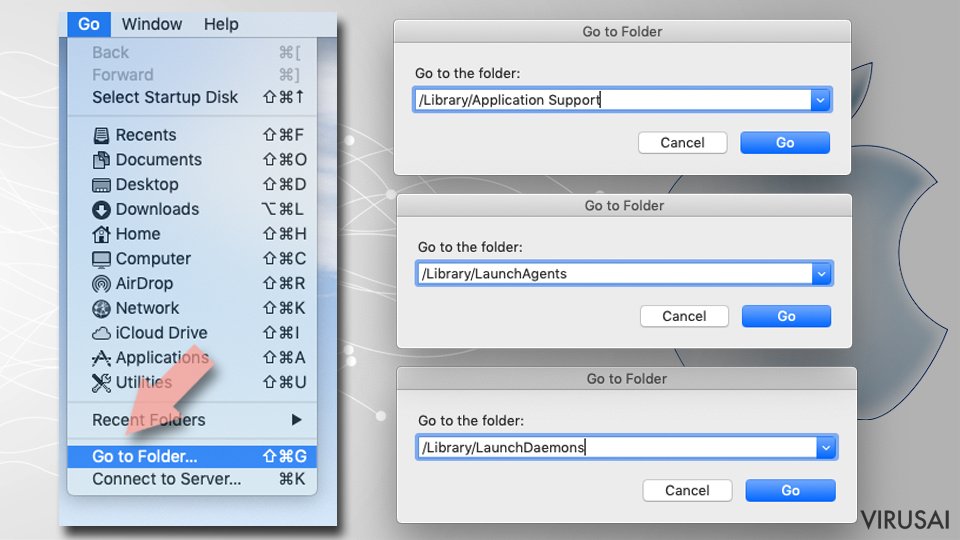
Norėdami pilnai pašalinti nepageidaujamą programą, turite pasiekti Application Support, LaunchAgents ir LaunchDaemons aplankus ir ištrinti atitinkamus failus:
- Pasirinkite Go > Go to Folder.
- Įveskite /Library/Application Support ir paspauskite Go arba spustelėkite Enter.
- Application Support aplanke ieškokite abejotinų įrašų ir juos ištrinkite.
- Dabar tokiu pačiu būdu įveskite /Library/LaunchAgents ir /Library/LaunchDaemons aplankus ir nutraukite visus susijusius .plist failus.

Iš naujo nustatykite MS Edge/Chromium Edge
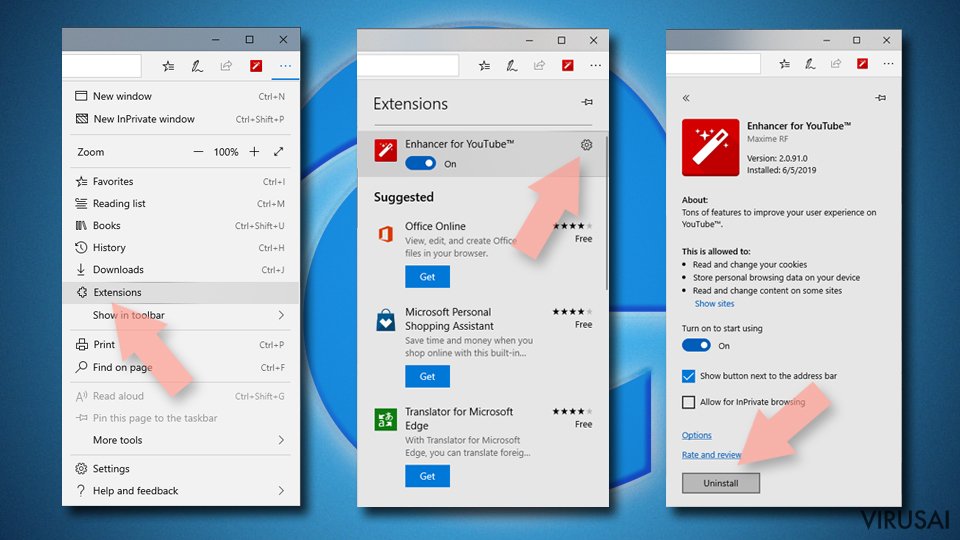
Pašalinkite nepageidaujamus plėtinius iš MS Edge:
- Pasirinkite Meniu (tris horizontalius taškus naršyklės lango viršuje, dešinėje pusėje) ir paspauskite Extensions.
- Iš sąrašo pasirinkite susijusį plėtinį ir spustelėkite krumpliaračio piktogramą.
- Apačioje spauskite Uninstall.

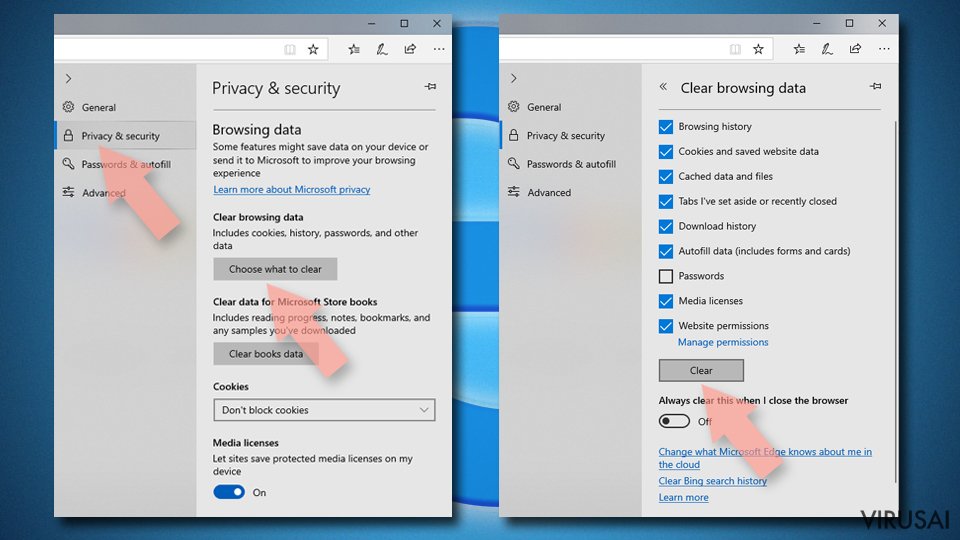
Išvalykite slapukus ir kitus naršyklės duomenis:
- Spustelėkite Meniu (tris horizontalius taškus naršyklės lango viršuje, dešinėje pusėje) ir pasirinkite Privacy & security.
- Clear browsing data dalyje pasirinkite, ką norite išvalyti.
- Pasirinkite viską, išskyrus slaptažodžius (nors galbūt norėsite įtraukti medijų licencijas, jei įmanoma) ir spustelėkite Clear.

Atkurkite naujo skirtuko ir pagrindinio puslapio nustatymus:
- Spustelėkite meniu piktogramą ir pasirinkite Settings.
- Tuomet raskite On startup skyrių.
- Spustelėkite Disable, jei radote įtartiną puslapį.
Jei kiti veiksmai nepadėjo, iš naujo nustatykite MS Edge:
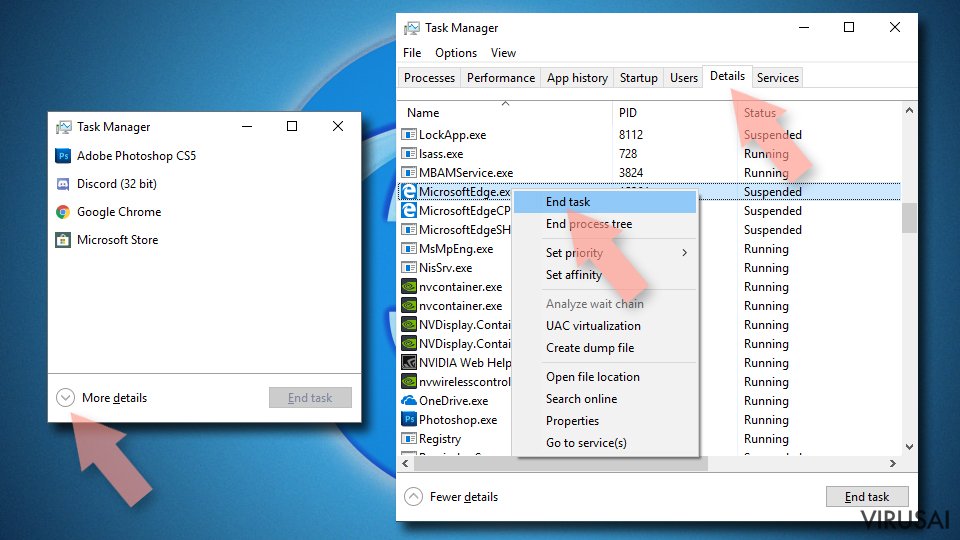
- Norėdami atidaryti užduočių tvarkyklę, paspauskite Ctrl + Shift + Esc.
- Spustelėkite lango apačioje esančią More details rodyklę.
- Pasirinkite Details.
- Dabar slinkite žemyn ir raskite kiekvieną įrašą su Microsoft Edge pavadinimu. Dešiniuoju pelės klavišu spauskite ant kiekvieno iš jų ir pasirinkite End Task, kad sustabdytumėte MS Edge veikimą.

Jei toks būdas jums nepadėjo, tuomet reikės griebtis išplėstinio Edge atstatymo metodo. Tačiau atminkite, jog prieš tęsdami turite išsisaugoti atsarginę duomenų kopiją.
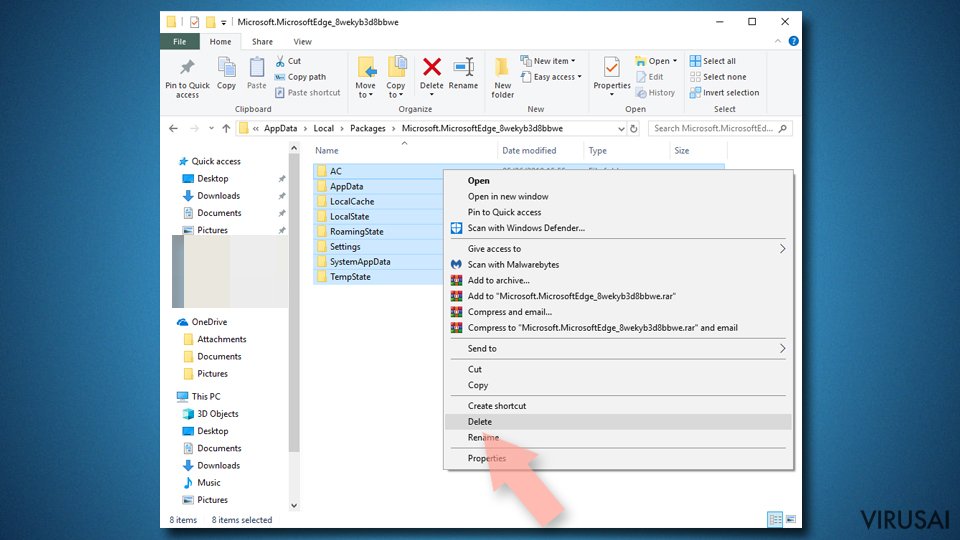
- Savo kompiuteryje raskite šį aplanką: C:\\Users\\%username%\\AppData\\Local\\Packages\\Microsoft.MicrosoftEdge_8wekyb3d8bbwe.
- Kad pasirinktumėte visus aplankus, paspauskite klaviatūroje Ctrl + A.
- Spustelėkite juos dešiniuoju pelės mygtuku ir pasirinkite Delete.
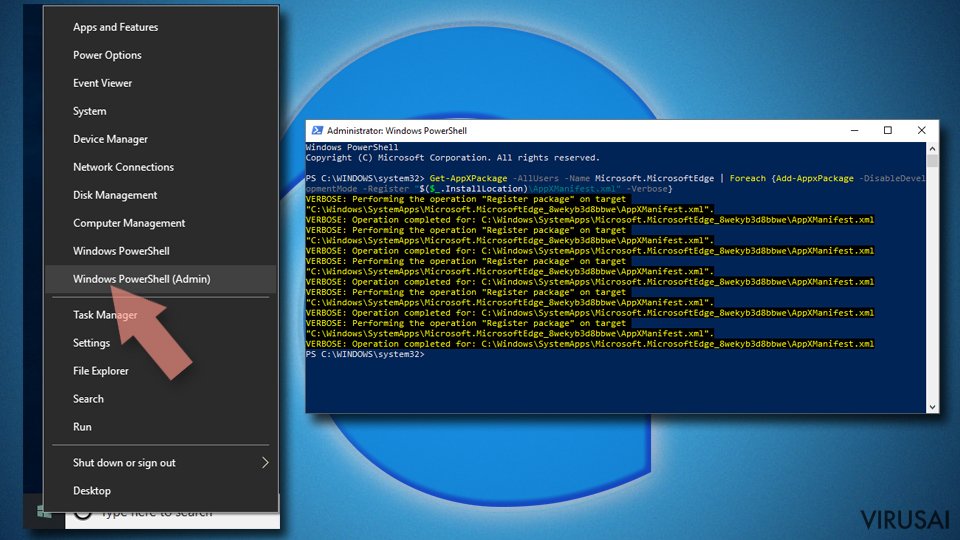
- Dabar dešiniuoju pelės mygtuku spustelėkite Start mygtuką ir pasirinkite Windows PowerShell (Admin).
- Kai atsidarys naujas langas, nukopijuokite ir įklijuokite šią komandą, o tada paspauskite Enter:
Get-AppXPackage -AllUsers -Name Microsoft.MicrosoftEdge | Foreach {Add-AppxPackage -DisableDevelopmentMode -Register “$($_.InstallLocation)\\AppXManifest.xml” -Verbose


Instrukcijos Chromium Edge naršyklei
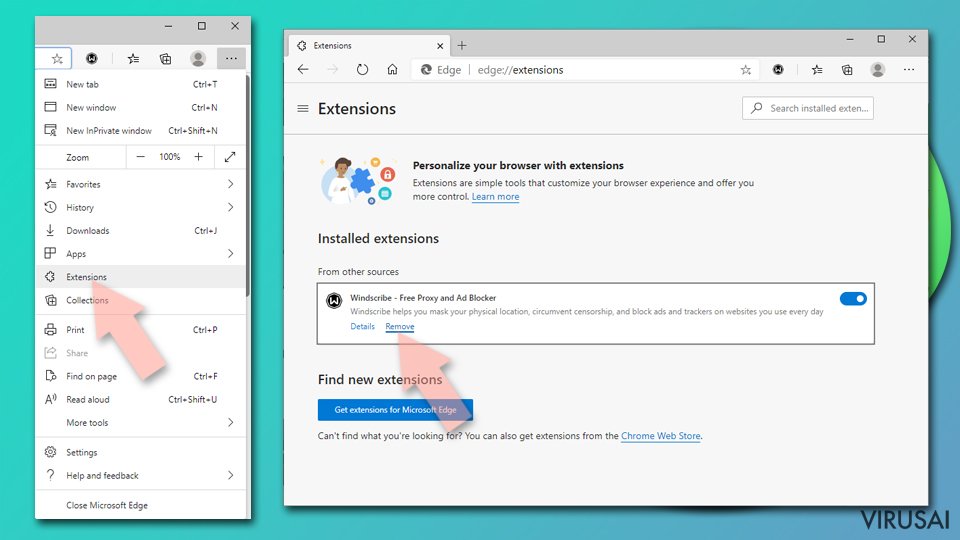
Ištrinkite plėtinius iš MS Edge (Chromium):
- Atidarykite Edge ir spauskite Settings > Extensions.
- Ištrinkite nepageidaujamus plėtinius spustelėdami Remove.

Išvalykite duomenis:
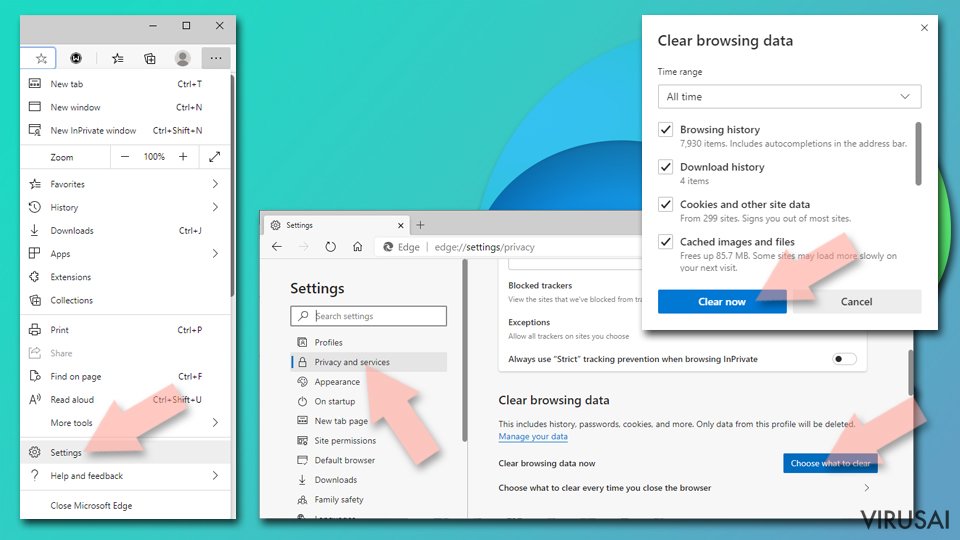
- Spustelėkite Meniu ir eikite į Settings.
- Pasirinkite Privacy and services.
- Clear browsing data dalyje pasirinkite, ką pašalinti.
- Time range skiltyje pasirinkite All time.
- Spauskite Clear now.

Iš naujo nustatykite MS Edge (Chromium):
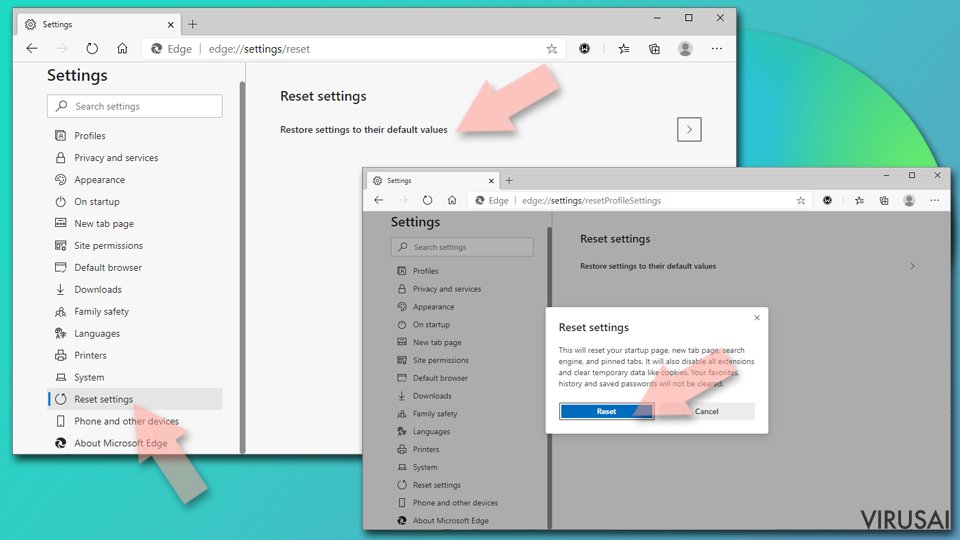
- Spauskite ant Meniu ir pasirinkite Settings.
- Kairėje pusėje pasirinkite Reset settings.
- Pasirinkite Restore settings to their default values.
- Patvirtinkite pasirinkimą.

Iš naujo nustatykite Mozilla Firefox
Pašalinkite pavojingus plėtinius:
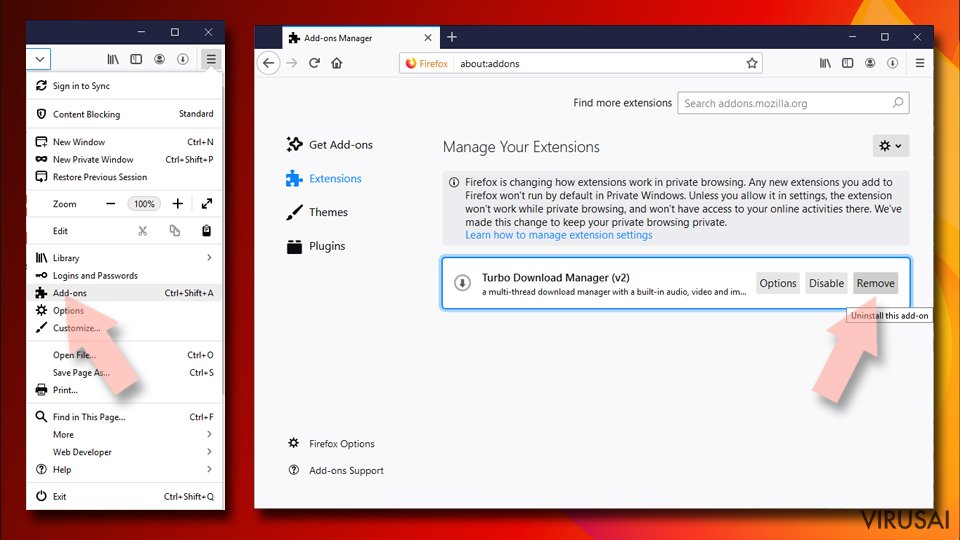
- Atidarykite Mozilla Firefox naršyklę ir spustelėkite Meniu (tris horizontalias linijas viršutiniame dešiniajame lango kampe).
- Pasirinkite Add-ons.
- Čia pasirinkite papildinius, susijusius su Stags.bluekai.com, ir spauskite Remove.

Atstatykite pagrindinį puslapį:
- Norėdami atidaryti meniu, viršutiniame dešiniajame kampe spustelėkite tris horizontalias linijas.
- Pasirinkite Options.
- Home parinktyse įveskite pageidaujamą svetainę, kuri bus atidaryta kaskart, kai įjungsite Mozilla Firefox.
Išvalykite slapukus ir kitus duomenis:
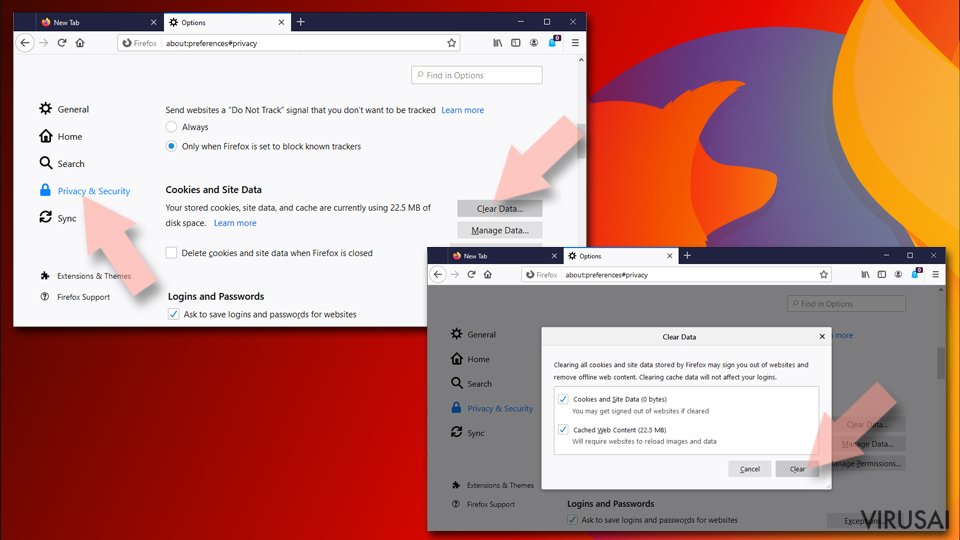
- Spustelėkite Meniu ir pasirinkite Options.
- Eikite į Privacy & Security skyrių.
- Slinkite žemyn, kad rastumėte Cookies and Site Data.
- Spustelėkite Clear Data...
- Pasirinkite Cookies and Site Data ir Cached Web Content, o tuomet spauskite Clear.

Iš naujo nustatykite Mozilla Firefox
Jei atlikus visus žingsnius Stags.bluekai.com vis tiek nebuvo pašalintas, tuomet iš naujo nustatykite Mozilla Firefox:
- Atidarykite Mozilla Firefox naršyklę ir spustelėkite Meniu.
- Eikite į Help ir pasirinkite Troubleshooting Information.
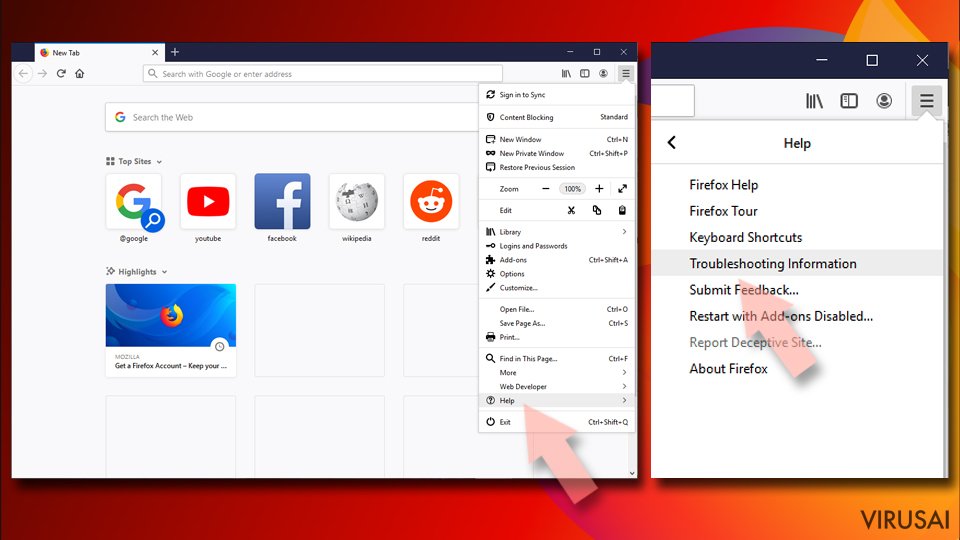
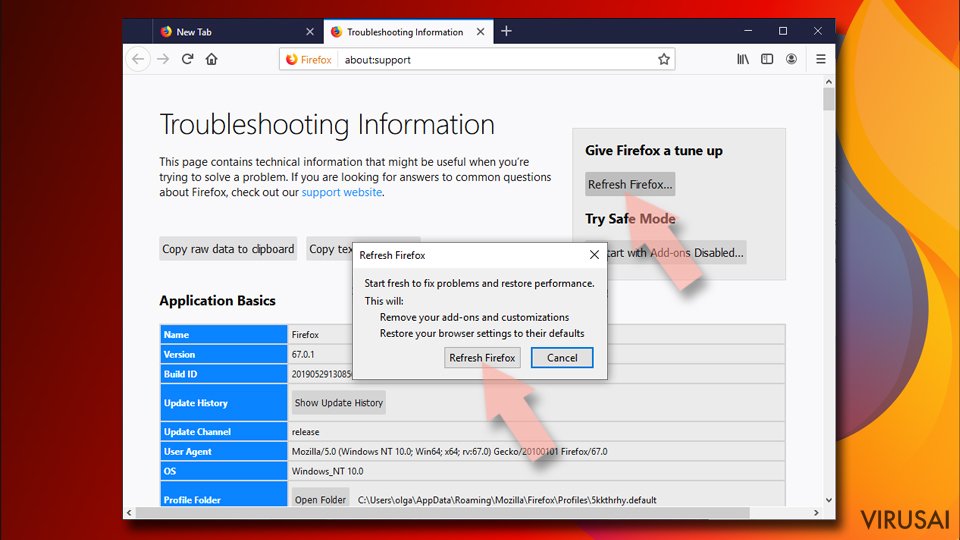
- Give Firefox a tune up dalyje spauskite Refresh Firefox...
- Kai iššoks langas, patvirtinkite veiksmą spausdami Refresh Firefox – taip turėtumėte sėkmingai pašalinti Stags.bluekai.com.


Iš naujo nustatykite Google Chrome
Ištrinkite kenkėjiškus plėtinius iš Google Chrome:
- Atidarykite Google Chrome, spustelėkite Meniu (tris vertikalius taškus viršutiniame dešiniajame kampe) ir pasirinkite More tools > Extensions.
- Naujai atsidariusiame lange pamatysite visus įdiegtus plėtinius. Pašalinkite visus įtartinius papildinius, kurie gali būti susiję su plėtiniu spustelėdami Remove.

Išvalykite Chrome duomenis:
- Spustelėkite Meniu ir pasirinkite Settings.
- Privacy and security dalyje pasirinkite Clear browsing data.
- Pažymėkite Browsing history, Cookies and other site data, taip pat Cached images and files.
- Paspauskite Clear data.

Pakeiskite pagrindinį puslapį:
- Paspauskite ant meniu ir pasirinkite Settings.
- Startup skiltyje ieškokite įtartinos svetainės.
- Spustelėkite ant Open a specific or set of pages ir paspauskite tris taškus, kad rastumėte Remove parinktį.
Iš naujo nustatykite Google Chrome:
Jei kiti metodai nepadėjo, atkurkite Google Chrome nustatymus ir ištrinkite senus duomenis, kad pašalintumėte visus nenorimus komponentus:
- Spustelėkite Meniu ir pasirinkite Settings.
- Atėję į Settings slinkite žemyn ir spustelėkite Advanced.
- Slinkite žemyn ir raskite Reset and clean up skyrių.
- Spustelėkite Restore settings to their original defaults.
- Norėdami užbaigti pašalinimą, patvirtinkite šį žingsnį.

Iš naujo nustatykite Safari
Pašalinkite nepageidaujamus plėtinius iš Safari:
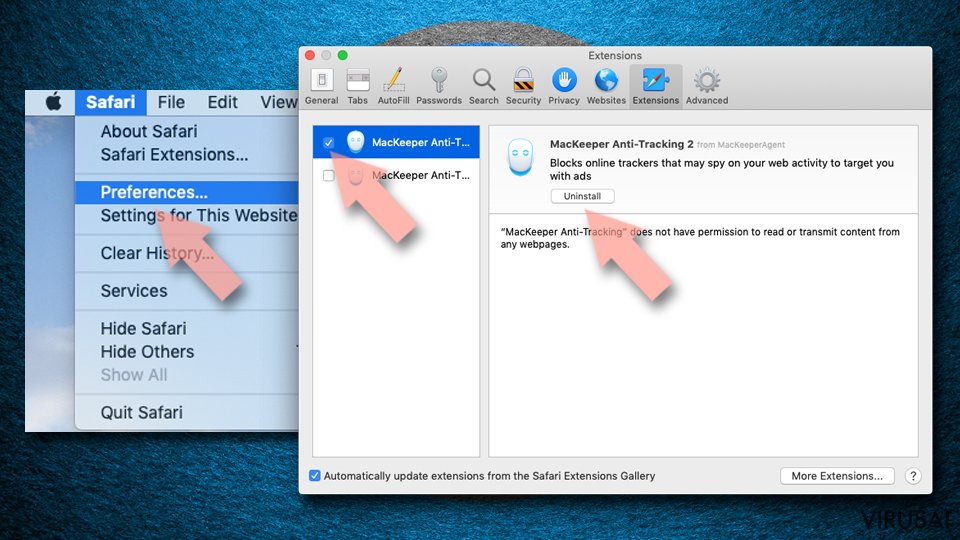
- Spustelėkite Safari > Preferences...
- Naujame lange pasirinkite Extensions.
- Pasirinkite nepageidaujamą plėtinį, susijusį su Stags.bluekai.com, ir spauskite Uninstall.

Išvalykite Safari slapukus ir kitus duomenis:
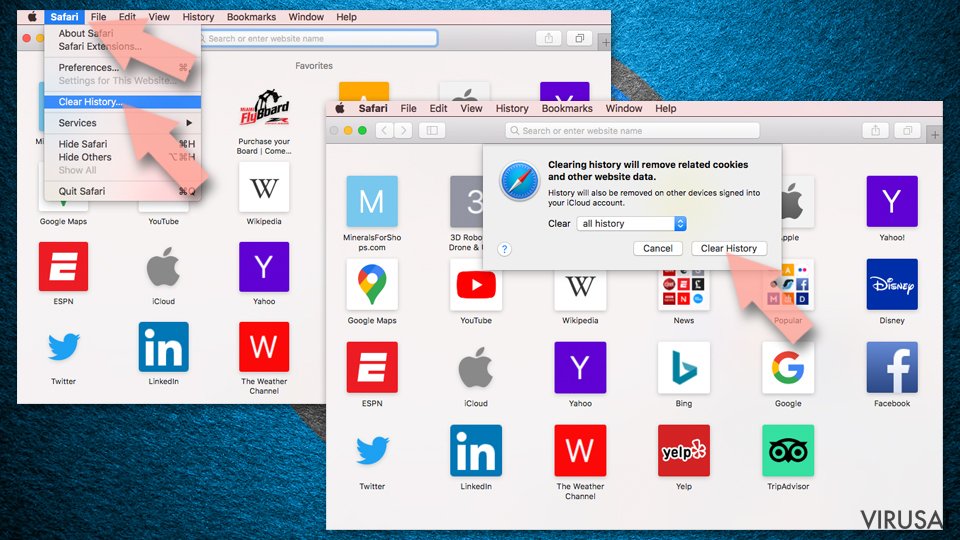
- Spauskite Safari > Clear History...
- Išskleidžiamajame meniu ties Clear pasirinkite all history.
- Patvirtinkite paspausdami Clear History.

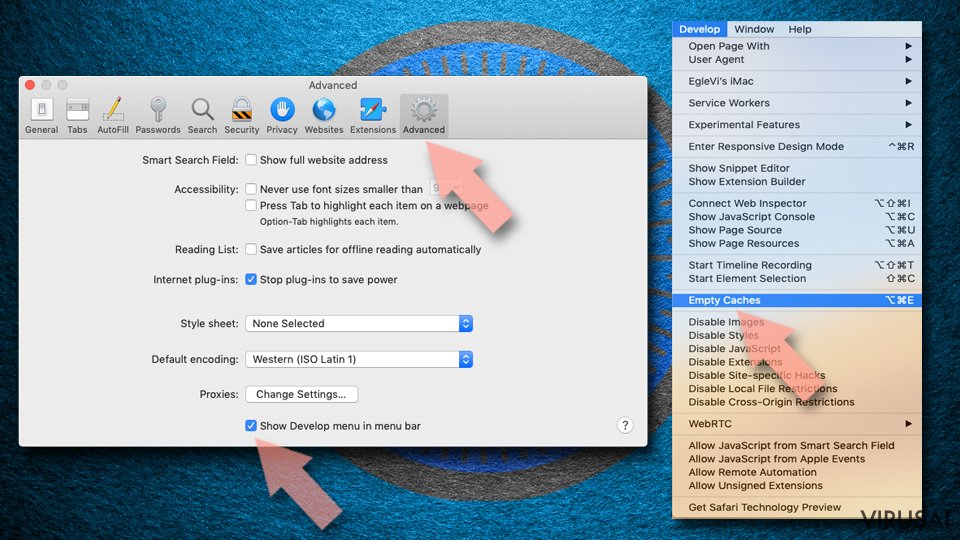
Jei aukščiau paminėti veiksmai nepadėjo, iš naujo nustatykite Safari:
- Spustelėkite Safari > Preferences...
- Eikite į Advanced skirtuką.
- Meniu juostoje pažymėkite Show Develop menu.
- Meniu juostoje spustelėkite Develop, tada pasirinkite Empty Caches.

Ar ši instrukcija padėjo?
Būkite pirmas pakomentavęs