

Chrome virusas platina nepatikimas reklamas pasinaudodamas jūsų naršykle
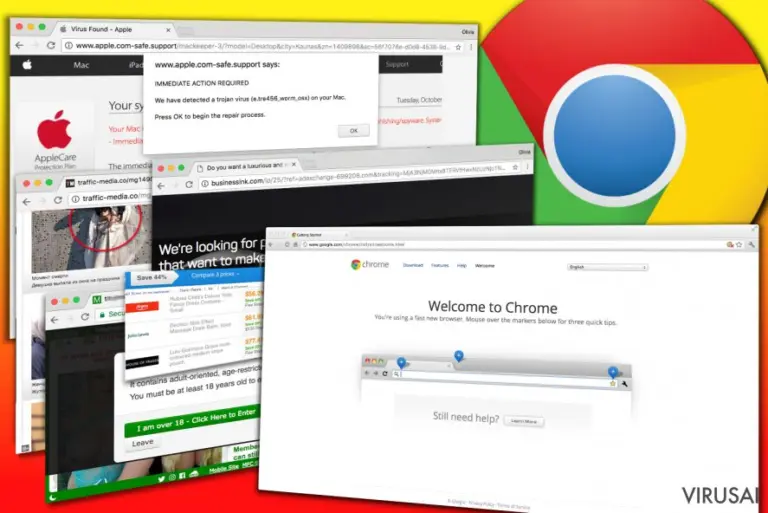
Chrome virusas tai apgaulinga programa, kurios tikslas – pateikti nepageidaujamas reklamas Google Chrome naršyklės vartotojams. Patekusi į kompiuterį, ši programa gali pakeisti Windows registro nustatymus, pridėti naršyklės plėtinius ar sutrikdyti naršyklės darbą. Visi šie pakeitimai reikalingi tam, kad vartotojams būtų pateiktas reklaminis turinys.
Šis virusas turi keletą versijų, kurios gali užkrėsti ne tik Windows, bet ir Mac operacines sistemas. Kiekviena Chrome viruso versija reklamuoja tam tikras svetaines, produktus ar paslaugas tam, kad paskatintų vartotoją paspausti nuorodą, tokiu būdu atnešdamas didesnes pajamas savo kūrėjams. Šios programos taip pat sukurtos šnipinėti žmonių veiklą internete ir vėliau tobulinti reklamas, atsižvelgiant į vartotojų poreikius ir pomėgius.
Kompiuterių vartotojai dažnai pervargsta nuo galybės reklamų, kurias pateikia Chrome virusas, tačiau tinkamų programos panaikinimo įrankių paieška gali būti sudėtinga. Internete apstu apgaulingų programų, teigiančių, jog išvalys kompiuterio virusus akimirksniu. Tačiau nemaža dalis jų yra netikros, todėl gali dar labiau pabloginti situaciją ir sulėtinti kompiuterio ar naršyklės veiklą.
Kaip jau minėjome anksčiau, Chrome virusas turi keletą versijų. Jas atpažinti galite iš šių požymių:
- Atidžiai stebėkite naršyklės adreso laukelį — jame turėtų pasirodyti įtartina nuoroda iškart prieš peradresuojant jus į reklaminį puslapį. URL adresas naršyklės laukelyje gali pasikeisti keletą kartų. Tačiau jei pastebėsite jį, galite atlikti paiešką mūsų nuolat atnaujinamoje internetinėje svetainėje ir rasti instrukcijas kaip pašalinti Chrome virusą.
Labiausiai paplitusios nuorodos, kurios yra tiesiogiai susijusios su reklamas platinančiomis programomis, yra Onclickmax.com, Trackingclick.com, Querylead.com, Adsbtrack.com, ir kitos. Šie adresai yra sudaryti iš reklamas identifikuojančio numerio, kuris paprastai dingsta, kai atidaromas specifinis internetinis puslapis su reklaminiu turiniu.
Dažniausiai šios nuorodos peradresuoja vartotoją į suaugusiems skirtas svetaines, greitų paskolų puslapius ar skatina įsigyti abejotinas ir brangias apsaugos sistemas, kurios padėtų nedelsiant atsikratyti jūsų kompiuterį užpuolusių virusų.
- Jūs taip pat galite atpažinti Chrome virusą pagal pavadinimą ant reklaminių juostų ir automatiškai atsiveriančiu langų. Nors dauguma reklamas rodančių virusų nebenurodo savo pavadinimų ant reklamų, galite pastebėti užrašus: „powered by [viruso pavadinimas]” ar „[viruso pavadinimas] ad”.
Šis pavadinimas identifikuoja jus užkrėtusį virusą, kuris sukelia lėta naršyklės darbą. Norėdami jį greitai pašalinti, pasinaudokite valdymo skydu (angl. Control Panel) ar naršyklės nustatymais. Labiausiai paplitusios viruso versijos yra QkSee, DNS Unlocker, Settings Manager.
- Netikros Chrome naršyklės įdiegimas taip pat gali paskatinti ieškoti būdų, kaip atsikratyti virusu. Daugelis apgaulingų naršyklės remiasi Chromium atviro kodo projektu. Nepaisant to, kad tai legali aplikacija, sukčiai dažnai jį naudoja savo reikmėms, t.y., sukuria virusus, kurie pakeičia originalios naršyklės nuorodas ir pateikia trečiųjų šalių reklamas kasdien.
Chromium virusas, Chroomium, eFast, Tortuga ar Olcinium yra plačiai žinomos apgaulingos Chrome naršyklės.
- Virusas, kuris pateikia melagingus pranešimus įspėjančius apie kompiuterio infekcijas, taip pat priklauso Chrome virusų kategorijai. Tačiau tai dar pavojingesnė programa, kurios pagrindinis tikslas yra apgauti nepatyrusius kompiuterių vartotojus, jog jų kompiuterių sistemos yra pažeistos.
Deja, bet laiku nepastebėjus apgavystės pateikiančios Apple Security Alert, Internet Explorer Critical ERROR, Internet Security Alert ar panašius pranešimus, rizikuojate netekti savo asmeninės informacijos, patirti finansinių nuostolių ar padaryti kitokios žalos savo kompiuteriui.
Atpažinti tokias apgavystes galite iš pranešimo turinio. Sukčiai bando įtikinti jus susisiekti su „specialistais“ nurodytu nemokamos techninės pagalbos numeriu, kuris nurodytas melagingame įspėjime. Taip pat galite susidurti su sunkumais mėginant išjungti žinutės langą, nes ji užprogramuota nuolat atsinaujinti.
Tam tikrais atvejais tik antivirusinė programa gali identifikuoti ir pašalinti Chrome virusą. Rinkoje yra siūloma daugybė pašalinimo įrankių, tačiau mūsų komanda rekomenduoja naudoti FortectIntego ar SpyHunterCombo Cleaner apsaugos aplikacijas. Įrodyta, jog šios programos puikiai atlieka reklaminių virusų pašalinimą, tačiau jeigu norite, galite rinktis bet kurią kitą legalią antivirusinę programą.
Norėdami užtikrinti savo kompiuterio saugumą, turėsite kantriai palaukti kol antivirusinė aplikacija nuskenuos visus jūsų sistemos duomenis ir atsikratys viruso vykdomaisiais failais. Taip pat, mes paruošėme išsamų gidą, kurio pagalba galėsite savarankiškai atsikratyti nepageidaujamomis reklamomis. Tačiau būkite atidūs, nepraleiskite nei vieno punkto norėdami sėkmingai pašalinti Chrome virusą.

Reklamas rodančios programos platinamos drauge su įprastomis aplikacijomis
Oficialiai Chrome virusas nepriklauso kenkėjiškų programų kategorijai, nes naudojasi legaliais platinimo metodais. Tačiau tai nėra taikoma visoms reklamas rodančioms programoms, kurios sutrikdo naršyklės veiklą. Verta žinoti, jog dauguma šnipinėjančių aplikacijų naudojasi ta pačia technika siekiant užkrėsti neapsaugotas kompiuterių sistemas – jos platinamos kaip papildomas komponentas programinės įrangos paketuose.
Neatidžiai įdiegdami programas, rizikuojate įdiegti ir nepageidaujamas aplikacijas. Tuomet galite greitai pastebėti nežinomas įrankių juostas ar plėtinius interneto naršyklėse. Šie virusai taip pat gali pakeisti pagrindinį naršyklės puslapį ir kitas nuostatas be vartotojo sutikimo.
Šie virusai patenka į jūsų kompiuterį dėl vienos labai paprastos priežasties — jūs skubate kuo greičiau pabaigti įdiegimo procesą. Dauguma žmonių yra netgi įsitikinę, jog pasirinkus rekomenduojamą instaliaciją jie saugiai ir greitai įdiegs norimą programą. Tačiau realybėje tokiu būdu suteikiama galimybė sukčiams jus apgauti iš anksto sutinkant įsigyti potencialiai nepageidaujamą programą tarp nerodomų nemokamos aplikacijos nustatymų.
Nors ir vartotojai yra informuojami raštu apie papildomas programas, žmonės linkę praleisti visus įspėjimus. VirusActivity.com komanda siūlo rinktis išplėstinį įdiegimo procesą (angl. Advanced. Custom), nes galėsite savo nuožiūra pasirinkti instaliuojamas programas. Ieškokite sutikimo žymių, kurios suteikia jūsų leidimą įdiegti reklamas rodančias aplikacijas ir nužymėkite jas.
Lengvai pašalinkite Chrome naršyklės virusą iš Mac ar Windows operacinių sistemų
Apačioje pateiktas gidas nurodo, kur ieškoti failų ir nustatymų, leidžiančių virusui sėkmingai vykdyti savo nepageidaujamą veiklą jūsų kompiuteryje. Norėdami pašalinti Chrome virusą bei jo keliamas problemas, išinstaliuokite kiekvieną potencialiai nepageidaujamai programai priklausantį failą iš savo sistemos.
Jei norite sutaupyti savo laiką ir pašalinti Chrome virusą automatiniu būdu, pasinaudokite mūsų siūlomomis antivirusinėmis programomis. Norėdami sėkmingai atsikratyti nepageidaujamomis aplikacijomis, atnaujinkite apsaugos sistemą ir leiskite jai nuskenuoti jūsų kompiuterio duomenis.
Nepageidaujamų programų šalinimas iš Windows
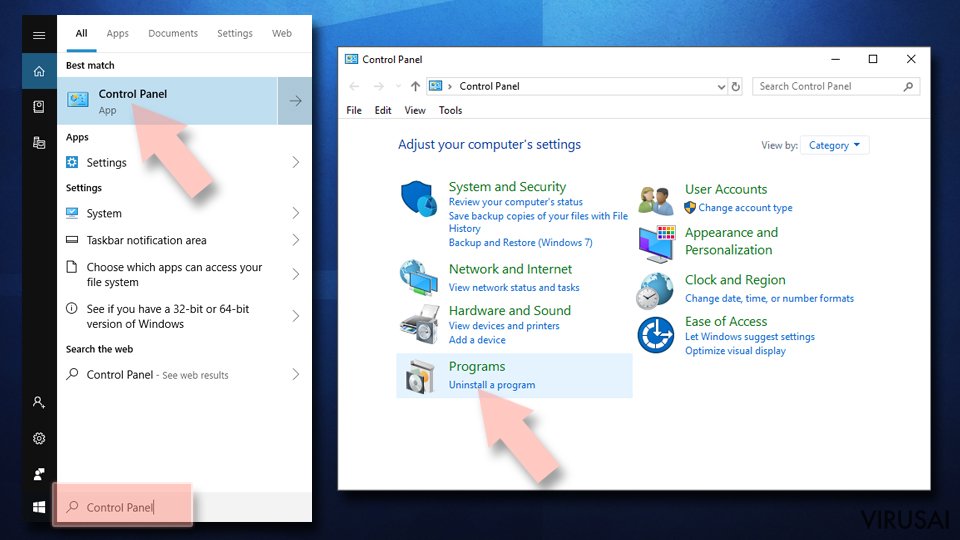
Norėdami pašalinti Chrome virusas iš Windows 10/8 įrenginių, atlikite šiuos veiksmus:
- Windows paieškos laukelyje įrašykite Control Panel ir paspauskite Enter arba spustelėkite ant paieškos rezultato.
- Programs dalyje pasirinkite Uninstall a program.
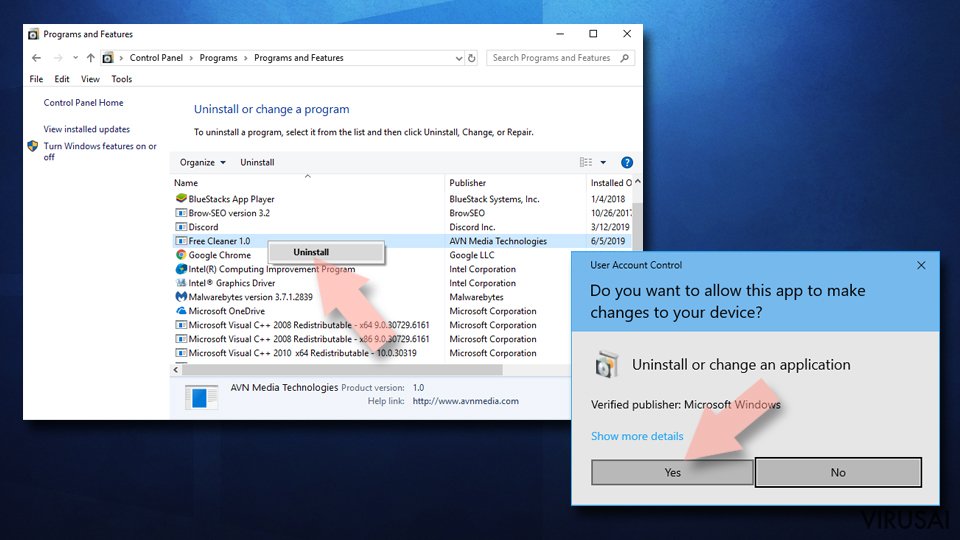
- Sąraše raskite įrašus, susijusius su Chrome virusas ar bet kuria kita neseniai įdiegta įtartina programa.
- Dešiniuoju pelės mygtuku spustelėkite programą ir pasirinkite Uninstall.
- Jei iššoko User Account Control, paspauskite Yes.
- Palaukite, kol bus baigtas pašalinimo procesas, o tada spustelėkite OK.


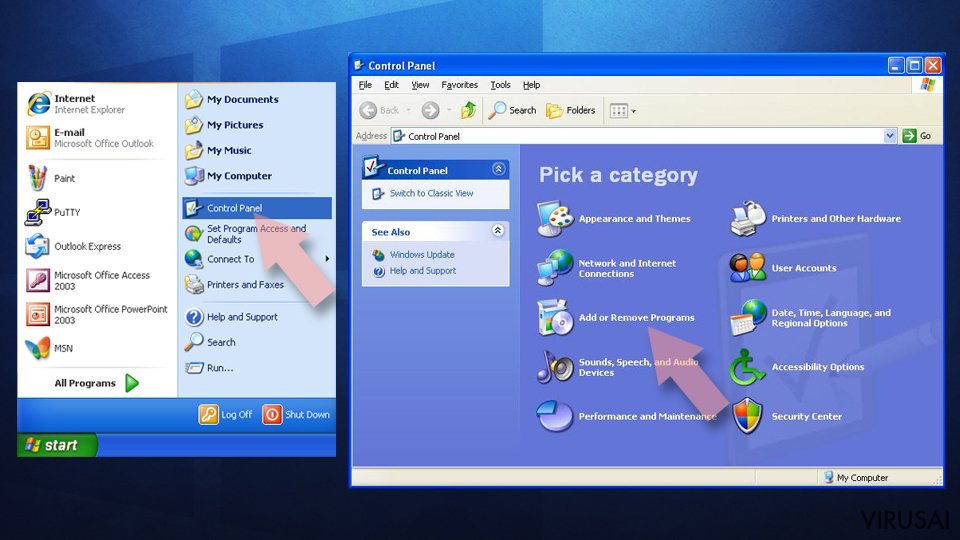
Jei naudojate Windows 7/XP, tuomet atlikite šiuos žingsnius:
- Spauskite Windows Start > Control Panel, esantį dešiniajame skydelyje (jeigu naudojate Windows XP spauskite Add/Remove Programs).
- Atsidūrę Control Panel pasirinkite Programs > Uninstall a program.
- Pasirinkite nepageidaujamą programą spustelėdami ją vieną kartą.
- Viršuje spauskite Uninstall/Change.
- Tam, kad patvirtintumėte žingsnį, spauskite Yes.
- Kai pašalinimas bus baigtas, spauskite OK.

Ištrinkite iš „Mac“
„Mac“:
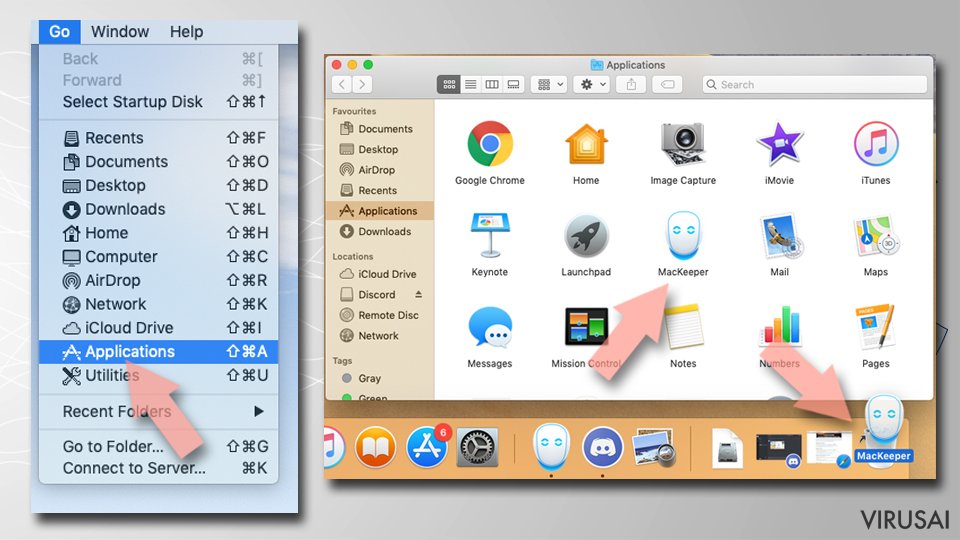
- Meniu juostoje pasirinkite Go > Applications.
- Applications aplanke ieškokite visų susijusių įrašų.
- Spustelėkite programą ir vilkite ją į Trash (arba dešiniuoju pelės mygtuku spustelėkite ją ir pasirinkite Move to Trash).

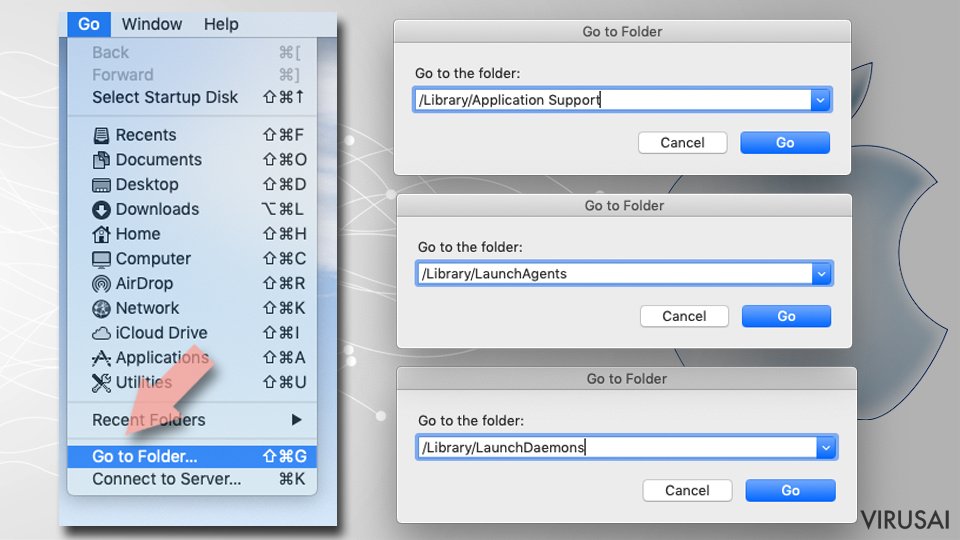
Norėdami pilnai pašalinti nepageidaujamą programą, turite pasiekti Application Support, LaunchAgents ir LaunchDaemons aplankus ir ištrinti atitinkamus failus:
- Pasirinkite Go > Go to Folder.
- Įveskite /Library/Application Support ir paspauskite Go arba spustelėkite Enter.
- Application Support aplanke ieškokite abejotinų įrašų ir juos ištrinkite.
- Dabar tokiu pačiu būdu įveskite /Library/LaunchAgents ir /Library/LaunchDaemons aplankus ir nutraukite visus susijusius .plist failus.

Iš naujo nustatykite Google Chrome
Ištrinkite kenkėjiškus plėtinius iš Google Chrome:
- Atidarykite Google Chrome, spustelėkite Meniu (tris vertikalius taškus viršutiniame dešiniajame kampe) ir pasirinkite More tools > Extensions.
- Naujai atsidariusiame lange pamatysite visus įdiegtus plėtinius. Pašalinkite visus įtartinius papildinius, kurie gali būti susiję su plėtiniu spustelėdami Remove.

Išvalykite Chrome duomenis:
- Spustelėkite Meniu ir pasirinkite Settings.
- Privacy and security dalyje pasirinkite Clear browsing data.
- Pažymėkite Browsing history, Cookies and other site data, taip pat Cached images and files.
- Paspauskite Clear data.

Pakeiskite pagrindinį puslapį:
- Paspauskite ant meniu ir pasirinkite Settings.
- Startup skiltyje ieškokite įtartinos svetainės.
- Spustelėkite ant Open a specific or set of pages ir paspauskite tris taškus, kad rastumėte Remove parinktį.
Iš naujo nustatykite Google Chrome:
Jei kiti metodai nepadėjo, atkurkite Google Chrome nustatymus ir ištrinkite senus duomenis, kad pašalintumėte visus nenorimus komponentus:
- Spustelėkite Meniu ir pasirinkite Settings.
- Atėję į Settings slinkite žemyn ir spustelėkite Advanced.
- Slinkite žemyn ir raskite Reset and clean up skyrių.
- Spustelėkite Restore settings to their original defaults.
- Norėdami užbaigti pašalinimą, patvirtinkite šį žingsnį.

Iš naujo nustatykite Safari
Pašalinkite nepageidaujamus plėtinius iš Safari:
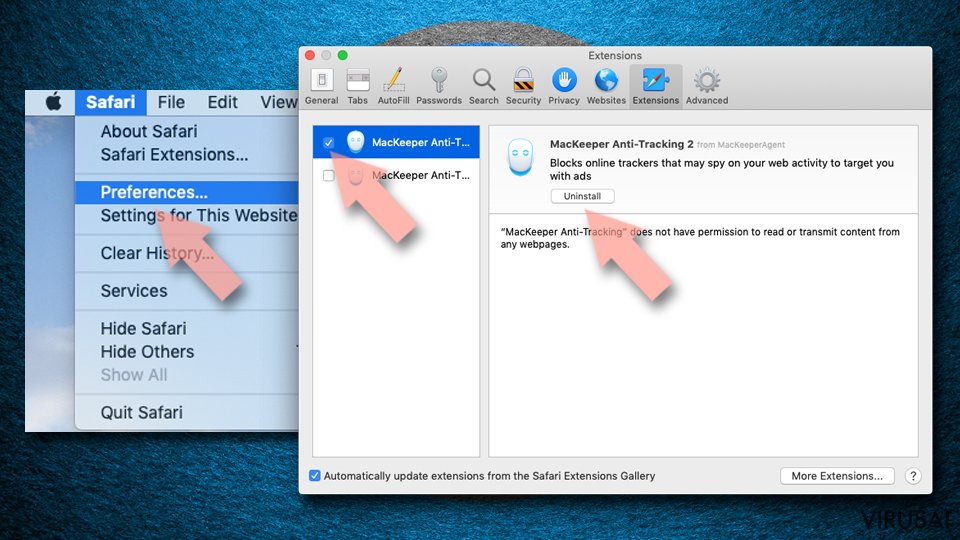
- Spustelėkite Safari > Preferences...
- Naujame lange pasirinkite Extensions.
- Pasirinkite nepageidaujamą plėtinį, susijusį su Chrome virusas, ir spauskite Uninstall.

Išvalykite Safari slapukus ir kitus duomenis:
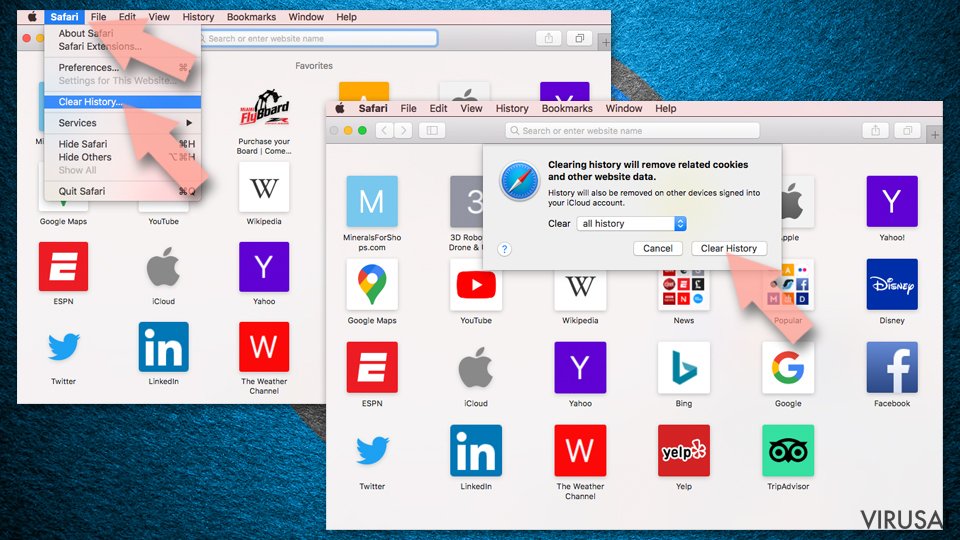
- Spauskite Safari > Clear History...
- Išskleidžiamajame meniu ties Clear pasirinkite all history.
- Patvirtinkite paspausdami Clear History.

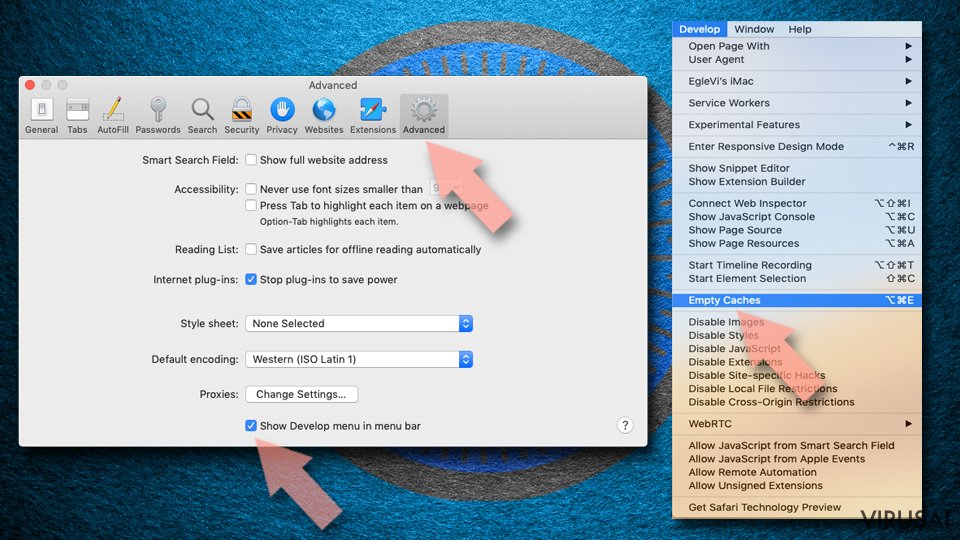
Jei aukščiau paminėti veiksmai nepadėjo, iš naujo nustatykite Safari:
- Spustelėkite Safari > Preferences...
- Eikite į Advanced skirtuką.
- Meniu juostoje pažymėkite Show Develop menu.
- Meniu juostoje spustelėkite Develop, tada pasirinkite Empty Caches.

Ar ši instrukcija padėjo?
Būkite pirmas pakomentavęs