

iPhone virusas puola šios operacinės sistemos vartotojus
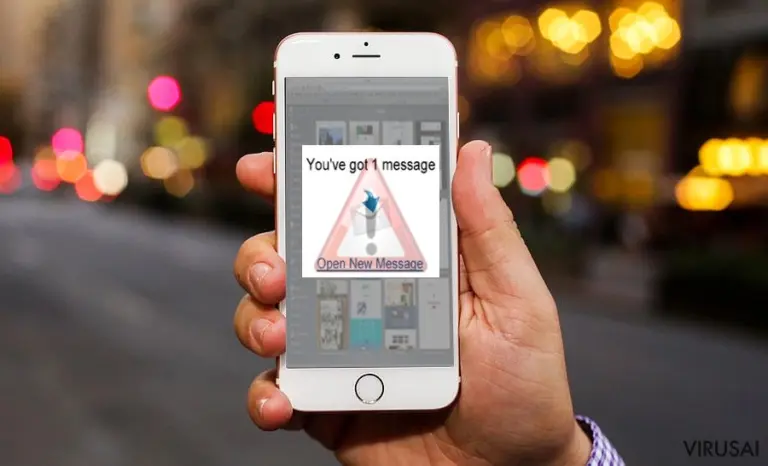
iPhone virusas yra specifinis terminas, apimantis net kelis šią operacinę sistemą galinčius užkrėsti virusų variantus. Daugelis vartotojų yra įsitikinę, jog „Apple” kompanijos kuriama operacinė sistema (iOS) yra atspari bet kokiam virusui. Vis dėlto, hakeriai nestovi vietoje, todėl nieko nuostabaus, kad ir šios sistemos vartotojai susidūrė su pavojingomis programomis.
Žinoma, šių virusų procentinė dalis, lyginant su kitomis operacinėms sistemoms, yra ženkliai mažesnė. Windows jau seniai garsėja įvairiausių tipų virusais, tuo tarpu Android pasruosius kelis metus taip pat pradėjo jau nenusileisti. Bendras šią operacinę sistemą siekiančio užgrobti viruso pavadinimas yra Android virusas.
Dėl šios priežasties apžvelgsime visus šiuo metu elektroninėje erdvėje plintančius „iOS” ir „macOS” operacinėms sistemoms skirtus virusus, bei pateiksime detalias jų pašalinimo instrukcijas.
Jei pastebėjote, kad jūsų telefonas ar kompiuteris pradėjo sekančias veiklas, nieko nelaukite ir patikrinkite sistemą su patikima antivirusine programa, nes tai yra vieno ar kito viruso simptomai:
- sulėtėjo
- rodo keistas reklamas
- pradėjo peradresuoti jus į abejonių keliančias svetaines
Sistemos patikrinimui mes rekomenduojame naudoti FortectIntego. Ši programa ne tiks aptiks sistemos klaidas ir informuos apie užkrėstus failus, bet ir padės automatiniu būdu pašalinti užkrėstus viruso failus.

Nepageidaujamos programos siekia pakenkti „Apple” produktams
Akivaizdu, jog potencialiai nepageidaujamų programų (angl. potentially unwanted programs) kūrėjai, siekdami pakenkti „iOS” ir „macOS” vartotojams, įkvėpimo semiasi iš gerai žinomų virusų.
Dalis „macOS” vartotojų jau susidūrė su įtartinu pranešimu Safari naršyklėje. Jis įspėja apie kompiuterį užkrėtusį virusą, kuris galimai gali nutekinti aukos asmeninę informaciją. Žinoma, toks pranešimas yra nieko vertas ir siekia vieno – priversti savo auką paskambinti neegzistuojančiu telefono numeriu ir taip išvilioti iš jos šiek tiek pinigų.
Kaip ir didžioji dauguma melagingų pranešimų, šis virusas taip pat gali bandy pasisavinti jūsų asmeninę informaciją, todėl jokiu būdu nepasitikėkite siūlymais suvesti savo duomenis į neaiškiems asmenims priklausančias formas. Norime jus įspėti, jog „Apple” produktai nėra užprogramuoti rodyti tokius pranešimus ar ranginti savo vartotojus skambinti vienu ar kitu numeriu. Jūs gaite pasitikėti tik oficialia apple.com svetaine.
Kita populiari Iphone viruso versija sukelia automatiškai pasirodančias reklamas (angl. pop-ups). Jei kaskart, paleidę Safari naršyklę, matote naujame lange atsivėrusią reklamą, jūsų kompiuteris yra užkrėstas. Tokiu atveju rekomenduojame nedelsiant įsigyti apsaugos programą ir pašalinti užkrėstus failus.
„Apple” vartotojai turėtų atkrepti dėmesį ir į egzistuojančius „naršyklių užgrobėjus”, angliškai vadinamus browser hijackers. Tokie virusai teigia esantys įprastos naršyklės, siekiančios pagerinti vartotojų paieškos rezultatus. Vis dėlto, pagrindinis jų tikslas yra rinkti specifinę informaciją, kuri yra susijusi su pačiu vartotoju.
Vis dėlto, dažniausiai žmonės pajaučia, jog turi reikalų su virusu kai bando jį pašalinti. Tokie virusai paprastai plinta kartu su eile skirtingų komponentų, kuriuos patogiausia ištrinti automatiniu būdu.
Pegasus šnipinėjimo programa – pavojingiausias Iphone įrenginiams skirtas virusas
Pegasus šnipinėjimo programa yra vienas geriausiai žinomų Apple virusų, kuris plinta per telefonus. Pirmą kartą ši programa buvo pastebėta 2016-ųjų rugpjūtį. Manoma, jog šio viruso pradininkė yra Israelyje įsikūrusi kompanija NSO group, kuri yra pagarsėjusi šnipinėjimo programų kūrimu.
Pirmiausia šis virusas itin kruopščiai pasirenka savo aukas ir išsiunčia joms trumpąsias SMS žinutes. Jose paprastai yra slepiama užkrėsta nuoroda, kuri instaliuoja šnipinėjimo programą vos tik vartotojas ant jos paspaudžia. Taip pat ji atlieka pakeitimus telefone, kurie leidžia vėliau įrašyti nelegalias aplikacijas ir rinkti apie vartotojus specifinę informaciją.
Kai Pegasus virusas pradeda veikti, vartotojo failai, SMS žinutės ir netgi skambučių įrašai tampa visiškai prieinami jo kūrėjams. Ši pavojinga programa taip pat gali pati savo pašalinti iš iPhone įrenginio. Tai ji padaro per 60 dienų, vos tik negali prisijungti prie jai komandas diktuojančio serverio.
Pegasus šnipinėjimo programa yra sudėtingas virusas, kurios pašalinimas gali būti itin sudėtingas. Vis dėlto, mūsų komanda rekomenduoja išbandyti šias viruso pašalinimo instrukcijas.
Ransomware tipo virusai jau gali užkrėsti ir „Apple” vartotojus
Kibernetinėje erdvėje jau pasirodė ir macOS sustemą galintys užkrėsti ransomware tipo virusai. Šie virusai dažniausiai plinta melagingų el. laiškų pagalba, juose pasislėpdami kaip .zip tipo priedai. Nors tik dalis tokių virusų buvo suprogramuoti sėkmingai, jie vistiek sugebėjo užšifruoti vartotojų dokumentus, nuotraukas ir kitus failus.
Patarimai kaip išvengti iPhone viruso
- Neatidarinėkite reklamų, kurios paprastai yra susijusios su azartiniais lošimais, pornografija ar internetinėmis pažinčių svetainėmis.
- Reguliariai atnaujinkite savo operacinę sistemą.
- Neįrašinėkite aplikacijų iš nepatikimų platintojų.
- Venkite naršyti svetainėse, kurių turinys jums kelia abejonių.
Viruso pašalinimas iš iPhone telefono
Jei pastebėjote, jog jūsų Apple kompiuteris ar telefonas pradėjo neįprastai elgtis ar suletėjo jo darbo greitis, tuojau pat jį nuresetinkite. Tai galite padaryti nuėję į „Settings” ir suradę „General” funkciją. Kai tai padarysite, pasirinke „Erase All Content” funkciją.
Taip pat, jei jus kankina nuolat pasirodančios reklamos (angl. pop-ups) Safari naršyklėje, rekomenduojame jas pašalinti šiuo būdu:
- Paleiskite užkėstą naršyklę ir pasirinkite „Settings” funkciją;
- Čia pasirinkite „Clear history and website data”.
Mūsu komanda taip pat rekomenduoja patikrinti kompiuterį su FortectIntego programa, kuri atidžiai patikrins sistemą ir praneš jums apie aptiktus pavojingus failus. Ji taip pat padės jums sėkmingai pašalinti kenkėjiškų programų failus ir apsaugos jūsų kompiuterį ar telefoną nuo kitų virusų.
Nepageidaujamų programų šalinimas iš Windows
Norėdami pašalinti iPhone virusas iš Windows 10/8 įrenginių, atlikite šiuos veiksmus:
- Windows paieškos laukelyje įrašykite Control Panel ir paspauskite Enter arba spustelėkite ant paieškos rezultato.
- Programs dalyje pasirinkite Uninstall a program.
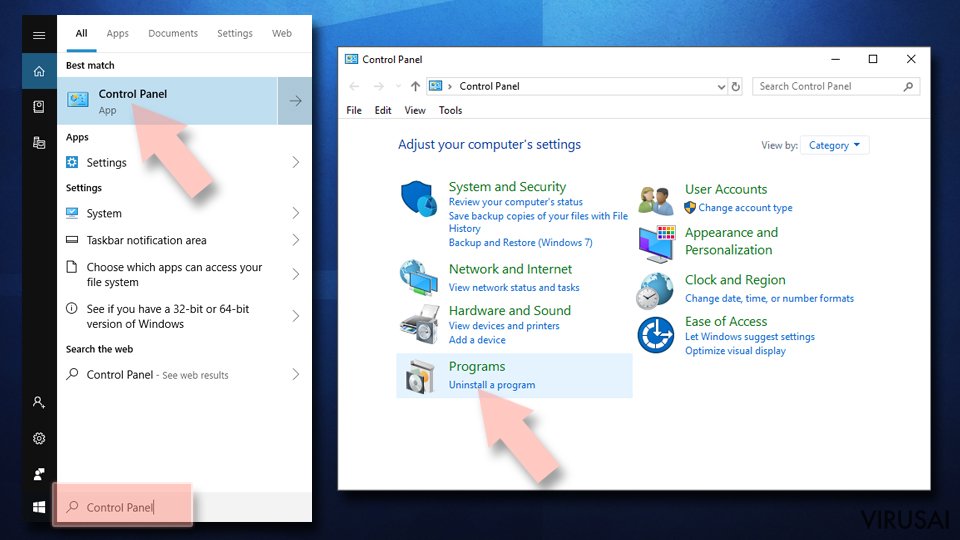
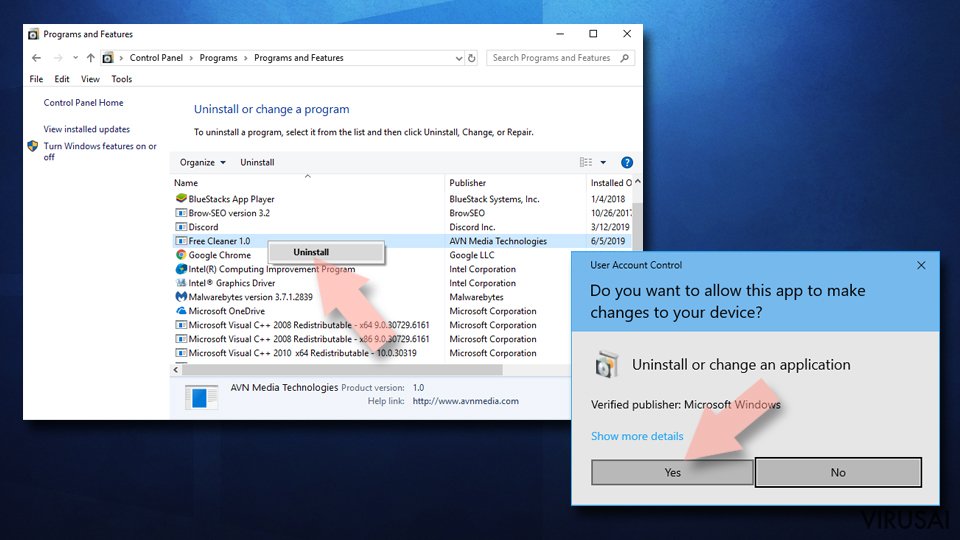
- Sąraše raskite įrašus, susijusius su iPhone virusas ar bet kuria kita neseniai įdiegta įtartina programa.
- Dešiniuoju pelės mygtuku spustelėkite programą ir pasirinkite Uninstall.
- Jei iššoko User Account Control, paspauskite Yes.
- Palaukite, kol bus baigtas pašalinimo procesas, o tada spustelėkite OK.


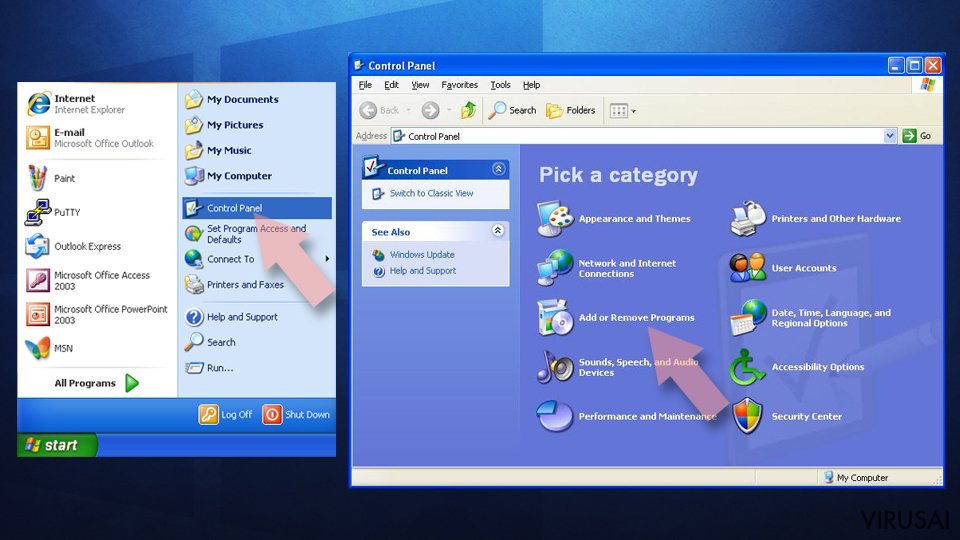
Jei naudojate Windows 7/XP, tuomet atlikite šiuos žingsnius:
- Spauskite Windows Start > Control Panel, esantį dešiniajame skydelyje (jeigu naudojate Windows XP spauskite Add/Remove Programs).
- Atsidūrę Control Panel pasirinkite Programs > Uninstall a program.
- Pasirinkite nepageidaujamą programą spustelėdami ją vieną kartą.
- Viršuje spauskite Uninstall/Change.
- Tam, kad patvirtintumėte žingsnį, spauskite Yes.
- Kai pašalinimas bus baigtas, spauskite OK.

Ištrinkite iš „Mac“
„Mac“:
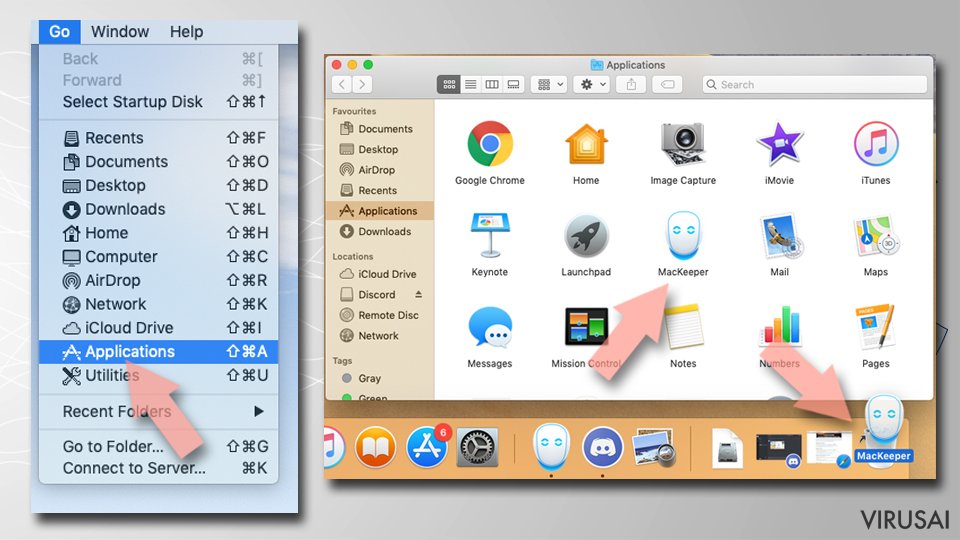
- Meniu juostoje pasirinkite Go > Applications.
- Applications aplanke ieškokite visų susijusių įrašų.
- Spustelėkite programą ir vilkite ją į Trash (arba dešiniuoju pelės mygtuku spustelėkite ją ir pasirinkite Move to Trash).

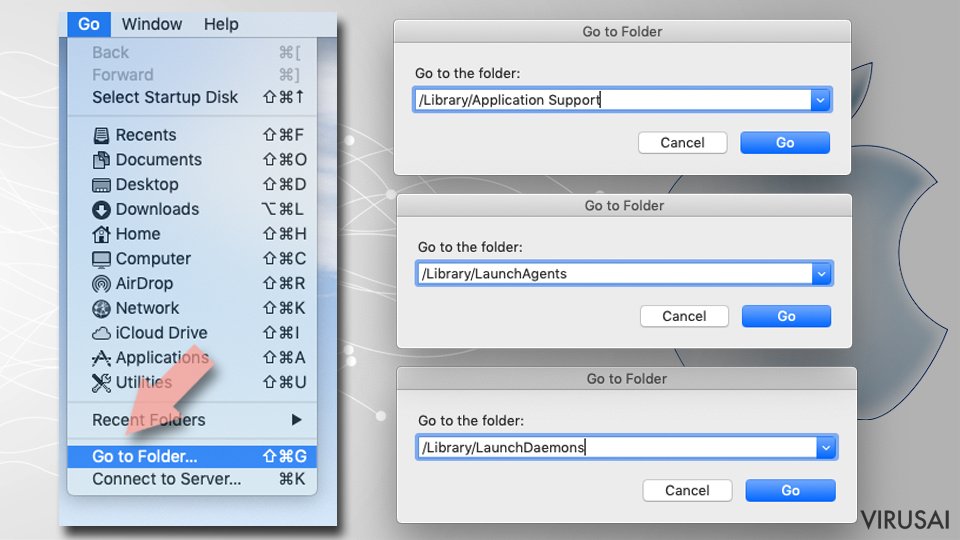
Norėdami pilnai pašalinti nepageidaujamą programą, turite pasiekti Application Support, LaunchAgents ir LaunchDaemons aplankus ir ištrinti atitinkamus failus:
- Pasirinkite Go > Go to Folder.
- Įveskite /Library/Application Support ir paspauskite Go arba spustelėkite Enter.
- Application Support aplanke ieškokite abejotinų įrašų ir juos ištrinkite.
- Dabar tokiu pačiu būdu įveskite /Library/LaunchAgents ir /Library/LaunchDaemons aplankus ir nutraukite visus susijusius .plist failus.

Iš naujo nustatykite MS Edge/Chromium Edge
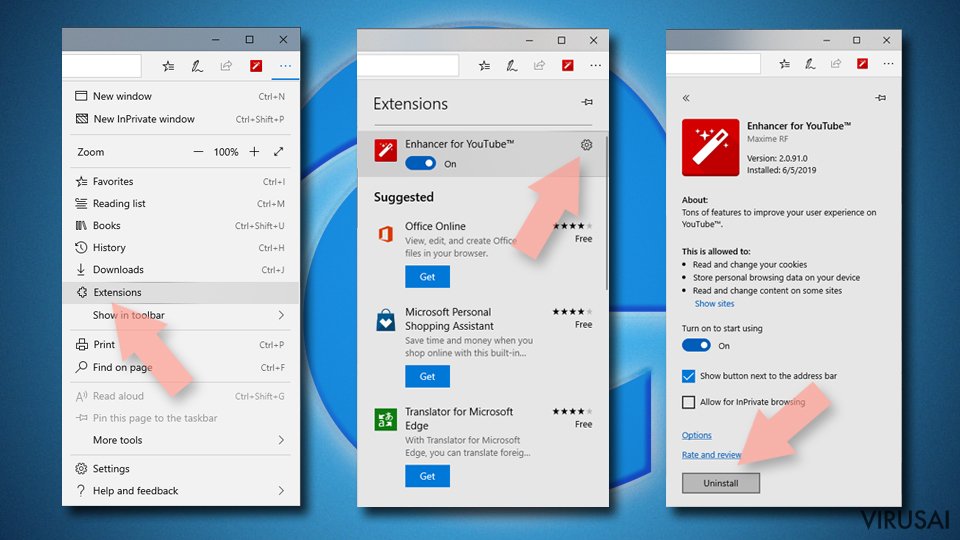
Pašalinkite nepageidaujamus plėtinius iš MS Edge:
- Pasirinkite Meniu (tris horizontalius taškus naršyklės lango viršuje, dešinėje pusėje) ir paspauskite Extensions.
- Iš sąrašo pasirinkite susijusį plėtinį ir spustelėkite krumpliaračio piktogramą.
- Apačioje spauskite Uninstall.

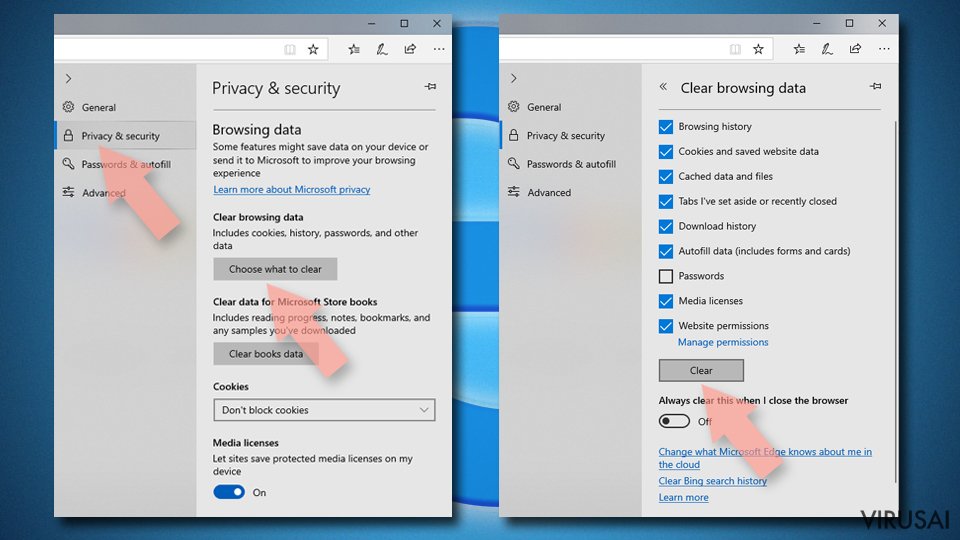
Išvalykite slapukus ir kitus naršyklės duomenis:
- Spustelėkite Meniu (tris horizontalius taškus naršyklės lango viršuje, dešinėje pusėje) ir pasirinkite Privacy & security.
- Clear browsing data dalyje pasirinkite, ką norite išvalyti.
- Pasirinkite viską, išskyrus slaptažodžius (nors galbūt norėsite įtraukti medijų licencijas, jei įmanoma) ir spustelėkite Clear.

Atkurkite naujo skirtuko ir pagrindinio puslapio nustatymus:
- Spustelėkite meniu piktogramą ir pasirinkite Settings.
- Tuomet raskite On startup skyrių.
- Spustelėkite Disable, jei radote įtartiną puslapį.
Jei kiti veiksmai nepadėjo, iš naujo nustatykite MS Edge:
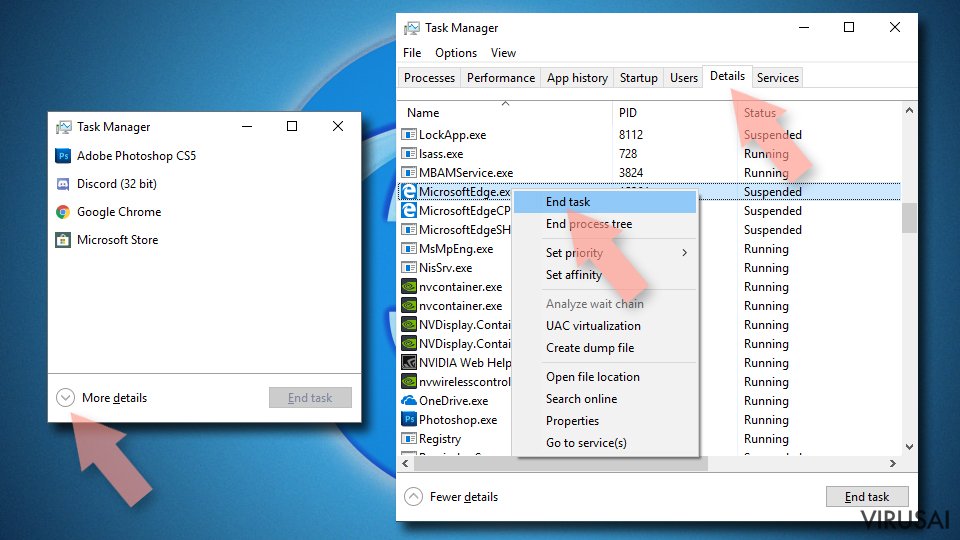
- Norėdami atidaryti užduočių tvarkyklę, paspauskite Ctrl + Shift + Esc.
- Spustelėkite lango apačioje esančią More details rodyklę.
- Pasirinkite Details.
- Dabar slinkite žemyn ir raskite kiekvieną įrašą su Microsoft Edge pavadinimu. Dešiniuoju pelės klavišu spauskite ant kiekvieno iš jų ir pasirinkite End Task, kad sustabdytumėte MS Edge veikimą.

Jei toks būdas jums nepadėjo, tuomet reikės griebtis išplėstinio Edge atstatymo metodo. Tačiau atminkite, jog prieš tęsdami turite išsisaugoti atsarginę duomenų kopiją.
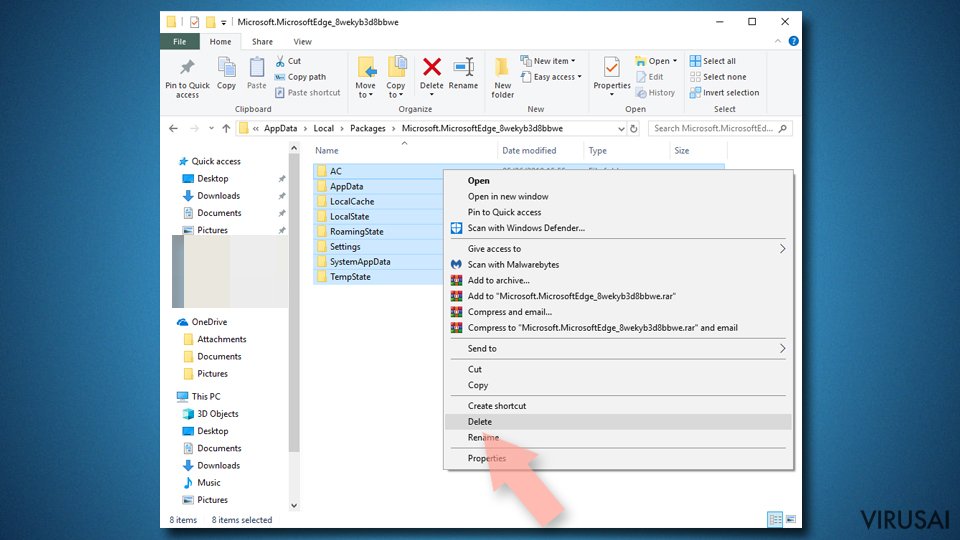
- Savo kompiuteryje raskite šį aplanką: C:\\Users\\%username%\\AppData\\Local\\Packages\\Microsoft.MicrosoftEdge_8wekyb3d8bbwe.
- Kad pasirinktumėte visus aplankus, paspauskite klaviatūroje Ctrl + A.
- Spustelėkite juos dešiniuoju pelės mygtuku ir pasirinkite Delete.
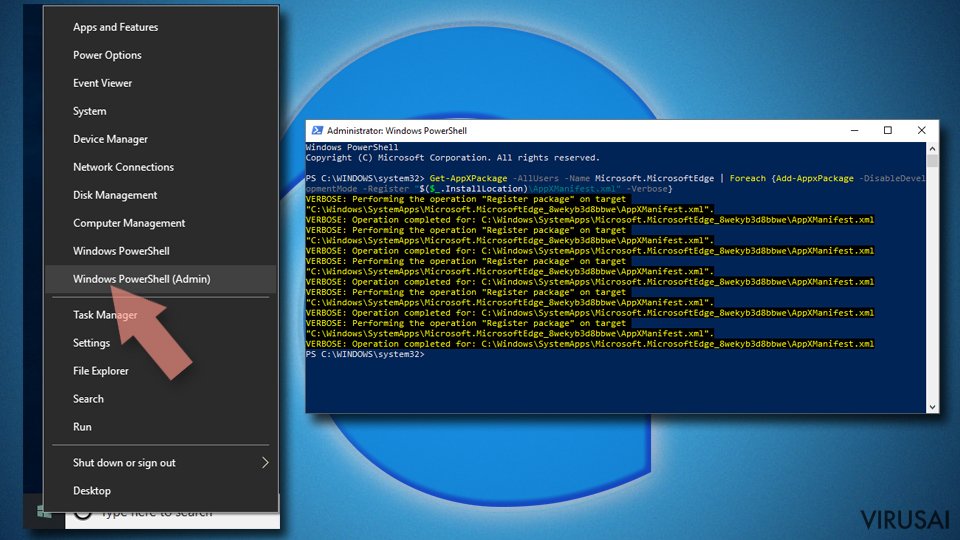
- Dabar dešiniuoju pelės mygtuku spustelėkite Start mygtuką ir pasirinkite Windows PowerShell (Admin).
- Kai atsidarys naujas langas, nukopijuokite ir įklijuokite šią komandą, o tada paspauskite Enter:
Get-AppXPackage -AllUsers -Name Microsoft.MicrosoftEdge | Foreach {Add-AppxPackage -DisableDevelopmentMode -Register “$($_.InstallLocation)\\AppXManifest.xml” -Verbose


Instrukcijos Chromium Edge naršyklei
Ištrinkite plėtinius iš MS Edge (Chromium):
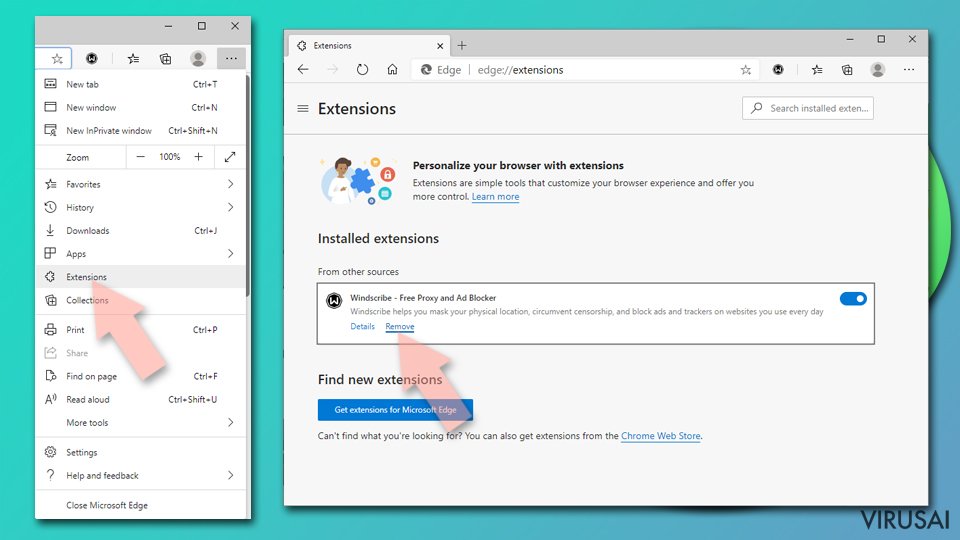
- Atidarykite Edge ir spauskite Settings > Extensions.
- Ištrinkite nepageidaujamus plėtinius spustelėdami Remove.

Išvalykite duomenis:
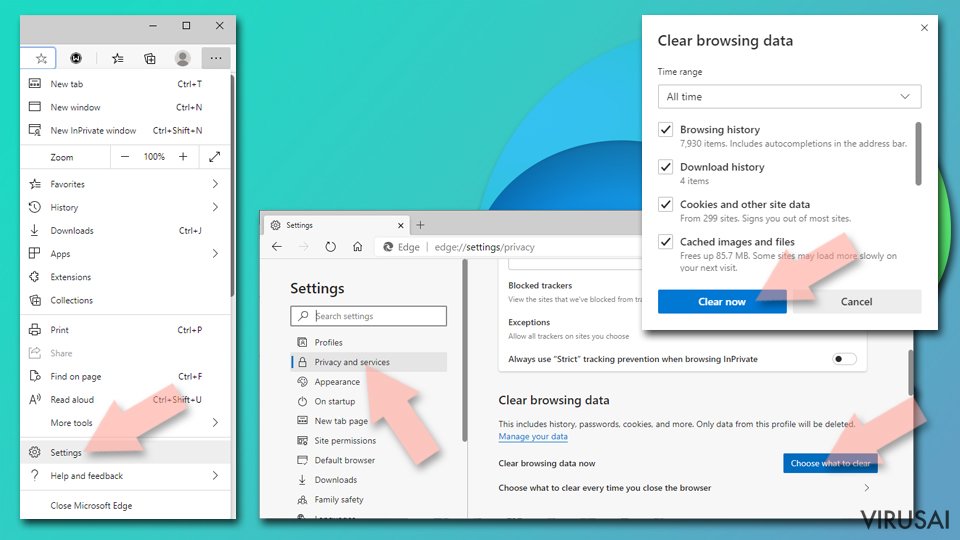
- Spustelėkite Meniu ir eikite į Settings.
- Pasirinkite Privacy and services.
- Clear browsing data dalyje pasirinkite, ką pašalinti.
- Time range skiltyje pasirinkite All time.
- Spauskite Clear now.

Iš naujo nustatykite MS Edge (Chromium):
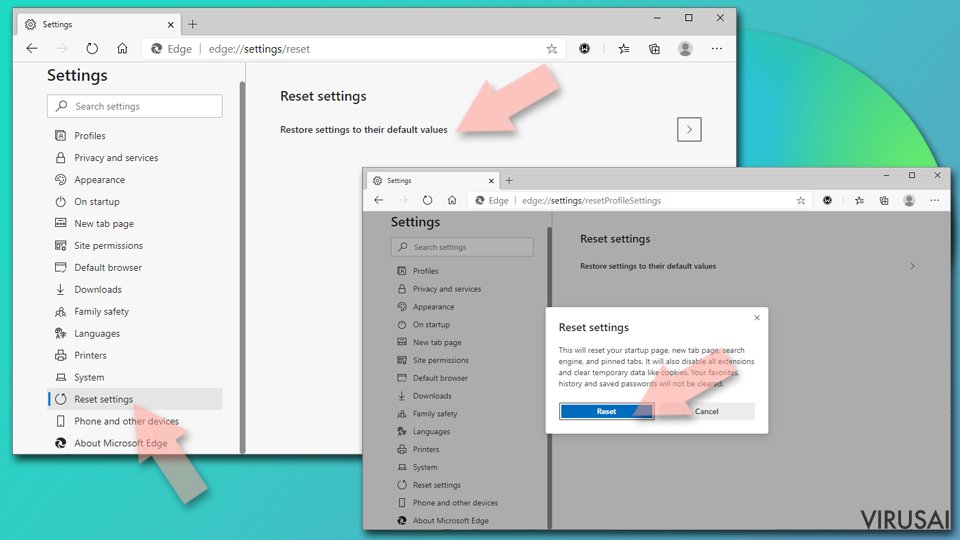
- Spauskite ant Meniu ir pasirinkite Settings.
- Kairėje pusėje pasirinkite Reset settings.
- Pasirinkite Restore settings to their default values.
- Patvirtinkite pasirinkimą.

Iš naujo nustatykite Mozilla Firefox
Pašalinkite pavojingus plėtinius:
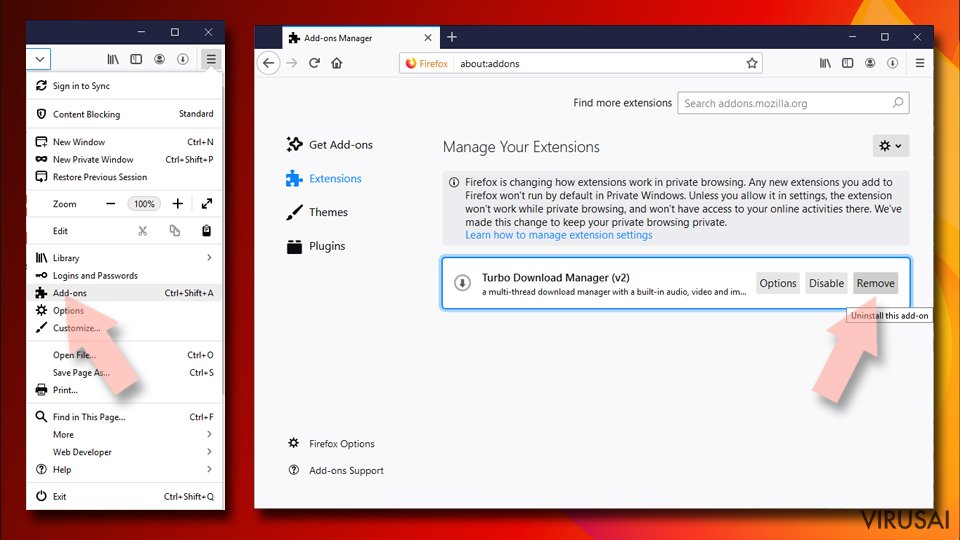
- Atidarykite Mozilla Firefox naršyklę ir spustelėkite Meniu (tris horizontalias linijas viršutiniame dešiniajame lango kampe).
- Pasirinkite Add-ons.
- Čia pasirinkite papildinius, susijusius su iPhone virusas, ir spauskite Remove.

Atstatykite pagrindinį puslapį:
- Norėdami atidaryti meniu, viršutiniame dešiniajame kampe spustelėkite tris horizontalias linijas.
- Pasirinkite Options.
- Home parinktyse įveskite pageidaujamą svetainę, kuri bus atidaryta kaskart, kai įjungsite Mozilla Firefox.
Išvalykite slapukus ir kitus duomenis:
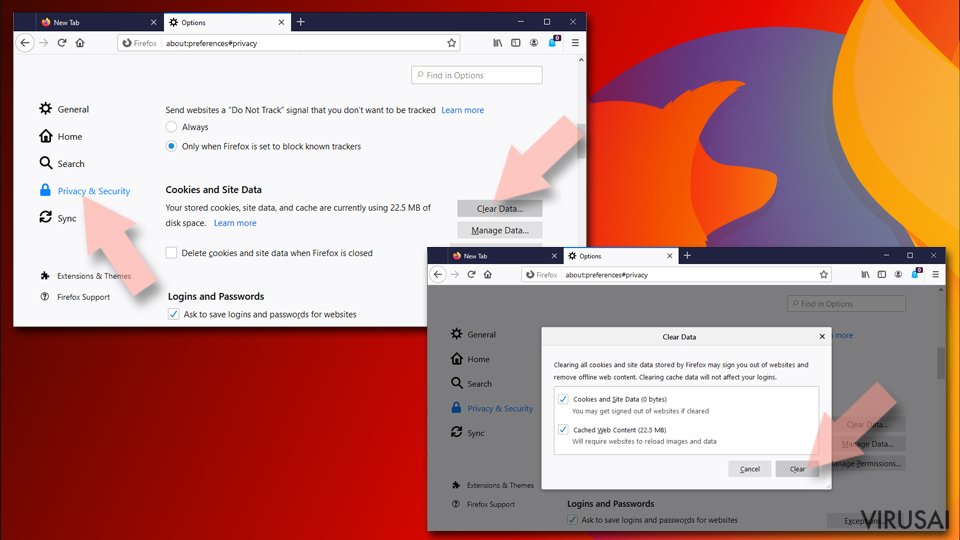
- Spustelėkite Meniu ir pasirinkite Options.
- Eikite į Privacy & Security skyrių.
- Slinkite žemyn, kad rastumėte Cookies and Site Data.
- Spustelėkite Clear Data...
- Pasirinkite Cookies and Site Data ir Cached Web Content, o tuomet spauskite Clear.

Iš naujo nustatykite Mozilla Firefox
Jei atlikus visus žingsnius iPhone virusas vis tiek nebuvo pašalintas, tuomet iš naujo nustatykite Mozilla Firefox:
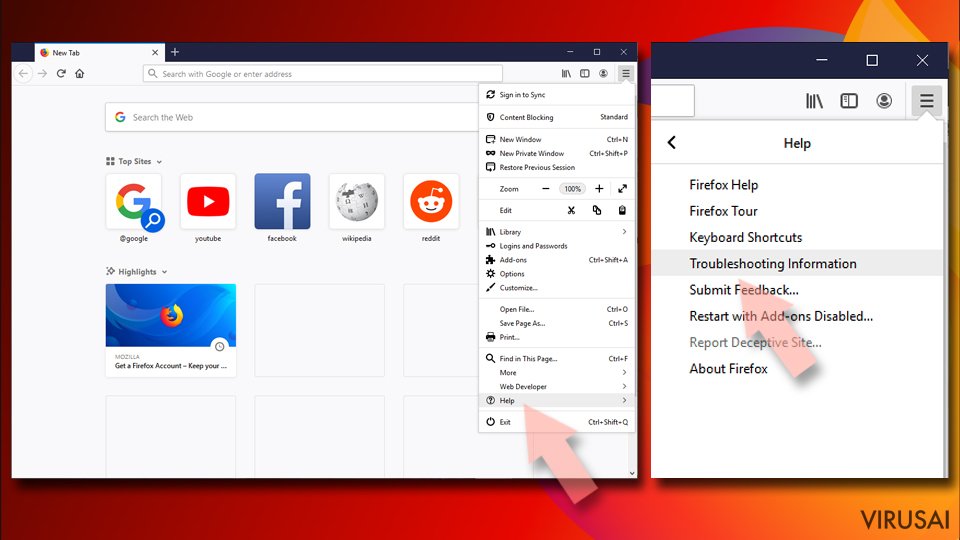
- Atidarykite Mozilla Firefox naršyklę ir spustelėkite Meniu.
- Eikite į Help ir pasirinkite Troubleshooting Information.
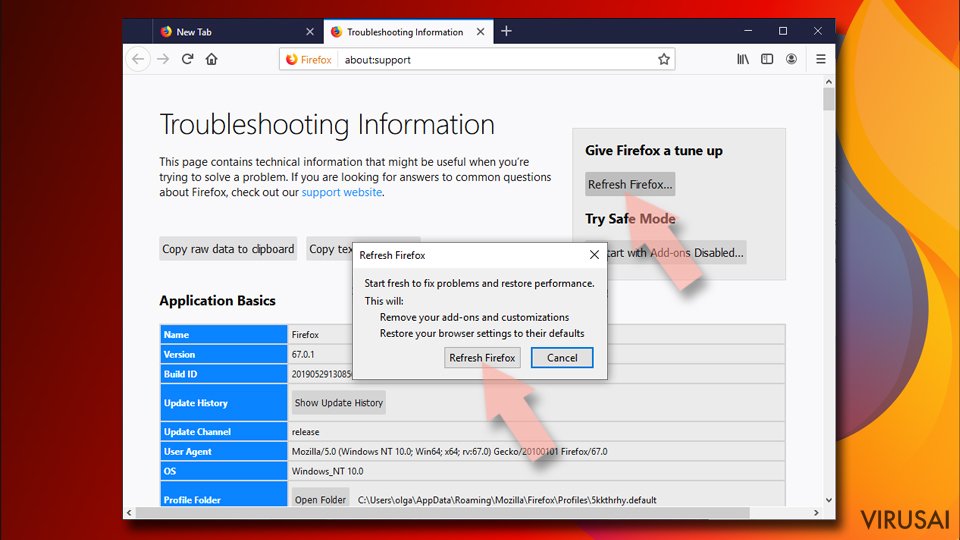
- Give Firefox a tune up dalyje spauskite Refresh Firefox...
- Kai iššoks langas, patvirtinkite veiksmą spausdami Refresh Firefox – taip turėtumėte sėkmingai pašalinti iPhone virusas.


Iš naujo nustatykite Google Chrome
Ištrinkite kenkėjiškus plėtinius iš Google Chrome:
- Atidarykite Google Chrome, spustelėkite Meniu (tris vertikalius taškus viršutiniame dešiniajame kampe) ir pasirinkite More tools > Extensions.
- Naujai atsidariusiame lange pamatysite visus įdiegtus plėtinius. Pašalinkite visus įtartinius papildinius, kurie gali būti susiję su plėtiniu spustelėdami Remove.

Išvalykite Chrome duomenis:
- Spustelėkite Meniu ir pasirinkite Settings.
- Privacy and security dalyje pasirinkite Clear browsing data.
- Pažymėkite Browsing history, Cookies and other site data, taip pat Cached images and files.
- Paspauskite Clear data.

Pakeiskite pagrindinį puslapį:
- Paspauskite ant meniu ir pasirinkite Settings.
- Startup skiltyje ieškokite įtartinos svetainės.
- Spustelėkite ant Open a specific or set of pages ir paspauskite tris taškus, kad rastumėte Remove parinktį.
Iš naujo nustatykite Google Chrome:
Jei kiti metodai nepadėjo, atkurkite Google Chrome nustatymus ir ištrinkite senus duomenis, kad pašalintumėte visus nenorimus komponentus:
- Spustelėkite Meniu ir pasirinkite Settings.
- Atėję į Settings slinkite žemyn ir spustelėkite Advanced.
- Slinkite žemyn ir raskite Reset and clean up skyrių.
- Spustelėkite Restore settings to their original defaults.
- Norėdami užbaigti pašalinimą, patvirtinkite šį žingsnį.

Iš naujo nustatykite Safari
Pašalinkite nepageidaujamus plėtinius iš Safari:
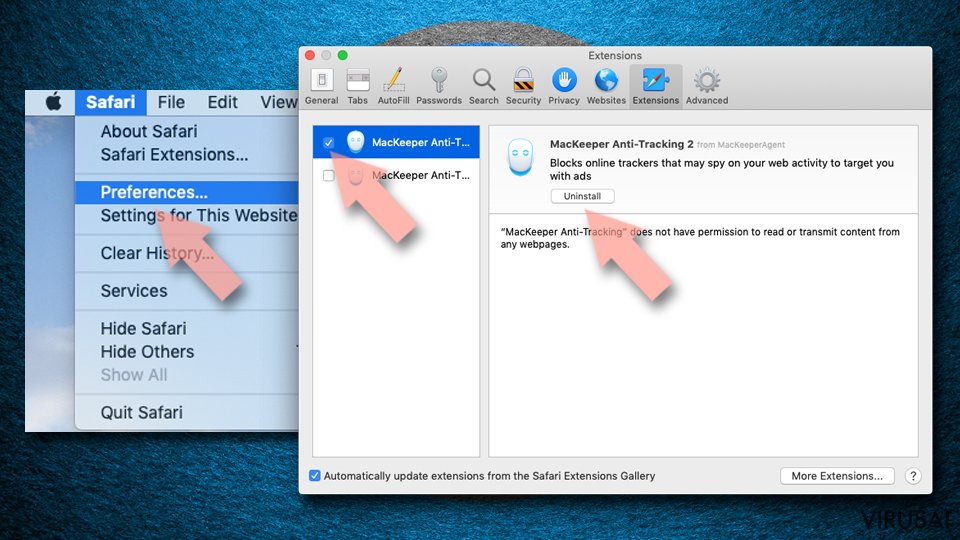
- Spustelėkite Safari > Preferences...
- Naujame lange pasirinkite Extensions.
- Pasirinkite nepageidaujamą plėtinį, susijusį su iPhone virusas, ir spauskite Uninstall.

Išvalykite Safari slapukus ir kitus duomenis:
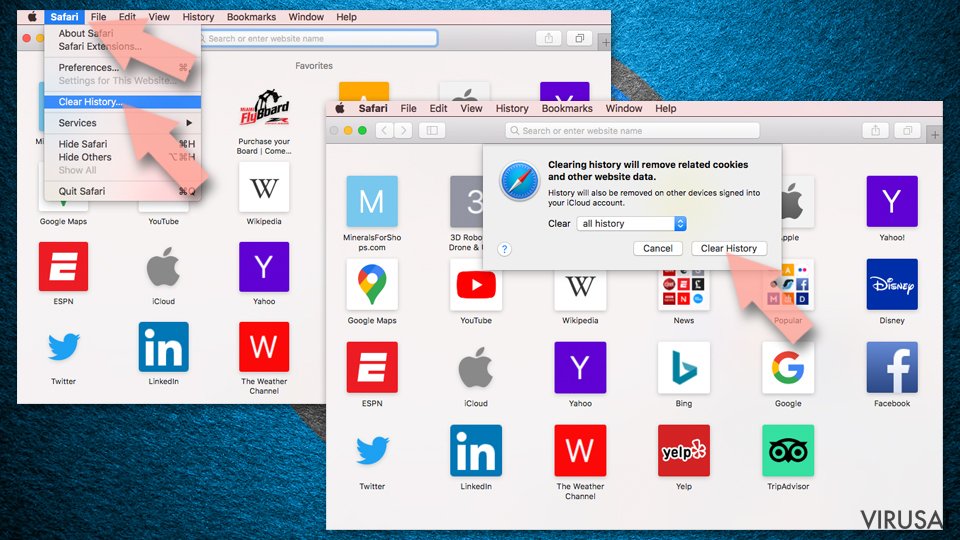
- Spauskite Safari > Clear History...
- Išskleidžiamajame meniu ties Clear pasirinkite all history.
- Patvirtinkite paspausdami Clear History.

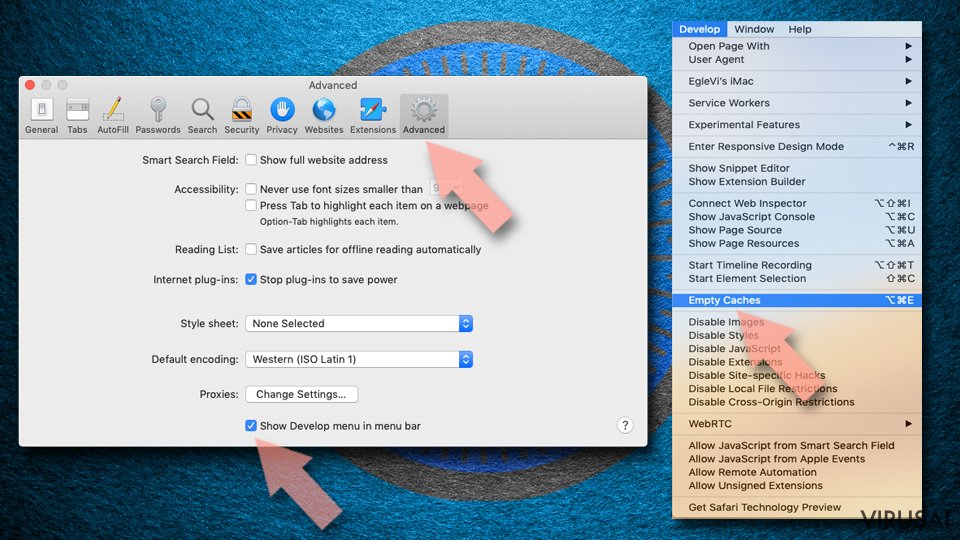
Jei aukščiau paminėti veiksmai nepadėjo, iš naujo nustatykite Safari:
- Spustelėkite Safari > Preferences...
- Eikite į Advanced skirtuką.
- Meniu juostoje pažymėkite Show Develop menu.
- Meniu juostoje spustelėkite Develop, tada pasirinkite Empty Caches.

Ar ši instrukcija padėjo?
Būkite pirmas pakomentavęs