

1.0.0.1 „YeaDesktop Verification Code“ pranešimas kelia vartotojams užkrato šalinimo problemas
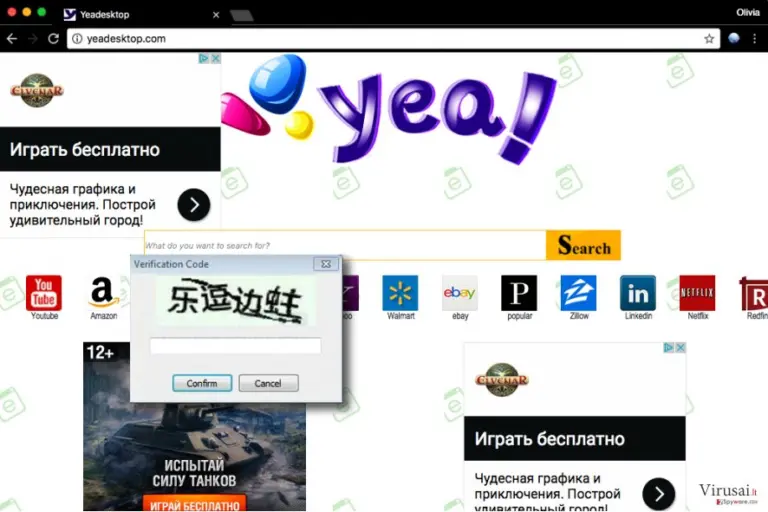
1.0.0.1 „YeaDesktop Verification Code“ yra aptinkama kaip 1.0.0.1 gerai žinomos „YeaDesktop“ reklaminės programos versija. Gauta nemažai pranešimų apie kylančius sunkumus šalinant programą įprastuoju būdu. Nustatyta, kad užkratas yra labiau paplitęs Indijos bei Kinijos svetainėse.
Reklaminė programa reikalauja įvesti patvirtinimo kodą kinų kalba. Būtent dėl šios savybės daugelis vartotojų susidūrė su keblumais trinant nepageidaujamą programą. Šiame straipsnyje pateiksime argumentus, kodėl svarbu kuo greičiau pašalinti 1.0.0.1 „YeaDesktop Verification Code“ užkratą.
Visų pirma atkreiptinas dėmesys, kad virusas taip pat siejasi su xiaobingdou.com tinklalapiu ir taip rodo šios svetainės reklamos turinį: reklaminius pranešimus. Taip pat tikėtina, kad galite būti perregistruoti į šią bei kitas panašaus pobūdžio svetaines.
Nesvarbu kaip patraukliai „YeaDesktop“ reklaminiai pranešimai gali atrodyti, nerekomenduotina ant jų spustelėti. Taip pat originali svetainė pateikia verstus iš kinų kalbos komentarus, kurie tariamai turėtų sudaryti teigiamą įspūdį apie svetainę.
Taip pat visoje svetainėje yra išmėtyti mažiau pastebimi svetainių nuorodų hieroglifai.
Juos spustelėjus atsidaro naujas skirtukas – dažnai tai būna rėmejų tinklalapis. Nustatyta, kad svetainė taip pat gali perregistruoti ir kitą nepatikimą paieškos tinklalapį – popular123.com. Ja naudojantis, pastebėsite neobjektyvius, o veikiau reklaminiais skelbimais perkrautus paieškos rezultatus.
Tokie reklaminiai skelbimai – tai reklaminės rinkodaros priemonė didinti pelną. Priklausomai nuo peržiūros bei spustelėjimų skaičiaus, jų autoriai gali gauti gan nemažą sumą. Žinoma, vartotojų atžvilgiu, panašūs skelbimai tik apsunkina naršymo procesą. Taip pat tikėtina, kad reklaminiai pranešimai gali jus perregistruoti į itin nesaugias ar užkrėstas svetaines.
„Yea Desktop“ tinklalapis taip pat nepateikia oficialaus dokumento apie vykdomą privatumo politiką. Todėl iškyla klausimas, ar svetainė užtikrina jūsų privatumą naršant internete. Atsižvelgiant į šios svetainės reklamuojamą turinį, naivu tikėtis rasti patikrintą bei patikimą informaciją.
Būtent dėl šių priežasčių svarbu pašalinti visus su svetaine susijusius failus bei iš šio tinklalapio atsisiųstus naršyklės priedus. Tačiau norint tai padaryti, užkratas trukdys jums tai padaryti rodydamas erzinančius pranešimus, reikalaujančius įvesti „YeaDesktop“ patvirtinimo kodus. FortectIntego ar MalwarebytesMalwarebytes programa paspartins šalinimo procesą.
„YeaDesktop“ viruso platinimo tendencijos
Pagrindinis šio užkrato platinimo būdas – reklamuoti svetainę per programinius kodus. Žinoma, plika akimi šie failai yra nematomi. Todėl net jei atidžiai renkatės lankytinas svetaines, tikėtina, kad gali spustelėti ant reklaminių pranešimo, perregistruojančio į „Yea Desktop“ svetainę.
Todėl norint visiškai pašalinti užkratą iš naršyklės, svarbu pašalinti šiuos naršyklės failus. Tai pat verta atsiminti, kad panašios nepageidaujamos programos gali būti platinamos kaip labiau žinomos kompiuterinės įrangos priedai. Norint juos aptikti, nesvarbu iš kurio šalinimo bei kokią programą ruošiatės įdiegti, pasirinkite „Specialųjį“ (angl. ‚Custom“) įdiegimo nustatymus. Nuimkite varneles ir pradėkite įrašymo procesą.
1.0.0.1 „YeaDesktop Verification Code“ klaidos pranešimo išjungimas bei „YeaDesktop“ šalinimas
Tam, kad visiškai pašalintumėte 1.0.0.1 „YeaDesktop Verification Code“ virusą, taip pat turite ištrinti tam tikrą aplanką sistemoje. Žinoma, jei neturite laiko tokių programų šalinimui, verta pasinaudoti anti-šnipinėjimo programos pagalba. Prieš nuskaitydami sistemą, atnaujinkite programą.
Naudinga peržvelgti ir žemiau pateiktas 1.0.0.1 „YeaDesktop Verification Code“ užkrato trynimo instrukcijas. Jei rinksitės šį būda, atidžiai vykdykite kiekvieną etapą.
Nepageidaujamų programų šalinimas iš Windows
Norėdami pašalinti 1.0.0.1 YeaDesktop verification code virusas iš Windows 10/8 įrenginių, atlikite šiuos veiksmus:
- Windows paieškos laukelyje įrašykite Control Panel ir paspauskite Enter arba spustelėkite ant paieškos rezultato.
- Programs dalyje pasirinkite Uninstall a program.
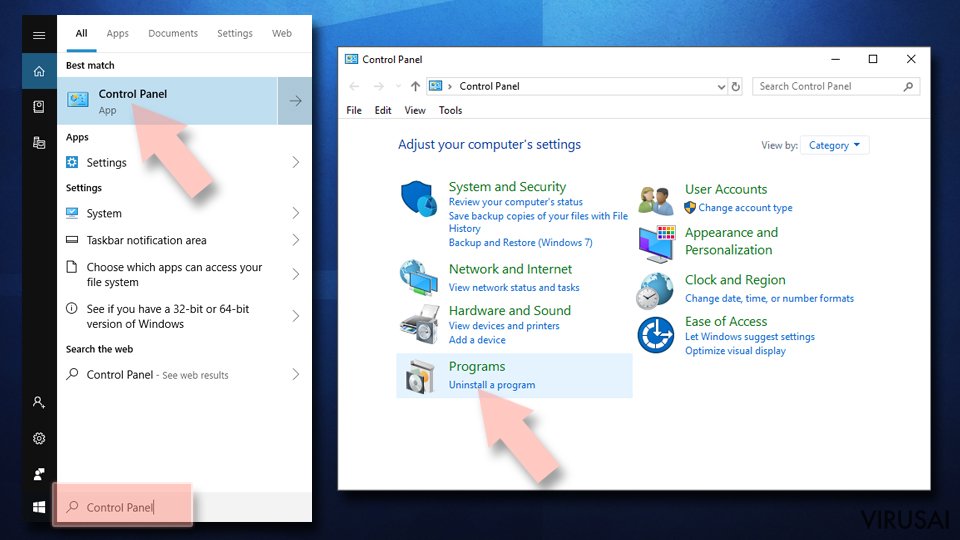
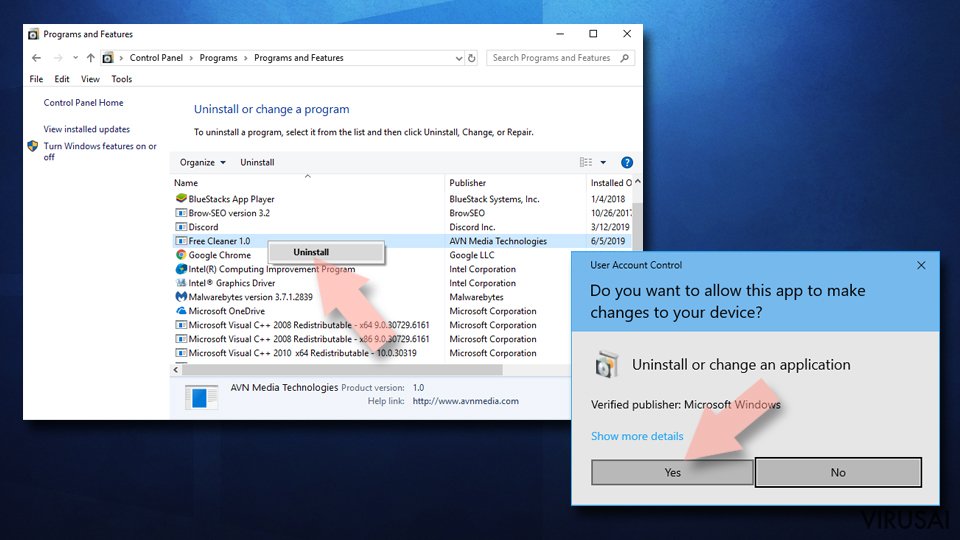
- Sąraše raskite įrašus, susijusius su 1.0.0.1 YeaDesktop verification code virusas ar bet kuria kita neseniai įdiegta įtartina programa.
- Dešiniuoju pelės mygtuku spustelėkite programą ir pasirinkite Uninstall.
- Jei iššoko User Account Control, paspauskite Yes.
- Palaukite, kol bus baigtas pašalinimo procesas, o tada spustelėkite OK.


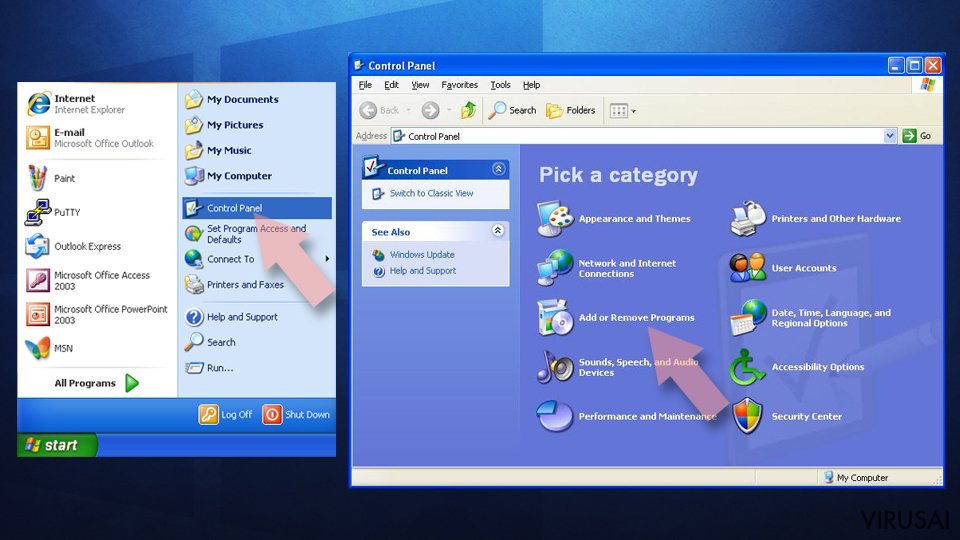
Jei naudojate Windows 7/XP, tuomet atlikite šiuos žingsnius:
- Spauskite Windows Start > Control Panel, esantį dešiniajame skydelyje (jeigu naudojate Windows XP spauskite Add/Remove Programs).
- Atsidūrę Control Panel pasirinkite Programs > Uninstall a program.
- Pasirinkite nepageidaujamą programą spustelėdami ją vieną kartą.
- Viršuje spauskite Uninstall/Change.
- Tam, kad patvirtintumėte žingsnį, spauskite Yes.
- Kai pašalinimas bus baigtas, spauskite OK.

Ištrinkite iš „Mac“
„Mac“:
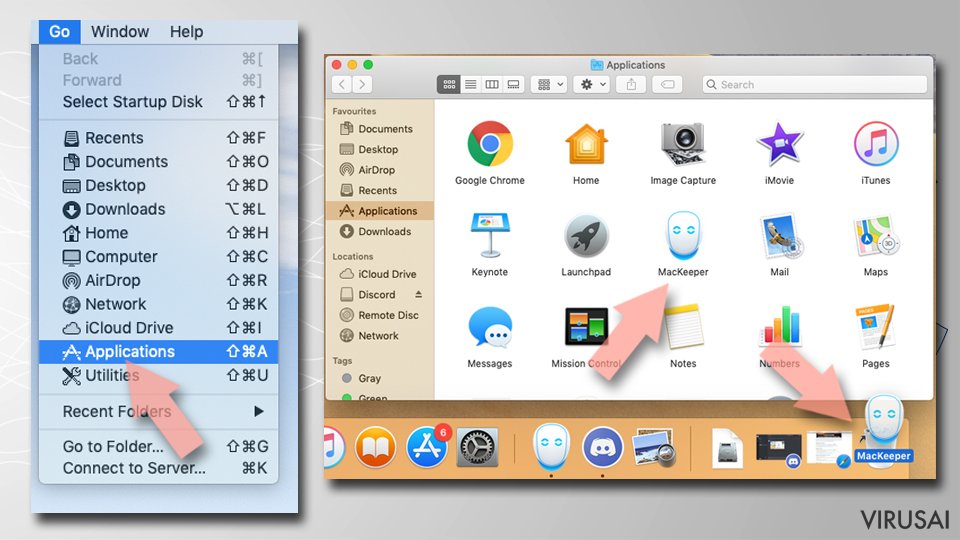
- Meniu juostoje pasirinkite Go > Applications.
- Applications aplanke ieškokite visų susijusių įrašų.
- Spustelėkite programą ir vilkite ją į Trash (arba dešiniuoju pelės mygtuku spustelėkite ją ir pasirinkite Move to Trash).

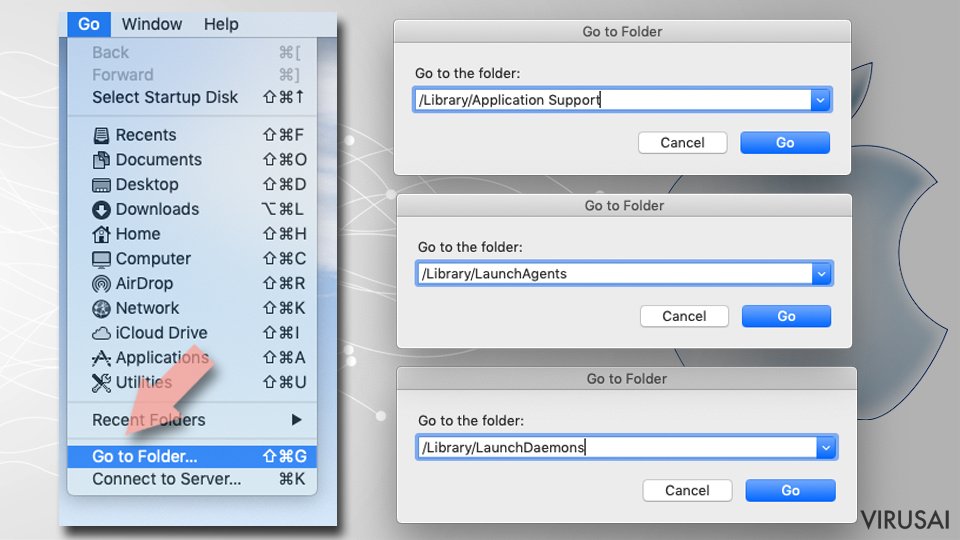
Norėdami pilnai pašalinti nepageidaujamą programą, turite pasiekti Application Support, LaunchAgents ir LaunchDaemons aplankus ir ištrinti atitinkamus failus:
- Pasirinkite Go > Go to Folder.
- Įveskite /Library/Application Support ir paspauskite Go arba spustelėkite Enter.
- Application Support aplanke ieškokite abejotinų įrašų ir juos ištrinkite.
- Dabar tokiu pačiu būdu įveskite /Library/LaunchAgents ir /Library/LaunchDaemons aplankus ir nutraukite visus susijusius .plist failus.

Iš naujo nustatykite MS Edge/Chromium Edge
Pašalinkite nepageidaujamus plėtinius iš MS Edge:
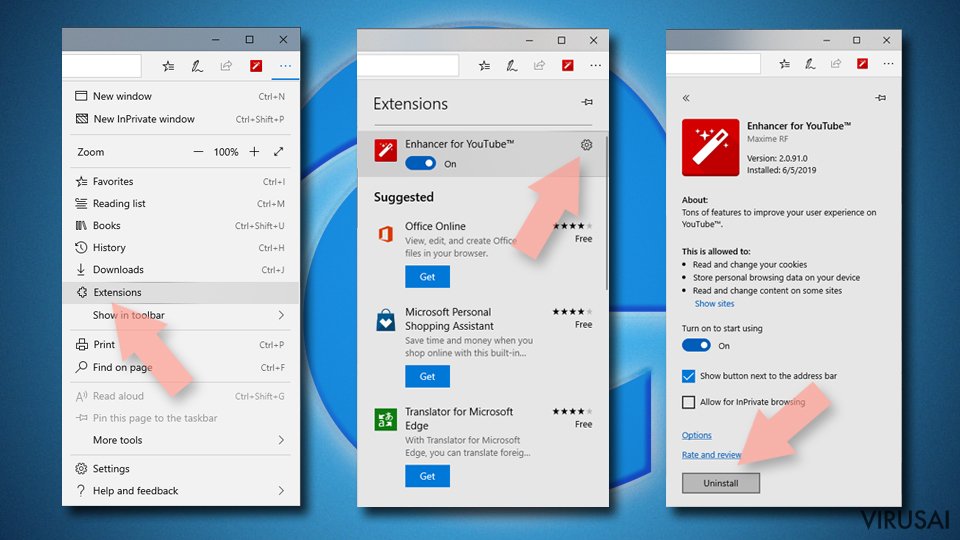
- Pasirinkite Meniu (tris horizontalius taškus naršyklės lango viršuje, dešinėje pusėje) ir paspauskite Extensions.
- Iš sąrašo pasirinkite susijusį plėtinį ir spustelėkite krumpliaračio piktogramą.
- Apačioje spauskite Uninstall.

Išvalykite slapukus ir kitus naršyklės duomenis:
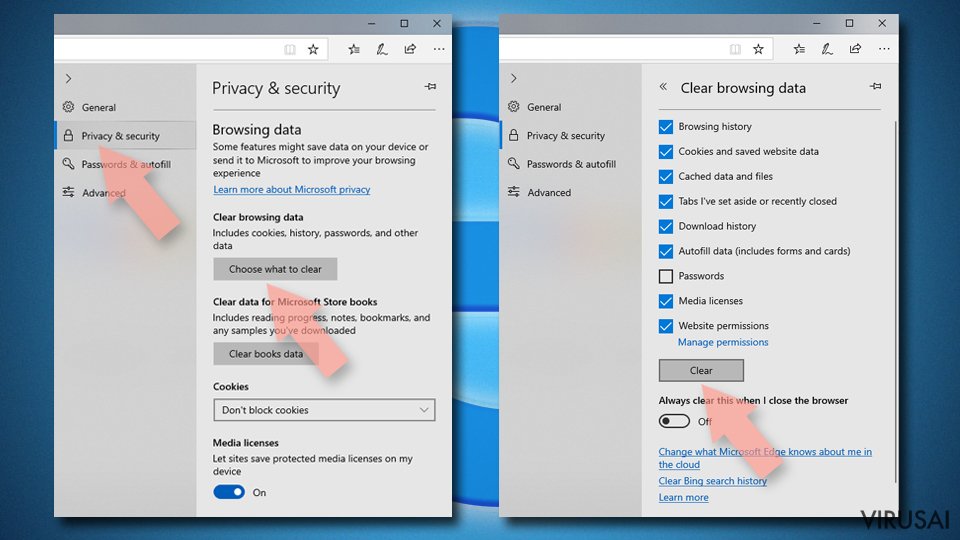
- Spustelėkite Meniu (tris horizontalius taškus naršyklės lango viršuje, dešinėje pusėje) ir pasirinkite Privacy & security.
- Clear browsing data dalyje pasirinkite, ką norite išvalyti.
- Pasirinkite viską, išskyrus slaptažodžius (nors galbūt norėsite įtraukti medijų licencijas, jei įmanoma) ir spustelėkite Clear.

Atkurkite naujo skirtuko ir pagrindinio puslapio nustatymus:
- Spustelėkite meniu piktogramą ir pasirinkite Settings.
- Tuomet raskite On startup skyrių.
- Spustelėkite Disable, jei radote įtartiną puslapį.
Jei kiti veiksmai nepadėjo, iš naujo nustatykite MS Edge:
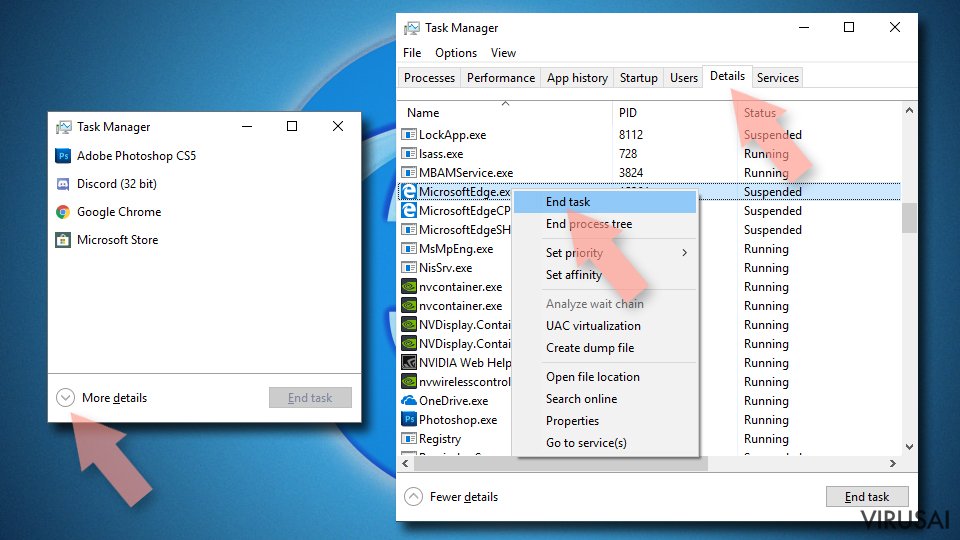
- Norėdami atidaryti užduočių tvarkyklę, paspauskite Ctrl + Shift + Esc.
- Spustelėkite lango apačioje esančią More details rodyklę.
- Pasirinkite Details.
- Dabar slinkite žemyn ir raskite kiekvieną įrašą su Microsoft Edge pavadinimu. Dešiniuoju pelės klavišu spauskite ant kiekvieno iš jų ir pasirinkite End Task, kad sustabdytumėte MS Edge veikimą.

Jei toks būdas jums nepadėjo, tuomet reikės griebtis išplėstinio Edge atstatymo metodo. Tačiau atminkite, jog prieš tęsdami turite išsisaugoti atsarginę duomenų kopiją.
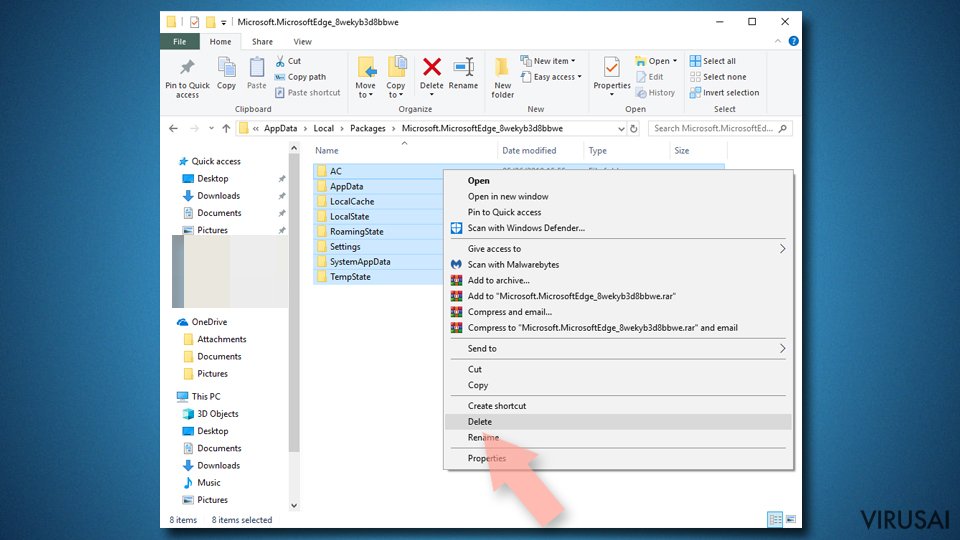
- Savo kompiuteryje raskite šį aplanką: C:\\Users\\%username%\\AppData\\Local\\Packages\\Microsoft.MicrosoftEdge_8wekyb3d8bbwe.
- Kad pasirinktumėte visus aplankus, paspauskite klaviatūroje Ctrl + A.
- Spustelėkite juos dešiniuoju pelės mygtuku ir pasirinkite Delete.
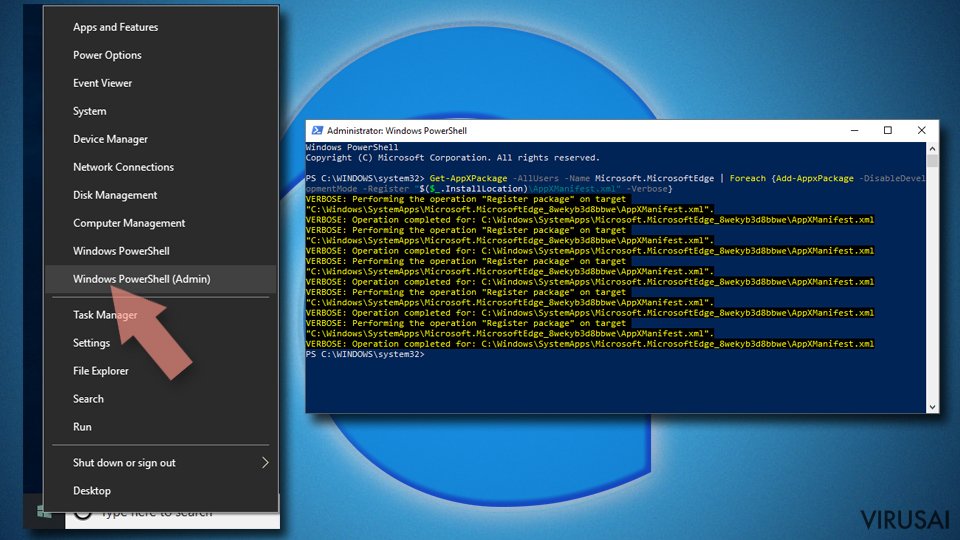
- Dabar dešiniuoju pelės mygtuku spustelėkite Start mygtuką ir pasirinkite Windows PowerShell (Admin).
- Kai atsidarys naujas langas, nukopijuokite ir įklijuokite šią komandą, o tada paspauskite Enter:
Get-AppXPackage -AllUsers -Name Microsoft.MicrosoftEdge | Foreach {Add-AppxPackage -DisableDevelopmentMode -Register “$($_.InstallLocation)\\AppXManifest.xml” -Verbose


Instrukcijos Chromium Edge naršyklei
Ištrinkite plėtinius iš MS Edge (Chromium):
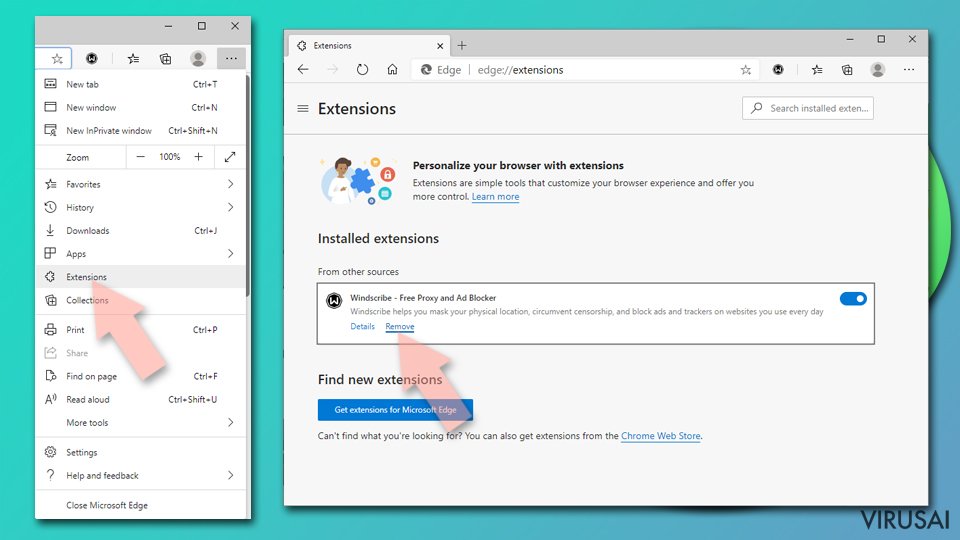
- Atidarykite Edge ir spauskite Settings > Extensions.
- Ištrinkite nepageidaujamus plėtinius spustelėdami Remove.

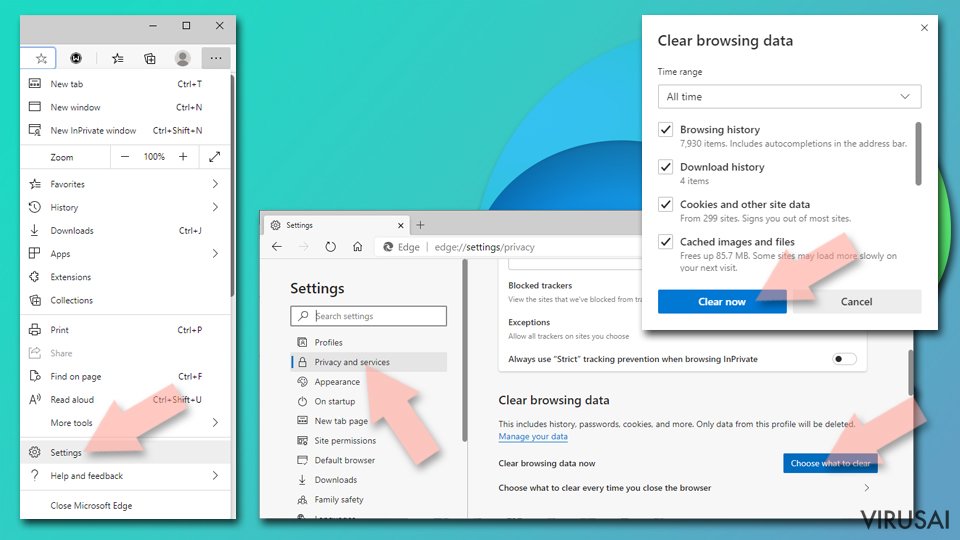
Išvalykite duomenis:
- Spustelėkite Meniu ir eikite į Settings.
- Pasirinkite Privacy and services.
- Clear browsing data dalyje pasirinkite, ką pašalinti.
- Time range skiltyje pasirinkite All time.
- Spauskite Clear now.

Iš naujo nustatykite MS Edge (Chromium):
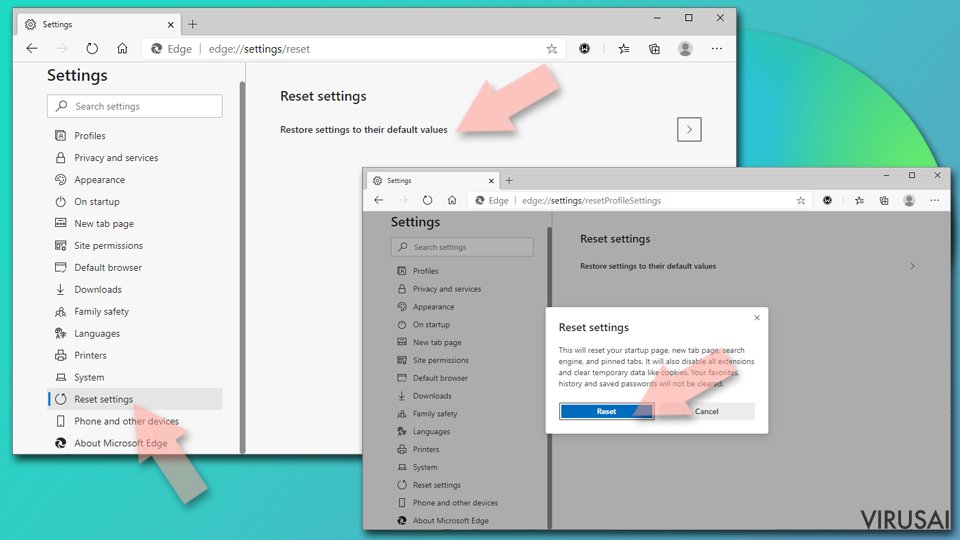
- Spauskite ant Meniu ir pasirinkite Settings.
- Kairėje pusėje pasirinkite Reset settings.
- Pasirinkite Restore settings to their default values.
- Patvirtinkite pasirinkimą.

Ar ši instrukcija padėjo?
Būkite pirmas pakomentavęs