

Kiek žalos Rapsio virusas gali pridaryti jūsų kompiuteriui?
Jei pastaruoju metu jūsų kompiuterio ekraną uždengia vis dažniau pasirodantys reklaminiai skelbimai ar vietoj pageidautos svetainės atsidūrėte skirtingame tinklalapyje, tikėtina, kad Raspio virusas veikia jūsų kompiuteryje. Iš esmės jis nėra sudėtingas nei itin pavojingas kibernetinis užkratas, o veikiau reklaminė programa. Jei žvilgtelėsite į oficialių šios programos e. puslapį, sužinosite, kad ši programa tariamai padeda užsidirbti reklaminėms agentūroms ar vartotojams, kuriantiems reklamas. Tačiau ji geba ir slapta prasmukti į paprastų vartotojų kompiuterius ir sukelti eilę erzinančių problemų. Jei įtariate, kad jūsų kompiuteryje taip pat veikia šis užkratas, sužinokite, kaip pašalinti Rapsio virusą.
Ši potencialiai nepageidaujama programa labiau orietuota į internetinį reklamos verslą. Jos pagalba, įmonės gali gauti realų pelną atitinkamai nuo jų sukurtų reklaminių pasiūlymo peržiūrų bei spustelėjimų skaičiaus. Virusas seka vartotojų srautus bei pateikia rekomendacijas kompanijoms ar nepriklausomiems vartotojams, dirbantiems su reklamos rinka. Tačiau paprasti vartotojai taip pat nėra apsaugoti nuo Rapsio užkrato. Kadangi ši galimai kenksminga programa plinta slaptais būdais, kurį laiką galite net neįtarti, kad į kompiuterį pateko šis virusas. Vis dažniau pasirodančios internetinės reklamos bei perregistravimai į galimai nesaugius tinklalapius atspindi, kad kompiuteryje yra nepageidaujamų failų.
Po kurio laiko, jūsų naršyklė gali būti tai pat pakeista į kitą paieškos svetainę, remiamą šio viruso. Pasak šios programos saugumo politikos nuostatų, ji gali jus perregistruoti į partnerių svetaines. Deja, pastarosios dažnai būna perkrautos erzinančiomis reklamomis bei galimai užkrėstomis internetinėmis nuorodomis. Tad išlieka gan didelė rizika, kad jūsų kompiuterį pradės pulti įvairaus profilio virusai bei kenksmingi failai.
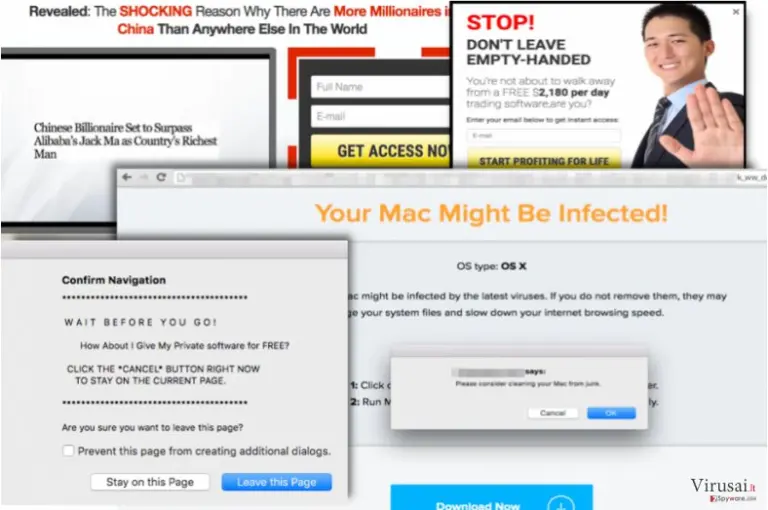
Be to, kuo ilgiau Rapsio virusas liks jūsų kompiuteryje, tuo didesnė tikimybė, kad su laiku jūsų operacinė sistema taps mažiau atsparesnė rimtesniems virusams. Ši programa gali be jūsų tiesioginio sutikimo įrašyti kitas programs. Nors dažnai tai būna reklaminio pobūdžio programos, jos užima pakankamai daug vietos kietajame diske. Dėl jų veikimo gali sulėtėti įprasti PC procesai. Papildomi priedai bei internetinės įrankių juostos taip pat neigiamai veikia naršymo procesą. Todėl rekomenduojame kuo greičiau pašalinti Rapsio virusą, kol šis galutinai nesusilpnino kompiuterio. FortectIntego pagalba virusas bus panaikitas per kelias minutes.
Viruso plitimo būdai
Jei nesate reklaminės agentūros atstovas bei sąmoningai nesisiuntėte šios reklaminės programos, virusas pakliuvo į kompiuterio kitu būdu. Panašūs nepageidaujami elektroniniai įrankiai yra platinami nemokamų programų pagalba. Kitaip tariant, kai neseniai įdiegėte naują pdf peržiūros programą ar Java atnaujinimą, kartu nenoromis įrašėte ir Rapsio. Panašūs užkratai slepiasi po „Basic“ nustatymais. Dažnai vartotojai pasirinkdami šį įrašymo būdą, nepastebi varnele pažymėtų priedų. Jei jie lieka pažymėti, nepageidaujamos programos lengvai patenka į kompiuterį. Norint jų išvengti, reikia keisti įrašymo proceso veiksmų eiliškumą. Kai atsisiunčiate naują programą, pasirinkite „Advanced“ būdą. Tai padės jums pamatyti galimai kenskmingus priedus bei juos atžymėti.
Kaip gretai ištrinti Rapsio užkratą iš kompiuterio?
Jei neturite laiko trinti virusą įprastuoju būdu, siūlome įsidiegti anti-spyware programą. Ji greitai aptiks visus pagrindinius ir antraeilius reklaminės programos failus bei patikimai juos pašalins. Be to, tokią apsaugos programą būtina turėti kadangi ji geba aptikti ir rimtesnius virusus, pavyzdžiui, itin pavojingus trojanus bei duomenis užšifruojančius virusus. Norint, kad ji patikimai veiktų, būtina ją nuolat atnaujinti. Nepamirškite ir savo anti-virusinės programos. Būtent pastarosios apsaugos programos sumažins riziką, kad jūsų kompiuteris bus užkrėstas sudėtingais bei pavojingais virusais.
Nepageidaujamų programų šalinimas iš Windows
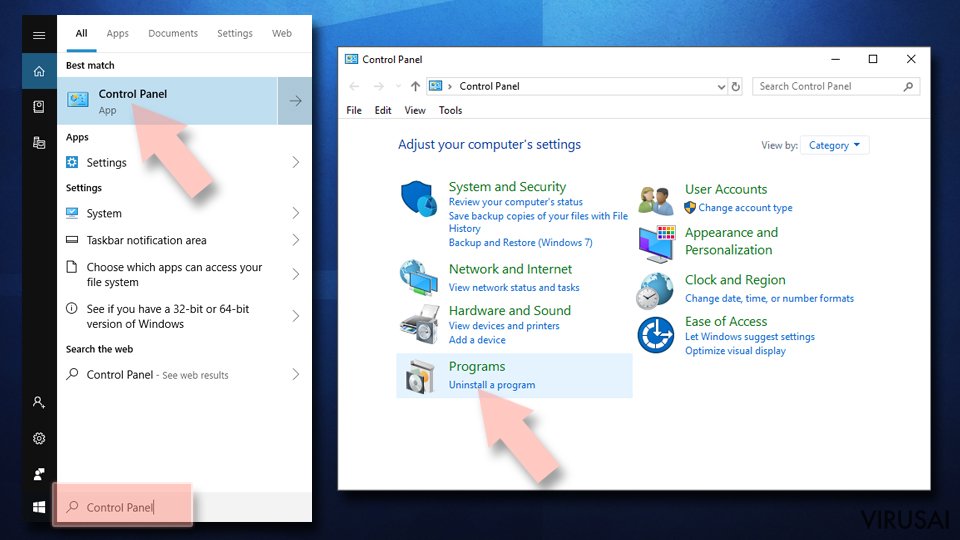
Norėdami pašalinti Rapsio iš Windows 10/8 įrenginių, atlikite šiuos veiksmus:
- Windows paieškos laukelyje įrašykite Control Panel ir paspauskite Enter arba spustelėkite ant paieškos rezultato.
- Programs dalyje pasirinkite Uninstall a program.
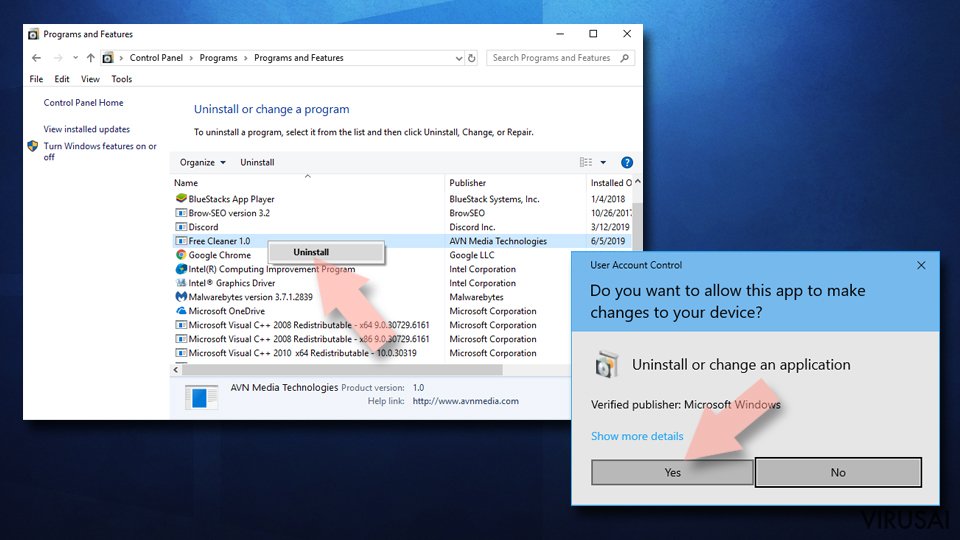
- Sąraše raskite įrašus, susijusius su Rapsio ar bet kuria kita neseniai įdiegta įtartina programa.
- Dešiniuoju pelės mygtuku spustelėkite programą ir pasirinkite Uninstall.
- Jei iššoko User Account Control, paspauskite Yes.
- Palaukite, kol bus baigtas pašalinimo procesas, o tada spustelėkite OK.


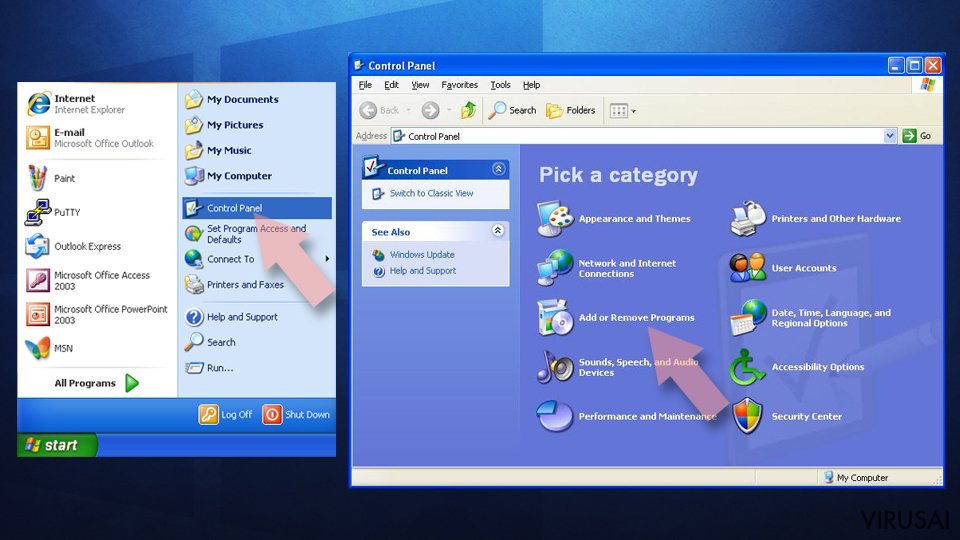
Jei naudojate Windows 7/XP, tuomet atlikite šiuos žingsnius:
- Spauskite Windows Start > Control Panel, esantį dešiniajame skydelyje (jeigu naudojate Windows XP spauskite Add/Remove Programs).
- Atsidūrę Control Panel pasirinkite Programs > Uninstall a program.
- Pasirinkite nepageidaujamą programą spustelėdami ją vieną kartą.
- Viršuje spauskite Uninstall/Change.
- Tam, kad patvirtintumėte žingsnį, spauskite Yes.
- Kai pašalinimas bus baigtas, spauskite OK.

Ištrinkite iš „Mac“
„Mac“:
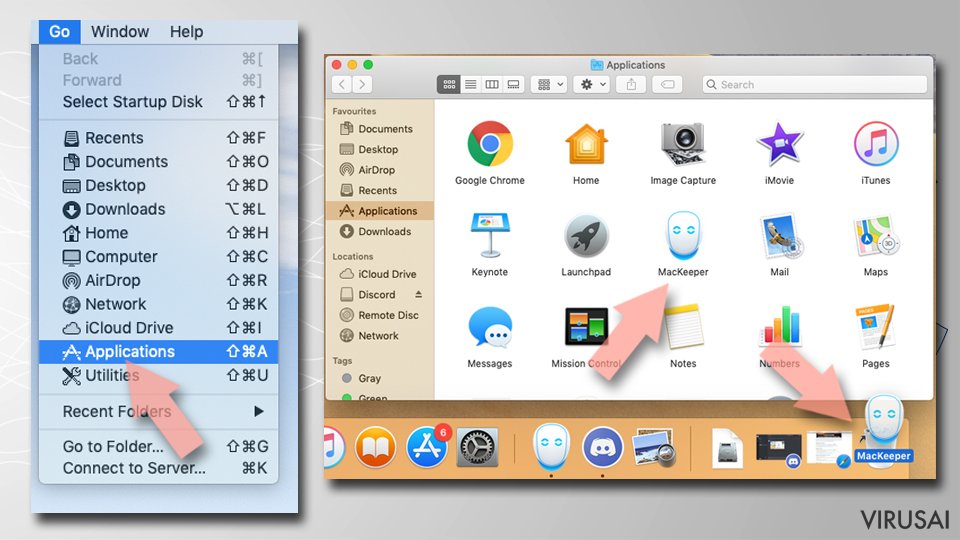
- Meniu juostoje pasirinkite Go > Applications.
- Applications aplanke ieškokite visų susijusių įrašų.
- Spustelėkite programą ir vilkite ją į Trash (arba dešiniuoju pelės mygtuku spustelėkite ją ir pasirinkite Move to Trash).

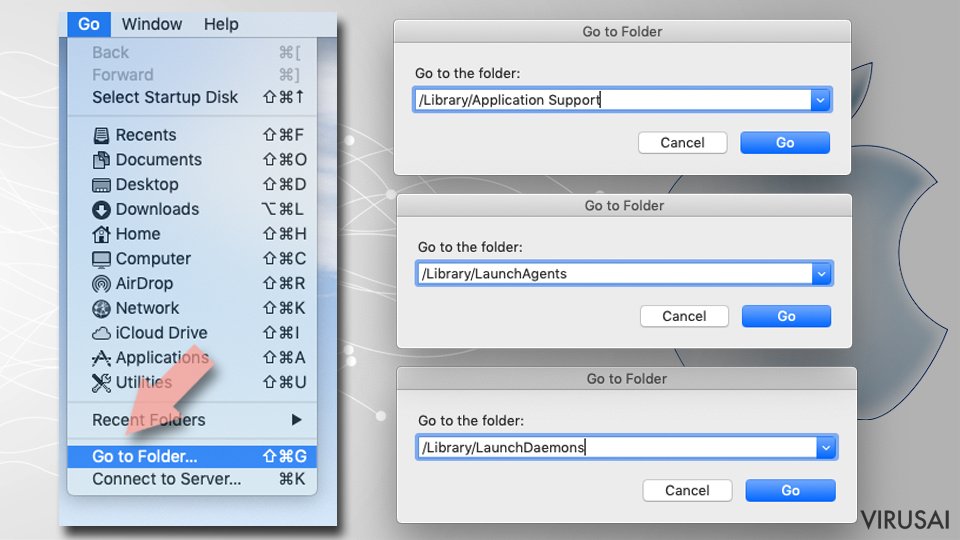
Norėdami pilnai pašalinti nepageidaujamą programą, turite pasiekti Application Support, LaunchAgents ir LaunchDaemons aplankus ir ištrinti atitinkamus failus:
- Pasirinkite Go > Go to Folder.
- Įveskite /Library/Application Support ir paspauskite Go arba spustelėkite Enter.
- Application Support aplanke ieškokite abejotinų įrašų ir juos ištrinkite.
- Dabar tokiu pačiu būdu įveskite /Library/LaunchAgents ir /Library/LaunchDaemons aplankus ir nutraukite visus susijusius .plist failus.

Iš naujo nustatykite MS Edge/Chromium Edge
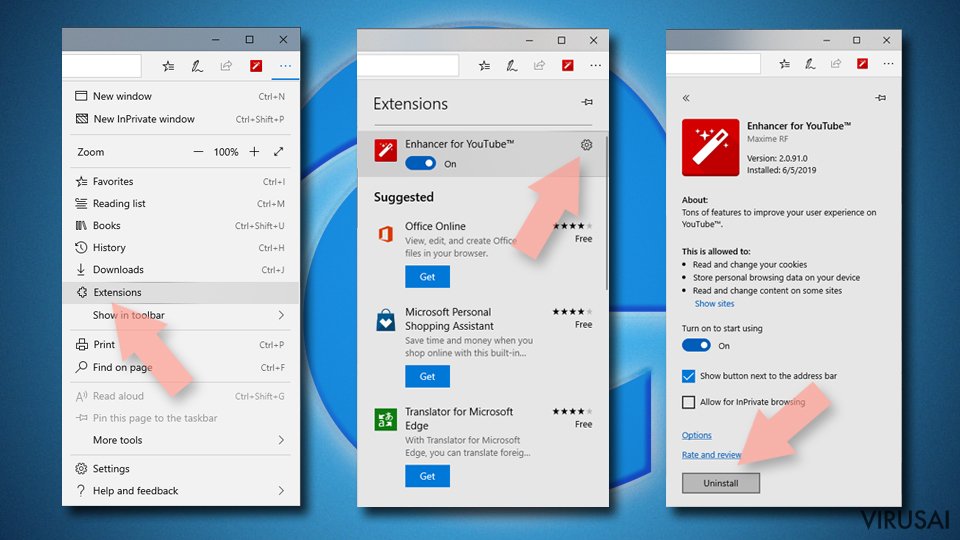
Pašalinkite nepageidaujamus plėtinius iš MS Edge:
- Pasirinkite Meniu (tris horizontalius taškus naršyklės lango viršuje, dešinėje pusėje) ir paspauskite Extensions.
- Iš sąrašo pasirinkite susijusį plėtinį ir spustelėkite krumpliaračio piktogramą.
- Apačioje spauskite Uninstall.

Išvalykite slapukus ir kitus naršyklės duomenis:
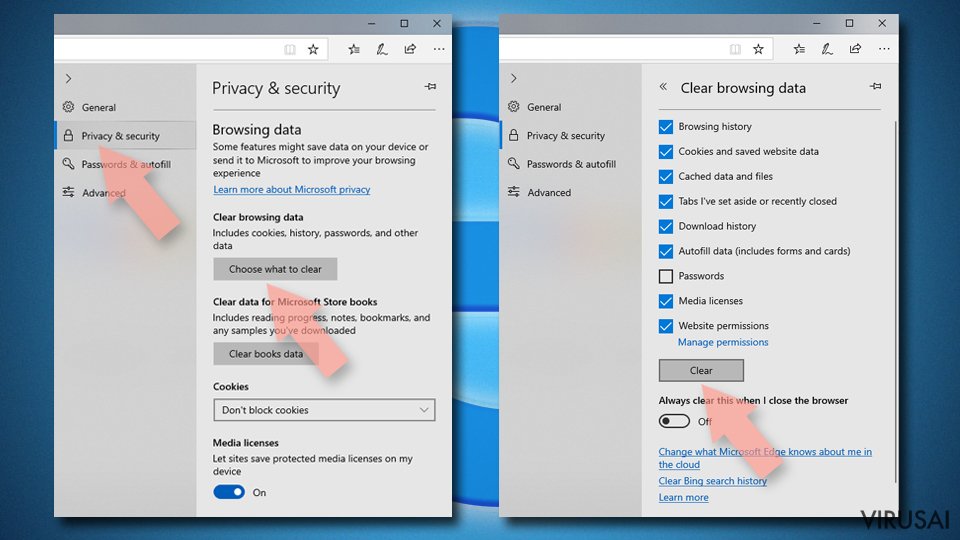
- Spustelėkite Meniu (tris horizontalius taškus naršyklės lango viršuje, dešinėje pusėje) ir pasirinkite Privacy & security.
- Clear browsing data dalyje pasirinkite, ką norite išvalyti.
- Pasirinkite viską, išskyrus slaptažodžius (nors galbūt norėsite įtraukti medijų licencijas, jei įmanoma) ir spustelėkite Clear.

Atkurkite naujo skirtuko ir pagrindinio puslapio nustatymus:
- Spustelėkite meniu piktogramą ir pasirinkite Settings.
- Tuomet raskite On startup skyrių.
- Spustelėkite Disable, jei radote įtartiną puslapį.
Jei kiti veiksmai nepadėjo, iš naujo nustatykite MS Edge:
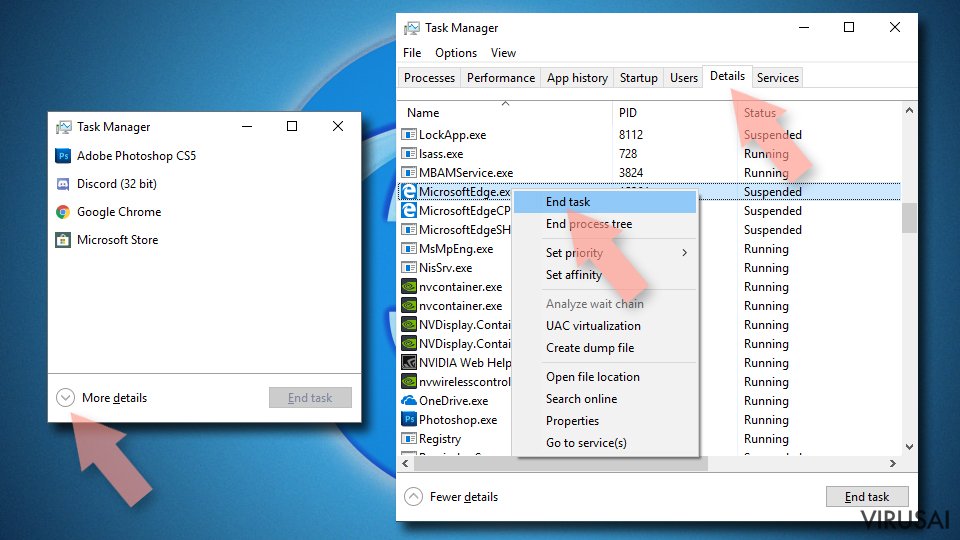
- Norėdami atidaryti užduočių tvarkyklę, paspauskite Ctrl + Shift + Esc.
- Spustelėkite lango apačioje esančią More details rodyklę.
- Pasirinkite Details.
- Dabar slinkite žemyn ir raskite kiekvieną įrašą su Microsoft Edge pavadinimu. Dešiniuoju pelės klavišu spauskite ant kiekvieno iš jų ir pasirinkite End Task, kad sustabdytumėte MS Edge veikimą.

Jei toks būdas jums nepadėjo, tuomet reikės griebtis išplėstinio Edge atstatymo metodo. Tačiau atminkite, jog prieš tęsdami turite išsisaugoti atsarginę duomenų kopiją.
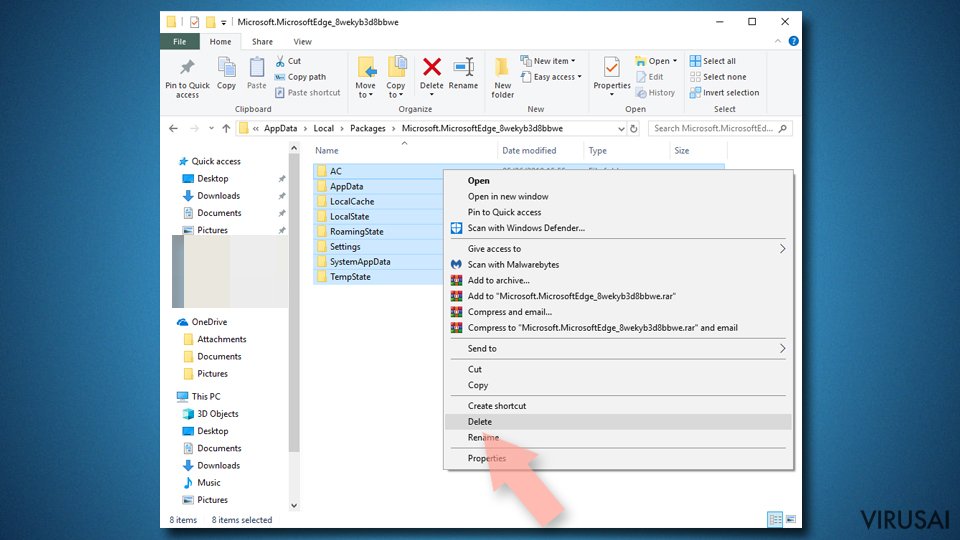
- Savo kompiuteryje raskite šį aplanką: C:\\Users\\%username%\\AppData\\Local\\Packages\\Microsoft.MicrosoftEdge_8wekyb3d8bbwe.
- Kad pasirinktumėte visus aplankus, paspauskite klaviatūroje Ctrl + A.
- Spustelėkite juos dešiniuoju pelės mygtuku ir pasirinkite Delete.
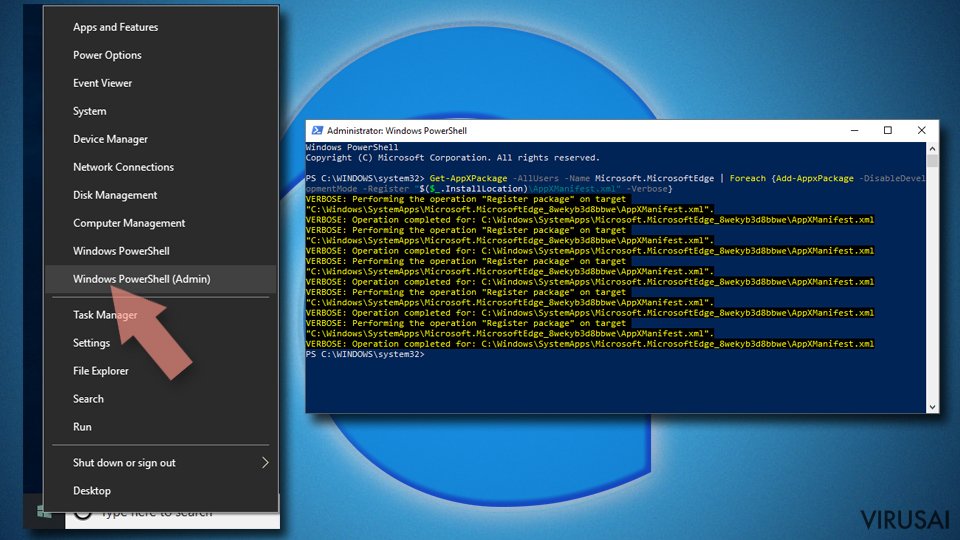
- Dabar dešiniuoju pelės mygtuku spustelėkite Start mygtuką ir pasirinkite Windows PowerShell (Admin).
- Kai atsidarys naujas langas, nukopijuokite ir įklijuokite šią komandą, o tada paspauskite Enter:
Get-AppXPackage -AllUsers -Name Microsoft.MicrosoftEdge | Foreach {Add-AppxPackage -DisableDevelopmentMode -Register “$($_.InstallLocation)\\AppXManifest.xml” -Verbose


Instrukcijos Chromium Edge naršyklei
Ištrinkite plėtinius iš MS Edge (Chromium):
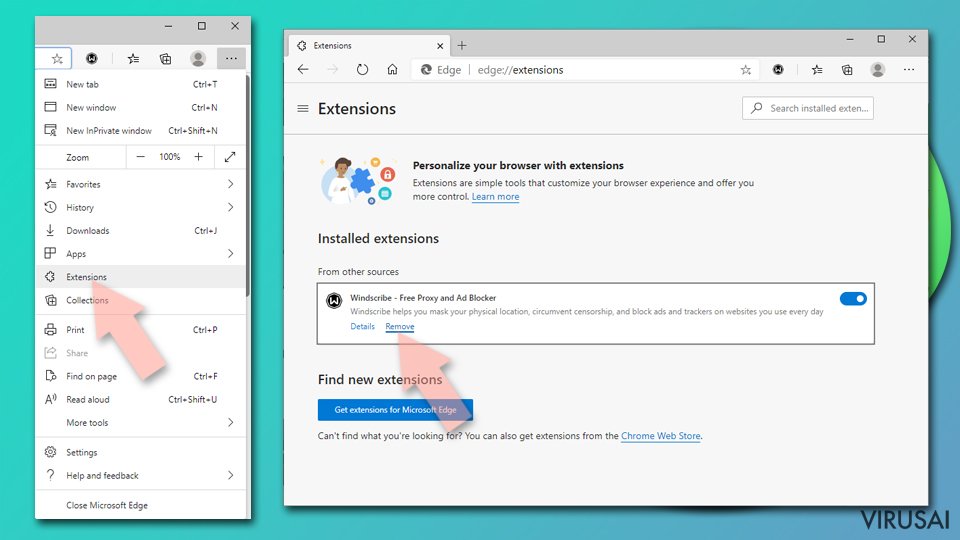
- Atidarykite Edge ir spauskite Settings > Extensions.
- Ištrinkite nepageidaujamus plėtinius spustelėdami Remove.

Išvalykite duomenis:
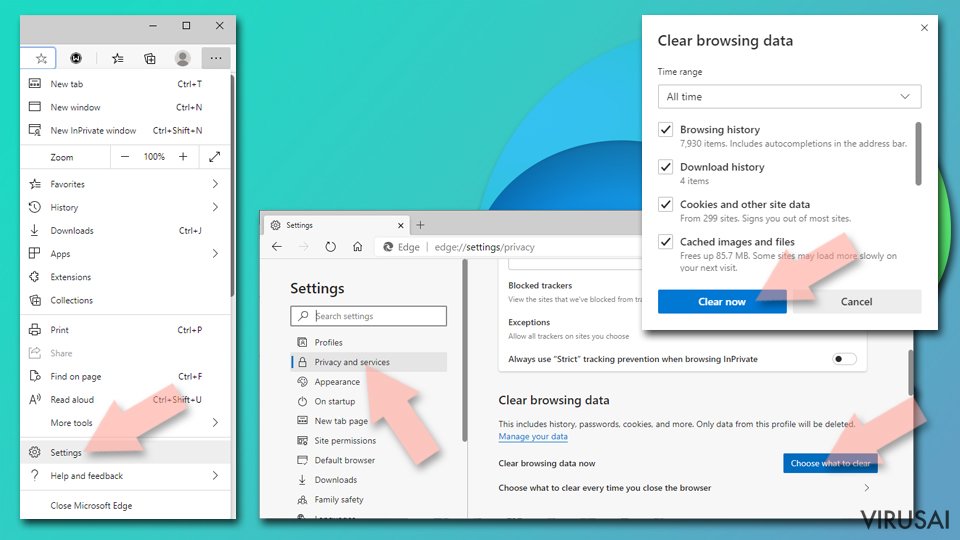
- Spustelėkite Meniu ir eikite į Settings.
- Pasirinkite Privacy and services.
- Clear browsing data dalyje pasirinkite, ką pašalinti.
- Time range skiltyje pasirinkite All time.
- Spauskite Clear now.

Iš naujo nustatykite MS Edge (Chromium):
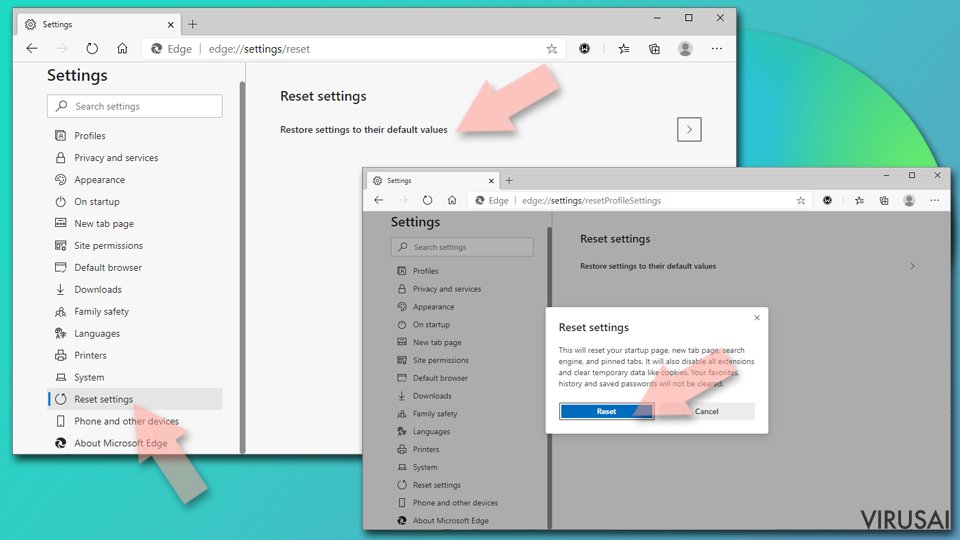
- Spauskite ant Meniu ir pasirinkite Settings.
- Kairėje pusėje pasirinkite Reset settings.
- Pasirinkite Restore settings to their default values.
- Patvirtinkite pasirinkimą.

Iš naujo nustatykite Mozilla Firefox
Pašalinkite pavojingus plėtinius:
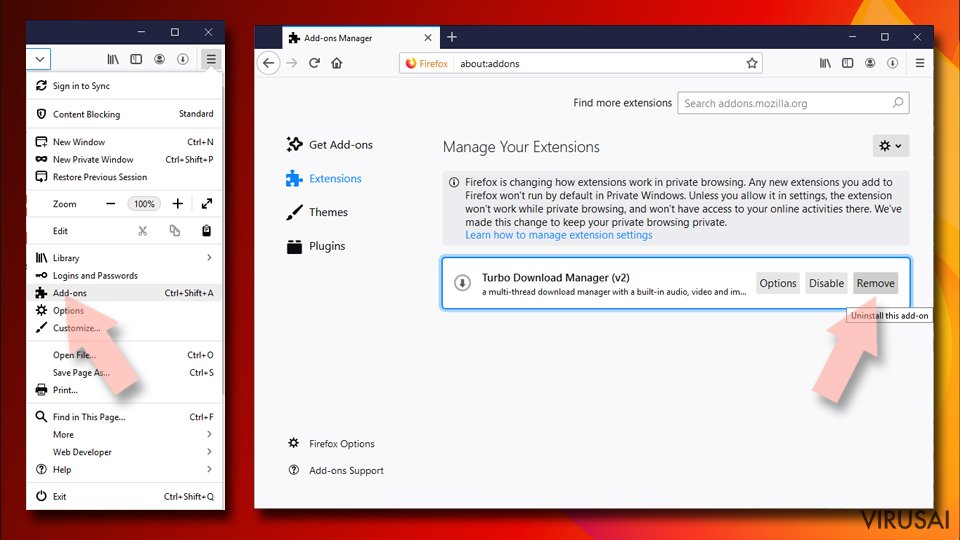
- Atidarykite Mozilla Firefox naršyklę ir spustelėkite Meniu (tris horizontalias linijas viršutiniame dešiniajame lango kampe).
- Pasirinkite Add-ons.
- Čia pasirinkite papildinius, susijusius su Rapsio, ir spauskite Remove.

Atstatykite pagrindinį puslapį:
- Norėdami atidaryti meniu, viršutiniame dešiniajame kampe spustelėkite tris horizontalias linijas.
- Pasirinkite Options.
- Home parinktyse įveskite pageidaujamą svetainę, kuri bus atidaryta kaskart, kai įjungsite Mozilla Firefox.
Išvalykite slapukus ir kitus duomenis:
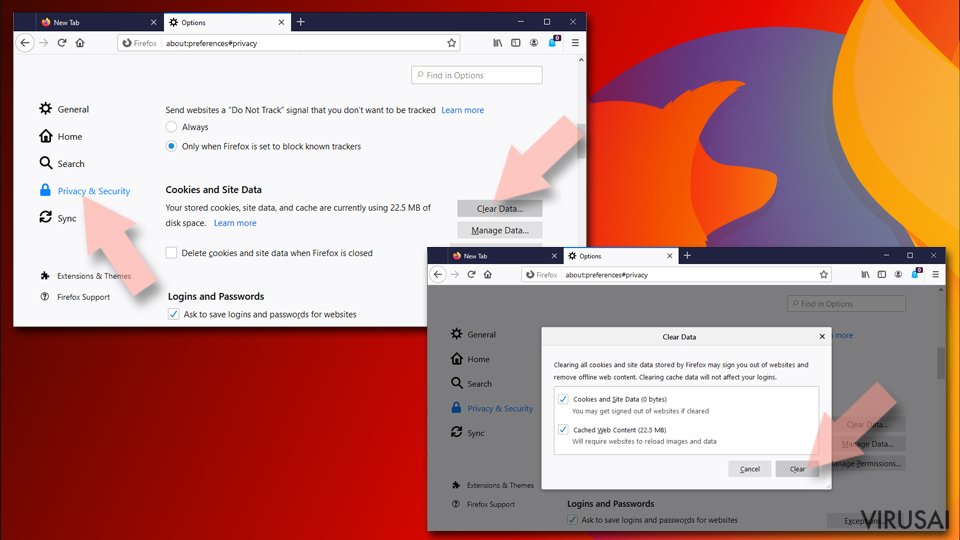
- Spustelėkite Meniu ir pasirinkite Options.
- Eikite į Privacy & Security skyrių.
- Slinkite žemyn, kad rastumėte Cookies and Site Data.
- Spustelėkite Clear Data...
- Pasirinkite Cookies and Site Data ir Cached Web Content, o tuomet spauskite Clear.

Iš naujo nustatykite Mozilla Firefox
Jei atlikus visus žingsnius Rapsio vis tiek nebuvo pašalintas, tuomet iš naujo nustatykite Mozilla Firefox:
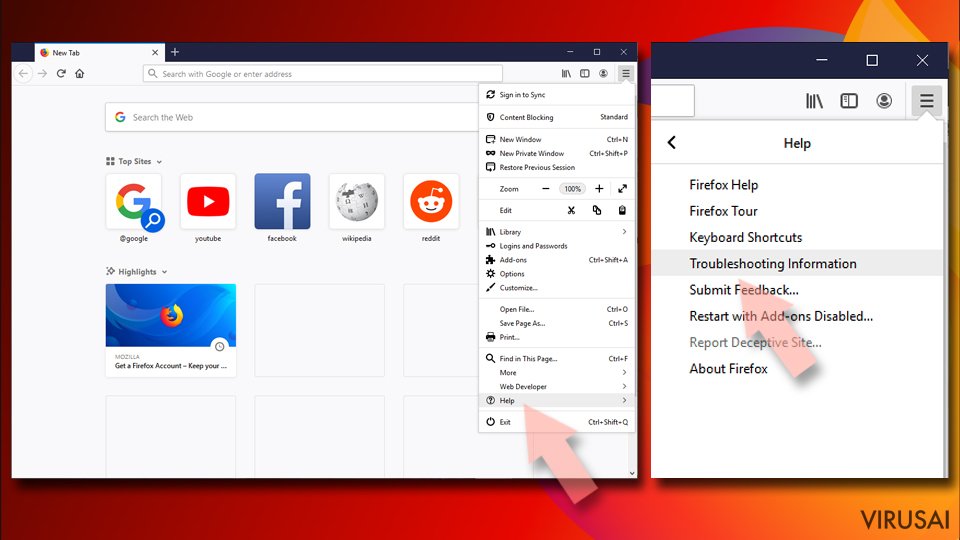
- Atidarykite Mozilla Firefox naršyklę ir spustelėkite Meniu.
- Eikite į Help ir pasirinkite Troubleshooting Information.
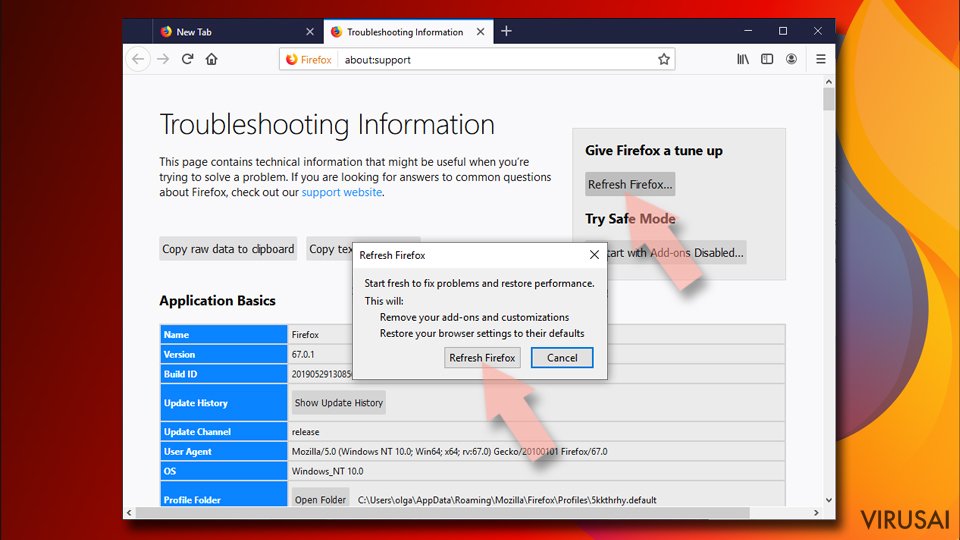
- Give Firefox a tune up dalyje spauskite Refresh Firefox...
- Kai iššoks langas, patvirtinkite veiksmą spausdami Refresh Firefox – taip turėtumėte sėkmingai pašalinti Rapsio.


Iš naujo nustatykite Google Chrome
Ištrinkite kenkėjiškus plėtinius iš Google Chrome:
- Atidarykite Google Chrome, spustelėkite Meniu (tris vertikalius taškus viršutiniame dešiniajame kampe) ir pasirinkite More tools > Extensions.
- Naujai atsidariusiame lange pamatysite visus įdiegtus plėtinius. Pašalinkite visus įtartinius papildinius, kurie gali būti susiję su plėtiniu spustelėdami Remove.

Išvalykite Chrome duomenis:
- Spustelėkite Meniu ir pasirinkite Settings.
- Privacy and security dalyje pasirinkite Clear browsing data.
- Pažymėkite Browsing history, Cookies and other site data, taip pat Cached images and files.
- Paspauskite Clear data.

Pakeiskite pagrindinį puslapį:
- Paspauskite ant meniu ir pasirinkite Settings.
- Startup skiltyje ieškokite įtartinos svetainės.
- Spustelėkite ant Open a specific or set of pages ir paspauskite tris taškus, kad rastumėte Remove parinktį.
Iš naujo nustatykite Google Chrome:
Jei kiti metodai nepadėjo, atkurkite Google Chrome nustatymus ir ištrinkite senus duomenis, kad pašalintumėte visus nenorimus komponentus:
- Spustelėkite Meniu ir pasirinkite Settings.
- Atėję į Settings slinkite žemyn ir spustelėkite Advanced.
- Slinkite žemyn ir raskite Reset and clean up skyrių.
- Spustelėkite Restore settings to their original defaults.
- Norėdami užbaigti pašalinimą, patvirtinkite šį žingsnį.

Iš naujo nustatykite Safari
Pašalinkite nepageidaujamus plėtinius iš Safari:
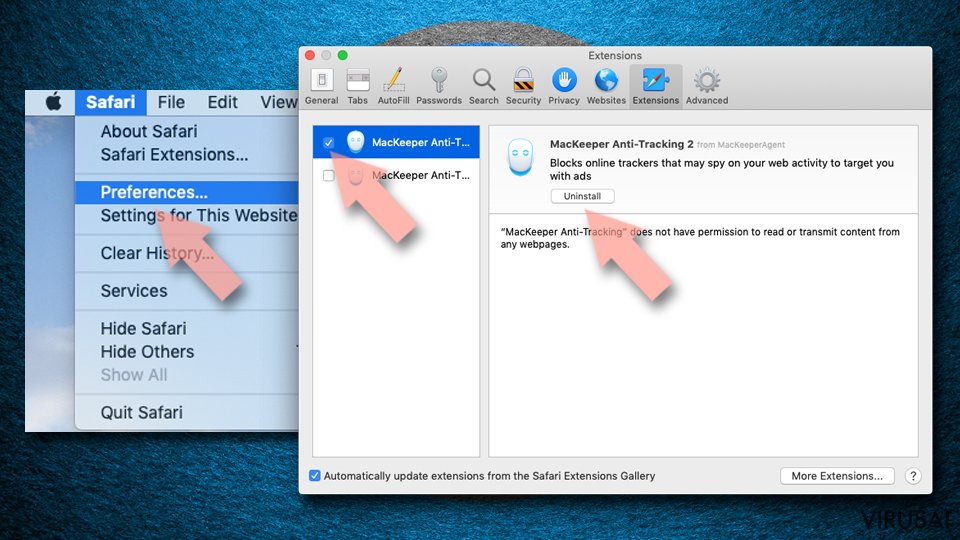
- Spustelėkite Safari > Preferences...
- Naujame lange pasirinkite Extensions.
- Pasirinkite nepageidaujamą plėtinį, susijusį su Rapsio, ir spauskite Uninstall.

Išvalykite Safari slapukus ir kitus duomenis:
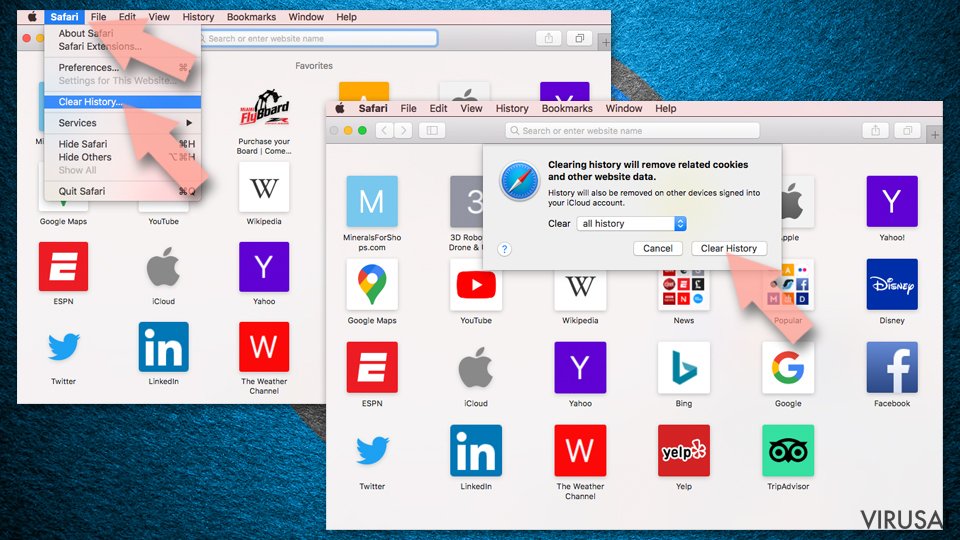
- Spauskite Safari > Clear History...
- Išskleidžiamajame meniu ties Clear pasirinkite all history.
- Patvirtinkite paspausdami Clear History.

Jei aukščiau paminėti veiksmai nepadėjo, iš naujo nustatykite Safari:
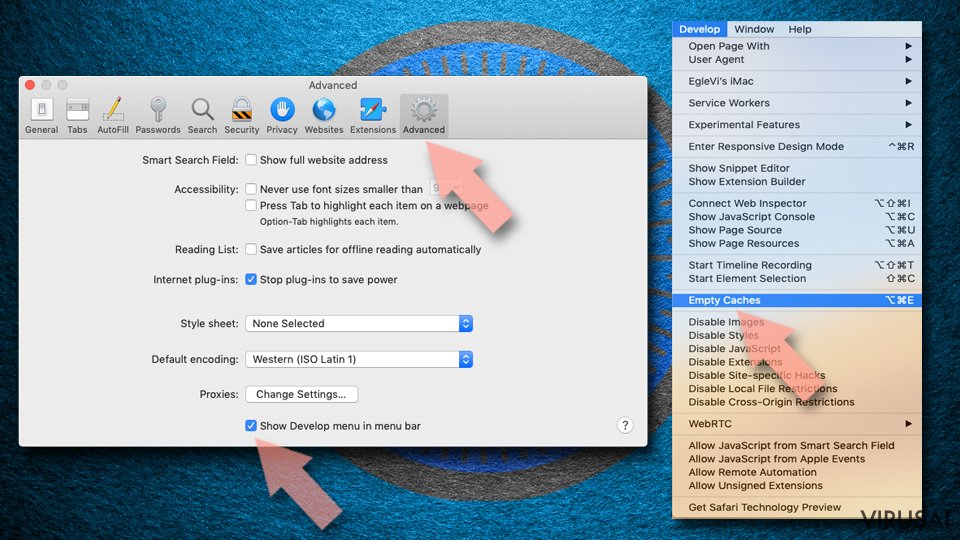
- Spustelėkite Safari > Preferences...
- Eikite į Advanced skirtuką.
- Meniu juostoje pažymėkite Show Develop menu.
- Meniu juostoje spustelėkite Develop, tada pasirinkite Empty Caches.

Ar ši instrukcija padėjo?
Būkite pirmas pakomentavęs