

Ar galiu pasitikėti Nuesearch.com paieškos svetaine?
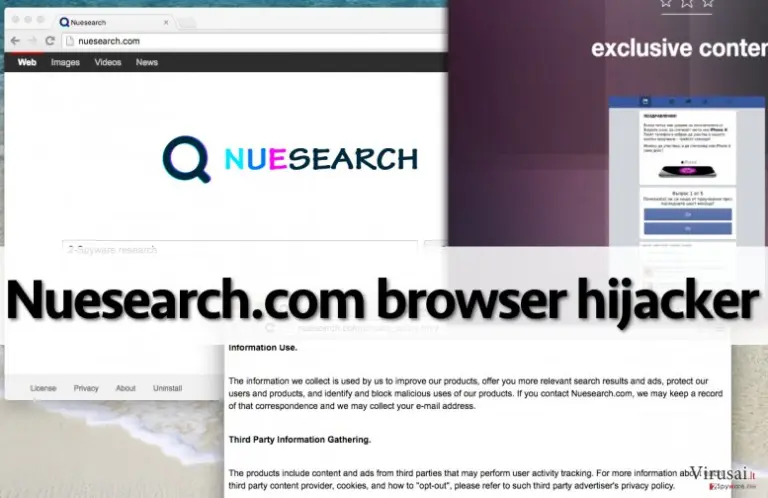
Nuesearch.com virusas (arba tiesiog NueSearch) yra potencialiai nepageidaujama programa, kuri neturi nieko bendro su patikimumu. Kaip ir su ja susijusi svetainė Amisites.com, ši programa buvo priskirta „naršyklės užgrobėjų” (angliškai „browser hijackers”) kategorijai. Laimei, kompiuterių ekpertų dėmesys lėmė, kad šiuo metu jūs jau galite pašalinti šį virusą su beveik kiekviena patikima antivirusine programa. Tai mes jums ir rekomenduojame. Šiam procesui jūs galite naudoti FortectIntego ar bet kurią kitą patikimą antivirusinę programą.
Priežastys, dėl kurių jūs privalote susimąstyti apie Nuesearch.com pašalinimą iš kompiuterio, yra labai įvairios. Pirmiausia, šis naršyklės užgrobėjas jūsų kompiuteryje gali pasirodyti be jūsų žinios. Vos tik jis atsiduria sistemoje, jis gali bandyti užgrobti visas joje esančias naršykles. Paprastai jis bando pakeisti tokius nustatymus kaip pradžios puslapis, numatytoji paieškos svetainė ir pan. Be sugebėjimo pasirodyti kompiuteriuose be jų savininkų žinios, ši programa taip pat gali sekti jūsų naršymą Internete ir kaupti apie jus jai reikalingą informaciją. Anot ekspertų, Nuesearch.com kaupia paieškos užklausas, el. pašto adresą, informaciją apie kompiuterio vietą ir panašius duomenis, kurie vėliau gali būti perduoti įtartinoms trečiosioms šalims. Galiausiai, jūs turėtumėte vengti šio naršyklės užgrobėjo ieškodami jums aktualios informacijos Internete, nes paprastai NueSearch virusas rodo pakeistus paieškos rezultatus. Taip jis bando nukreipti savo aukas į abejotinas/įtartinas svetaines ir uždirbti savo kūrėjams pinigų.
Kaip aš galiu užsikrėsti šiuo virusu?
Šis naršyklės užgrobėjas gali pasirodyti jūsų kompiuteryje be jūsų žinios, nes jis naudoja „bundling” plitimo technologiją. Šis metodas yra ypatingas tuo, kad jis padeda įtartinų programų kūrėjams platinti savo programas ir tai jie gali daryti jų net neįspėdami. Dažniausiai žmonės sutinka su tokių komponentų atsisiuntimu, kadangi jie neseka nemokamų programų įrašymo į savo kompiuterius. Vis dėlto, jūs privalote tai daryti, nesvarbu jog tai jums kainuoja šiek tiek laiko. Jeigu norite išvengti Nuesearch.com viruso, rinkitės Custom arba Advanced programos atsisiuntimo būdą. Beje, sekite kiekvieną programos įrašymo žingsnį ir nužymėkite varneles, kurios sutinka su sistemos nustatymų pakeitimu.
Kaip pašalinti Nuesearch.com?
Mes nerekomenduojame jums naudoti Nuesearch.com viruso. Nors ši paieškos svetainė gali pasirodyti kaip patikimas paieškos įrankis, ji jūsų kompiuteryje gali sukelti įvairių problemų. Jūs galute atsidurti nepatikimose interneto svetainėse, susidurti su asmeninės informacijos netekimu ir kitomis problemomis. Jei norite to išvengti, rekomenduojame pasirūpinti NueSearch pašalinimu. Lengviausia tai padaryti yra atsisiuntus vieną iš žemiau pateiktų programų arba atlikus žemiau pateiktas instrukcijas.
Nepageidaujamų programų šalinimas iš Windows
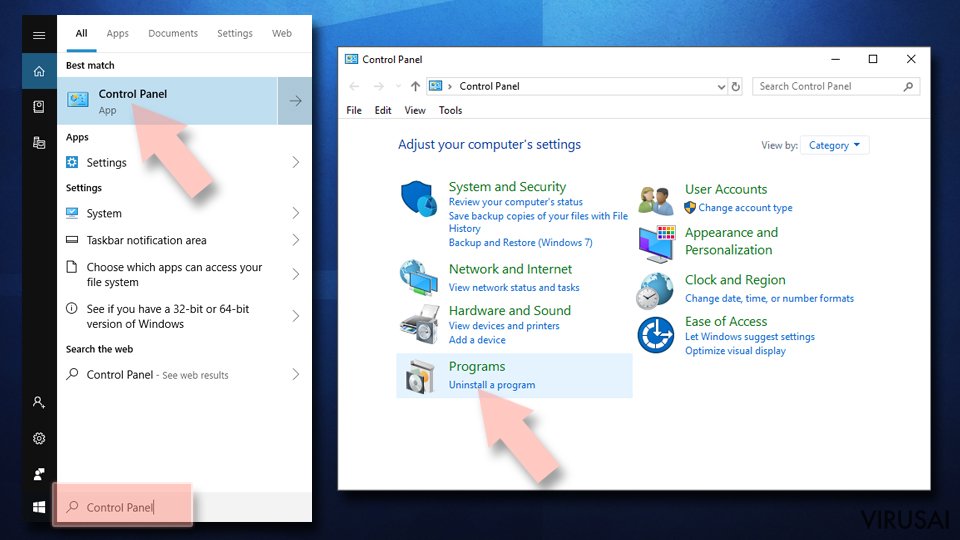
Norėdami pašalinti Nuesearch.com iš Windows 10/8 įrenginių, atlikite šiuos veiksmus:
- Windows paieškos laukelyje įrašykite Control Panel ir paspauskite Enter arba spustelėkite ant paieškos rezultato.
- Programs dalyje pasirinkite Uninstall a program.
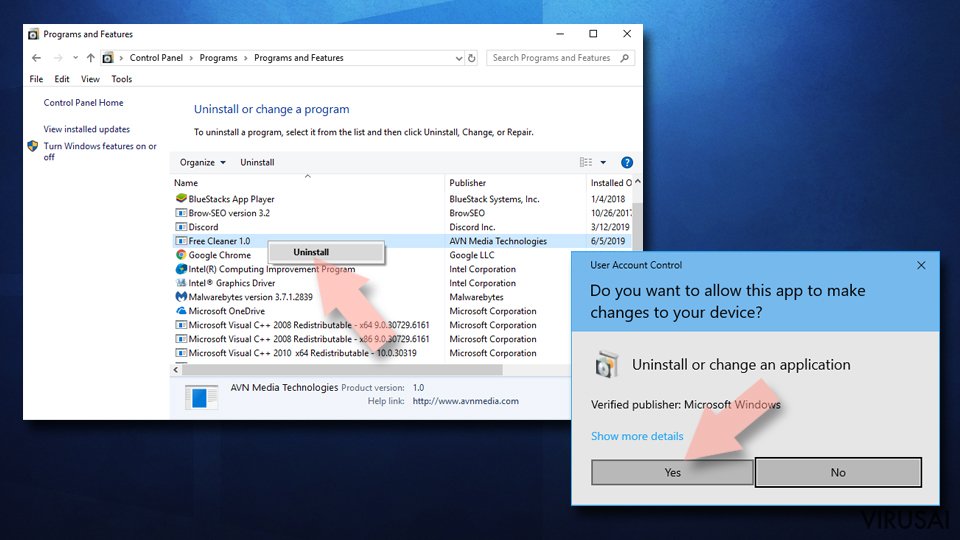
- Sąraše raskite įrašus, susijusius su Nuesearch.com ar bet kuria kita neseniai įdiegta įtartina programa.
- Dešiniuoju pelės mygtuku spustelėkite programą ir pasirinkite Uninstall.
- Jei iššoko User Account Control, paspauskite Yes.
- Palaukite, kol bus baigtas pašalinimo procesas, o tada spustelėkite OK.


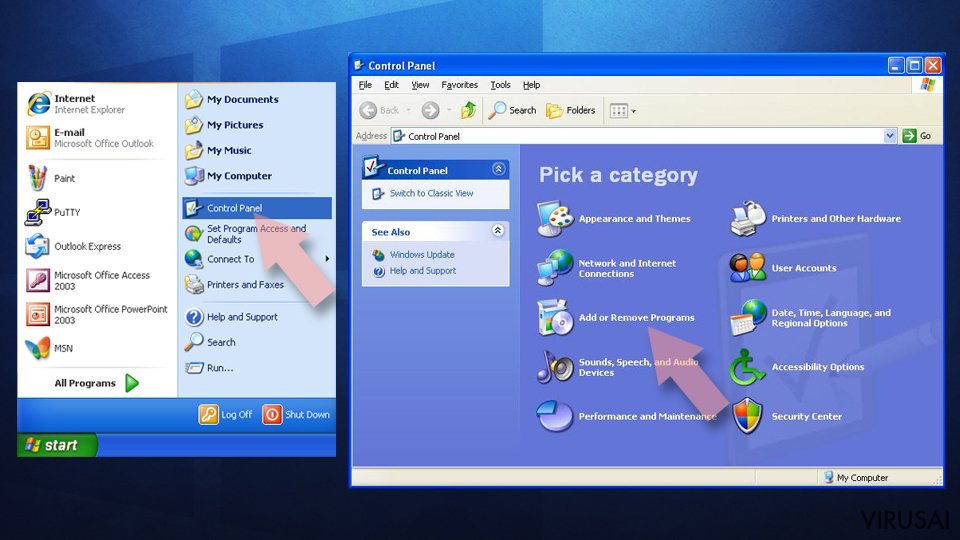
Jei naudojate Windows 7/XP, tuomet atlikite šiuos žingsnius:
- Spauskite Windows Start > Control Panel, esantį dešiniajame skydelyje (jeigu naudojate Windows XP spauskite Add/Remove Programs).
- Atsidūrę Control Panel pasirinkite Programs > Uninstall a program.
- Pasirinkite nepageidaujamą programą spustelėdami ją vieną kartą.
- Viršuje spauskite Uninstall/Change.
- Tam, kad patvirtintumėte žingsnį, spauskite Yes.
- Kai pašalinimas bus baigtas, spauskite OK.

Ištrinkite iš „Mac“
„Mac“:
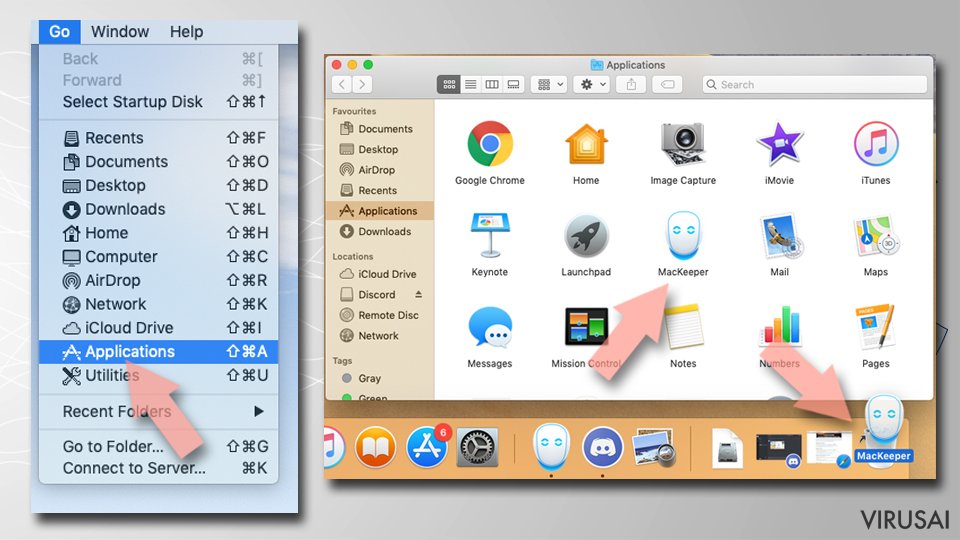
- Meniu juostoje pasirinkite Go > Applications.
- Applications aplanke ieškokite visų susijusių įrašų.
- Spustelėkite programą ir vilkite ją į Trash (arba dešiniuoju pelės mygtuku spustelėkite ją ir pasirinkite Move to Trash).

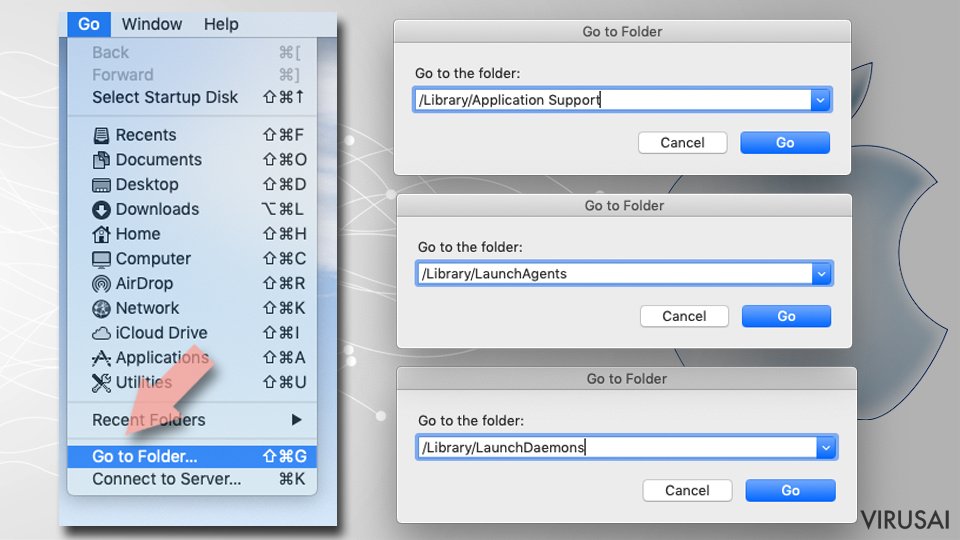
Norėdami pilnai pašalinti nepageidaujamą programą, turite pasiekti Application Support, LaunchAgents ir LaunchDaemons aplankus ir ištrinti atitinkamus failus:
- Pasirinkite Go > Go to Folder.
- Įveskite /Library/Application Support ir paspauskite Go arba spustelėkite Enter.
- Application Support aplanke ieškokite abejotinų įrašų ir juos ištrinkite.
- Dabar tokiu pačiu būdu įveskite /Library/LaunchAgents ir /Library/LaunchDaemons aplankus ir nutraukite visus susijusius .plist failus.

Iš naujo nustatykite Mozilla Firefox
Pašalinkite pavojingus plėtinius:
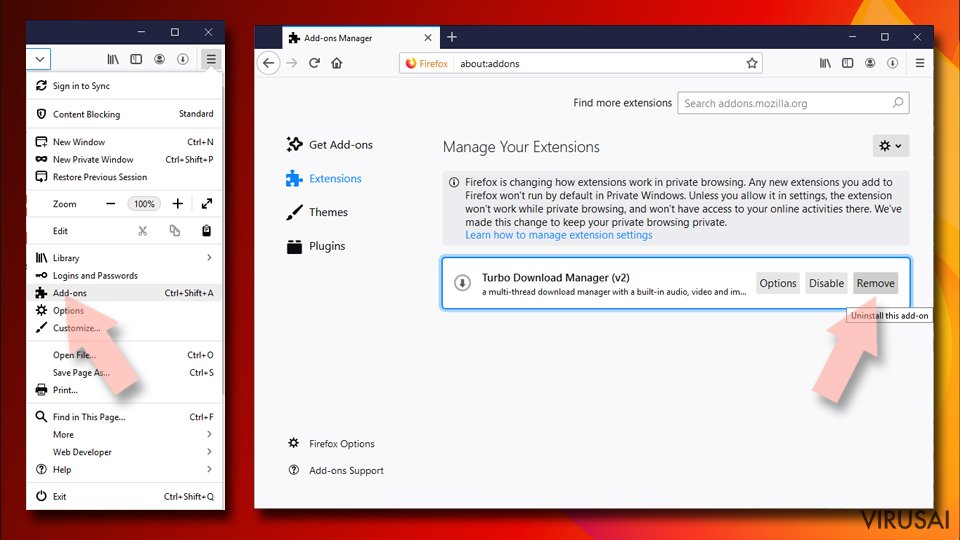
- Atidarykite Mozilla Firefox naršyklę ir spustelėkite Meniu (tris horizontalias linijas viršutiniame dešiniajame lango kampe).
- Pasirinkite Add-ons.
- Čia pasirinkite papildinius, susijusius su Nuesearch.com, ir spauskite Remove.

Atstatykite pagrindinį puslapį:
- Norėdami atidaryti meniu, viršutiniame dešiniajame kampe spustelėkite tris horizontalias linijas.
- Pasirinkite Options.
- Home parinktyse įveskite pageidaujamą svetainę, kuri bus atidaryta kaskart, kai įjungsite Mozilla Firefox.
Išvalykite slapukus ir kitus duomenis:
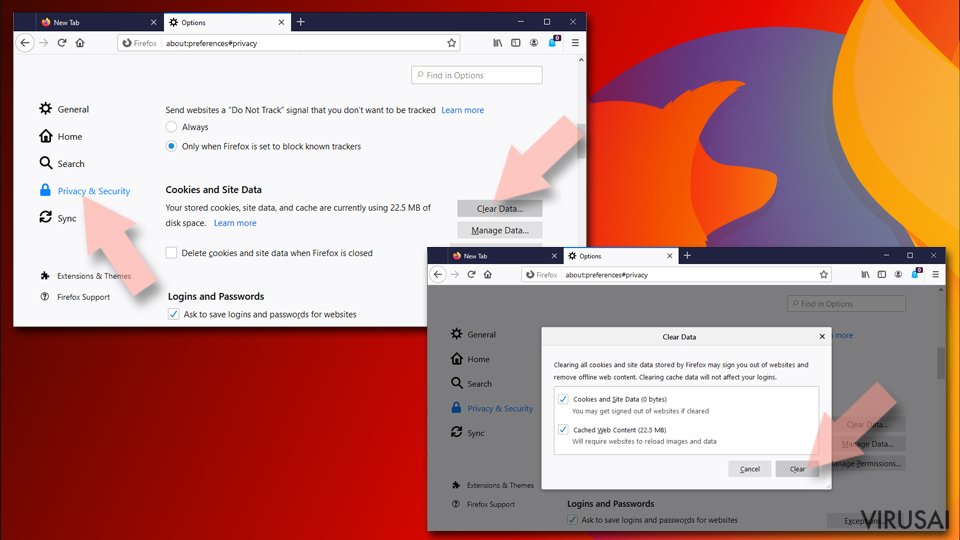
- Spustelėkite Meniu ir pasirinkite Options.
- Eikite į Privacy & Security skyrių.
- Slinkite žemyn, kad rastumėte Cookies and Site Data.
- Spustelėkite Clear Data...
- Pasirinkite Cookies and Site Data ir Cached Web Content, o tuomet spauskite Clear.

Iš naujo nustatykite Mozilla Firefox
Jei atlikus visus žingsnius Nuesearch.com vis tiek nebuvo pašalintas, tuomet iš naujo nustatykite Mozilla Firefox:
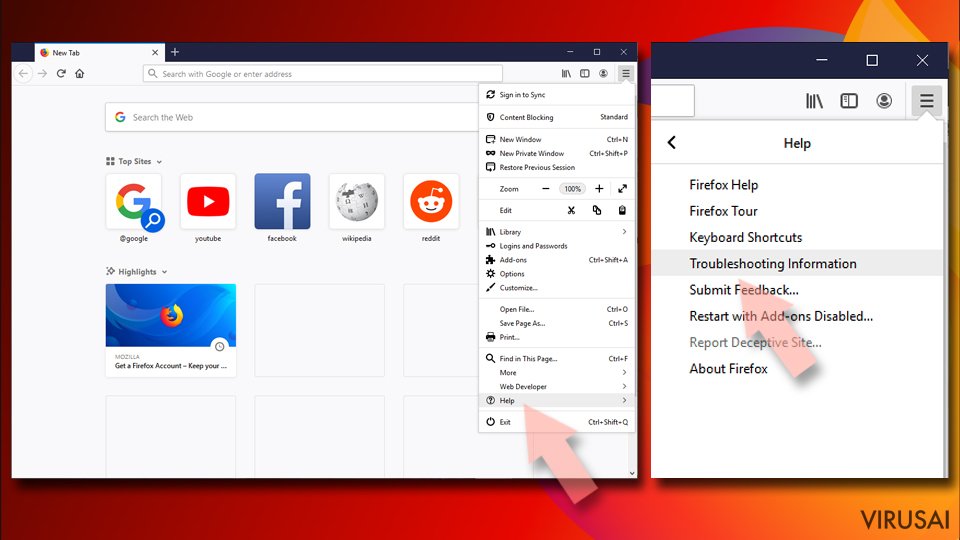
- Atidarykite Mozilla Firefox naršyklę ir spustelėkite Meniu.
- Eikite į Help ir pasirinkite Troubleshooting Information.
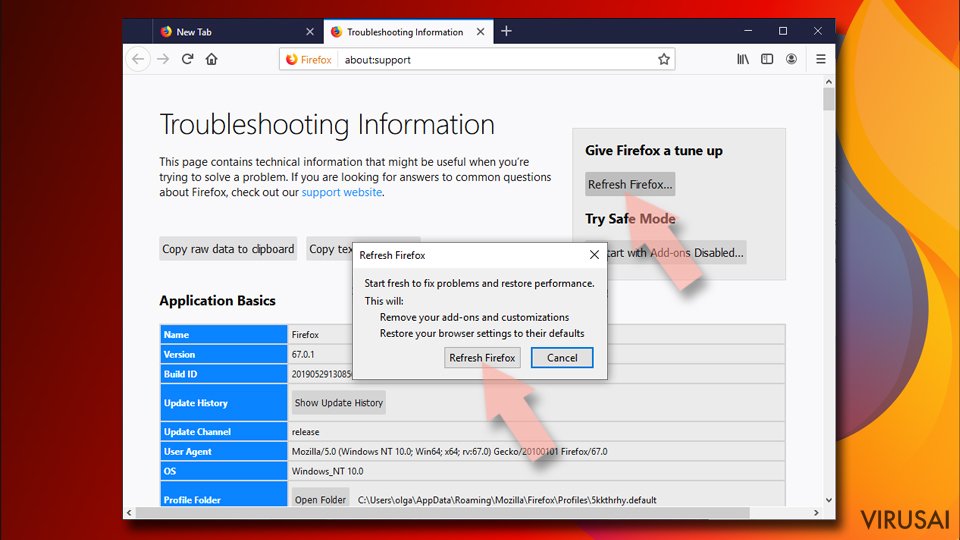
- Give Firefox a tune up dalyje spauskite Refresh Firefox...
- Kai iššoks langas, patvirtinkite veiksmą spausdami Refresh Firefox – taip turėtumėte sėkmingai pašalinti Nuesearch.com.


Iš naujo nustatykite Google Chrome
Ištrinkite kenkėjiškus plėtinius iš Google Chrome:
- Atidarykite Google Chrome, spustelėkite Meniu (tris vertikalius taškus viršutiniame dešiniajame kampe) ir pasirinkite More tools > Extensions.
- Naujai atsidariusiame lange pamatysite visus įdiegtus plėtinius. Pašalinkite visus įtartinius papildinius, kurie gali būti susiję su plėtiniu spustelėdami Remove.

Išvalykite Chrome duomenis:
- Spustelėkite Meniu ir pasirinkite Settings.
- Privacy and security dalyje pasirinkite Clear browsing data.
- Pažymėkite Browsing history, Cookies and other site data, taip pat Cached images and files.
- Paspauskite Clear data.

Pakeiskite pagrindinį puslapį:
- Paspauskite ant meniu ir pasirinkite Settings.
- Startup skiltyje ieškokite įtartinos svetainės.
- Spustelėkite ant Open a specific or set of pages ir paspauskite tris taškus, kad rastumėte Remove parinktį.
Iš naujo nustatykite Google Chrome:
Jei kiti metodai nepadėjo, atkurkite Google Chrome nustatymus ir ištrinkite senus duomenis, kad pašalintumėte visus nenorimus komponentus:
- Spustelėkite Meniu ir pasirinkite Settings.
- Atėję į Settings slinkite žemyn ir spustelėkite Advanced.
- Slinkite žemyn ir raskite Reset and clean up skyrių.
- Spustelėkite Restore settings to their original defaults.
- Norėdami užbaigti pašalinimą, patvirtinkite šį žingsnį.

Iš naujo nustatykite Safari
Pašalinkite nepageidaujamus plėtinius iš Safari:
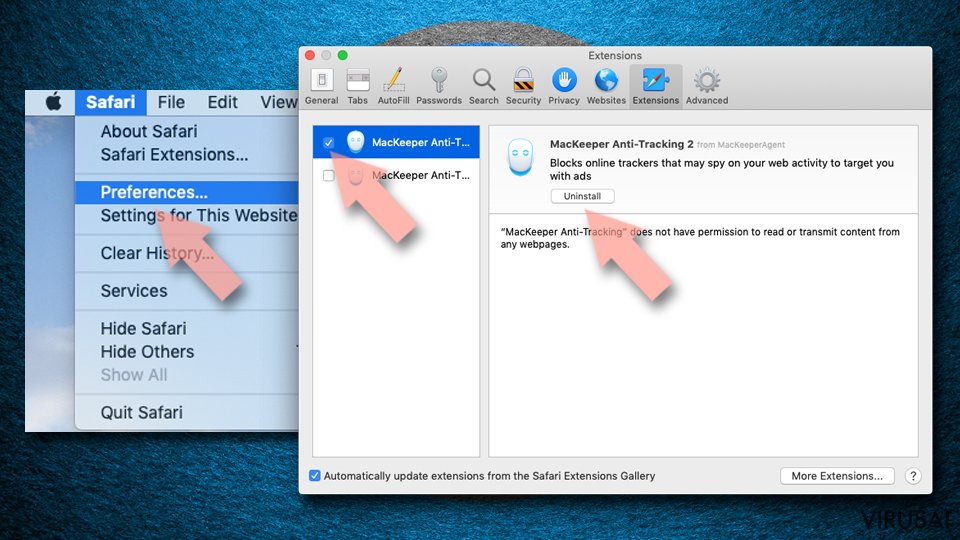
- Spustelėkite Safari > Preferences...
- Naujame lange pasirinkite Extensions.
- Pasirinkite nepageidaujamą plėtinį, susijusį su Nuesearch.com, ir spauskite Uninstall.

Išvalykite Safari slapukus ir kitus duomenis:
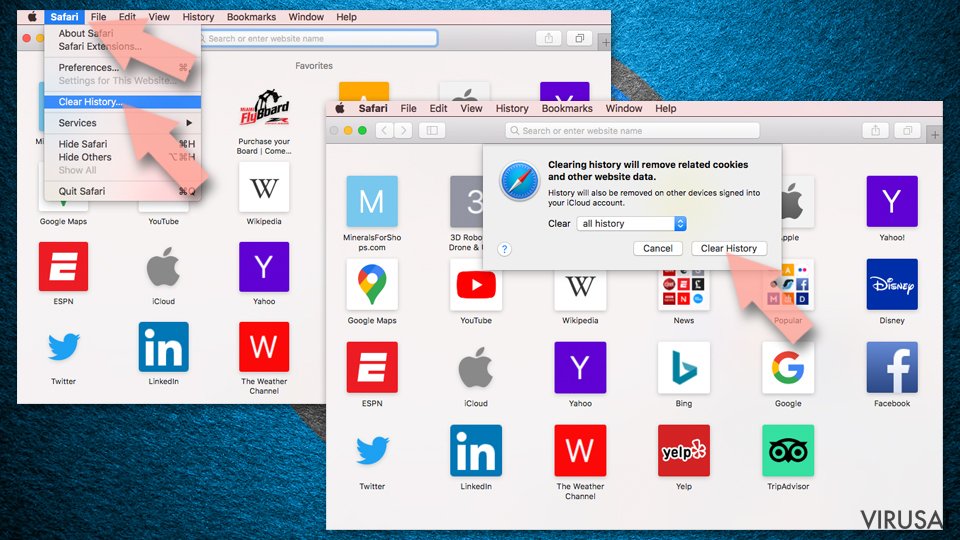
- Spauskite Safari > Clear History...
- Išskleidžiamajame meniu ties Clear pasirinkite all history.
- Patvirtinkite paspausdami Clear History.

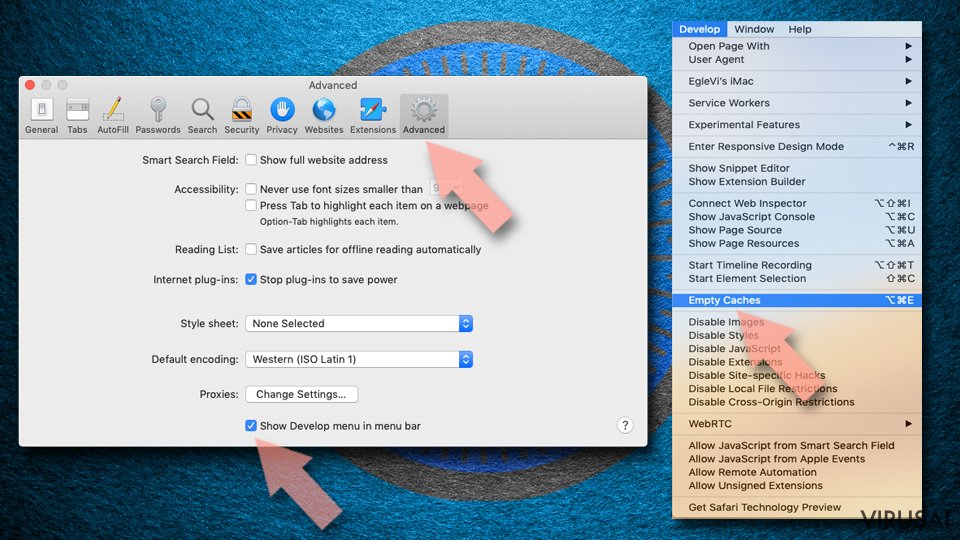
Jei aukščiau paminėti veiksmai nepadėjo, iš naujo nustatykite Safari:
- Spustelėkite Safari > Preferences...
- Eikite į Advanced skirtuką.
- Meniu juostoje pažymėkite Show Develop menu.
- Meniu juostoje spustelėkite Develop, tada pasirinkite Empty Caches.

Ar ši instrukcija padėjo?
Būkite pirmas pakomentavęs