Google peradresavimo pašalinimas (Viruso pašalinimo vadovas) - atnaujinta Rgp 2017
Google peradresavimų pašalinimas
Kas yra Google peradresavimas?
Ar Google peradresavimai yra rimta problema?

Pasak ekspertų, Google redirect virusas per pastaruosius trejus metus tapo viena iš didžiausių problemų tarp interneto vartotojų. Daugiausiai skundų dėl nukreipimų naudojant Google paieškos sistemą mus pasiekė 2012 metais. Deja, ši problema opi ir šiandien, nes šis virusas kasdien paveikia šimtus vartotojų (Windows ir Mac OS vartotojų).
Jei jūs patiriate nukreipimus iš Google į Yahoo ar kitokius portalus (jie gali būti arba jums labai gerai žinomi, arba atvirkščiai – visiškai negirdėti), gali būti, jog esate vienas Google redirect viruso paveiktų aukų. Visai kaip ir Yahoo Redirect arba Bing Redirect virusai, Google redirect yra priskiriamas browser hijackers bei potencialiai nepageidaujamų programų kategorijai. Didžiausia problema yra tai, jog šiuos virusus yra ypatingai sunku pašalinti.
Google redirect virusas gali būti pavadintas įvairiais skirtingais pavadinimais, todėl vartotojams yra beveik neįmanoma patiems identifikuoti viruso failus ir juos ištrinti. Jei bandysite patys ištrinti šio viruso failus iš savo kompiuterio, gali būti, jog netyčia pašalinsite failus, kurie yra nekenksming ir reikalingi jūsų kompiuteriui. Abejojame, ar jūs to norėtumėte.
Tam, jog išvengtumėte tokių problemų, turėtumėte pašalinti šį virusą automatiniu būdu. FortectIntego programa yra galingiausia antivirusinė programa, galinti lengvai pašalinti Google redirect virusą.

Problemos, kurias sukelia Google redirect virusas:
Nors daugelis žmonių mano, jog browser hijacker programėlės nėra kenksmingos, kompiuterių specialistai rekomenduoja vengti Google redirect viruso ir panašių potencialiai nepageidaujamų programų, nes jos gali sukelti įvairių problemų jūsų kompiuteryje. Štai keletas dažniausiai pasitaikančių šios programos veikimo pavyzdžių:
- Nukreipimai į Comcast, Bing, Yahoo ir panašias svetaines. Privalome jus perspėti, jog jūs galite būti nukreiptas į BET KOKIAS svetaines, netgi į pavojingas ir kenksmingas. Be to, kuomet kompiuterį paveikia Google redirect virusas, šie nukreipimai jus vargins naudojantis bet kokia interneto naršykle – Google Chrome, Mozilla Firefox, Internet Explorer, Safari ir t.t.
- Šis virusas gali pakeisti jūsų interneto naršyklės bei kompiuterio nustatymus. Dažniausiai šis virusas tiesiog pakeičia pagrindinį naršyklės puslapį, numatytąją paieškos sistemą, numatytąjį puslapį, kuris pasirodo atvėrus naują skirtuką (angl. New Tab), žymių sąrašą bei kitus nustatymus. Visa tai šis virusas padarys be jūsų sutikimo.
- Google redirect taip pat gali įterpti daugybę reklamų tarp jūsų paieškos rezultatų. Browser hijacker programos gali ne tik pakeisti jūsų sistemos nustatymus, bet ir pakeisti jums rodomus paieškos rezultatus bei užkrėsti juos nukreipiančiosiomis nuorodomis, kurios gali jus nukreipti į Yahoo ir panašius puslapius.
- Google redirect virusas gali sekti jūsų veiklą ir rinkti informaciją apie tai, ko jūs ieškote internete. Labiausiai šį virusą domina tai, kokiuose puslapiuose lankotės, kokią informaciją įvedate juose, o taip pat – koks yra jūsų IP adresas, kompiuterio vieta bei jūsų el.pašto adresas.
Kaip matote, negalima ignoruoti šio viruso veiklos, nes ji gali sukelti kitų virusų įsibrovimą į jūsų sistemą. Dėl šio viruso jūs negalėsite saugiai naudotis internetu, net jei turite antivirusinę programą. Tad kodėl Google redirect virusas taip išplito? Todėl, jog jo tikslas – uždirbti pinigų reklamuojant nepatikimas trečiųjų šalių svetaines.
Kaip jau ir minėjome, šis virusas gali sukelti nukreipimus į saugias svetaines (Yahoo, Bing, Facebook arba Comcast) tačiau negalime to pasakyti apie visas Google redirect rėmėjų svetaines.
Kaip šis virusas plinta?
Iš pirmo žvilgsnio gali atrodyti, jog yra visiškai saugu įrašyti nemokamas programas nepasidomėjus, ką jos slepia. Tačiau nerekomenduojame jums taip elgtis, nes būtent nemokamos programos dažnai turi įvairių prikabintų papildomų programėlių – adware, browser hijackers, naršyklės plėtinių bei papildinių.
Fsminis svarbus pakoregavimas, kurį turite atlikti įrašydami naujas programas – pasirinkti saugius įrašymo nustatymus. Todėl rinkitės sudėtingesnes (angl. custom/advanced) įrašymo parinktis. Be to, jei nenorite, jog jūsų neapsaugotą kompiuterį paveiktų žalingos programos, įrašykite patikimą antivirusinę programą.
Taip pat rekomenduojame saugotis neaiškių iššokančiųjų langų bei nepatikimų reklamų – nespauskite ant jų. Jei manote, jog jūsų kompiuteryje įsitvirtino Google redirect virusas, turėtumėte pašalinti jį.
Google redirect viruso šalinimas
Jei jus kankina nuolatiniai nukreipimai į Bing, Yahoo, ir kitas svetaines, tai reiškia tik viena – jūsų kompiuteris yra užkrėstas browser hijacker programėle. Todėl turite pašalinti kenksmingus failus iš savo kompiuterio. Atminkite, jog neautomatiniu būdu visiškai ištrinti šį virusą yra itin sunku, todėl siūlome rinktis automatinį šalinimo metodą.
Tam, kad sėkmingai panaikintumėte sistemines klaidas, kurios gali būti sukeltos virusų infekcijos, naudokitės FortectIntego. SpyHunter 5Combo Cleaner ir Malwarebytes programos gali būti naudojamos kitų potencialiai nepageidaujamų programų ir virusų bei jų komponentų aptikimui.
Rankinis Google peradresavimų pašalinimas
Nepageidaujamų programų šalinimas iš Windows
Norėdami pašalinti Google peradresavimas iš Windows 10/8 įrenginių, atlikite šiuos veiksmus:
- Windows paieškos laukelyje įrašykite Control Panel ir paspauskite Enter arba spustelėkite ant paieškos rezultato.
- Programs dalyje pasirinkite Uninstall a program.
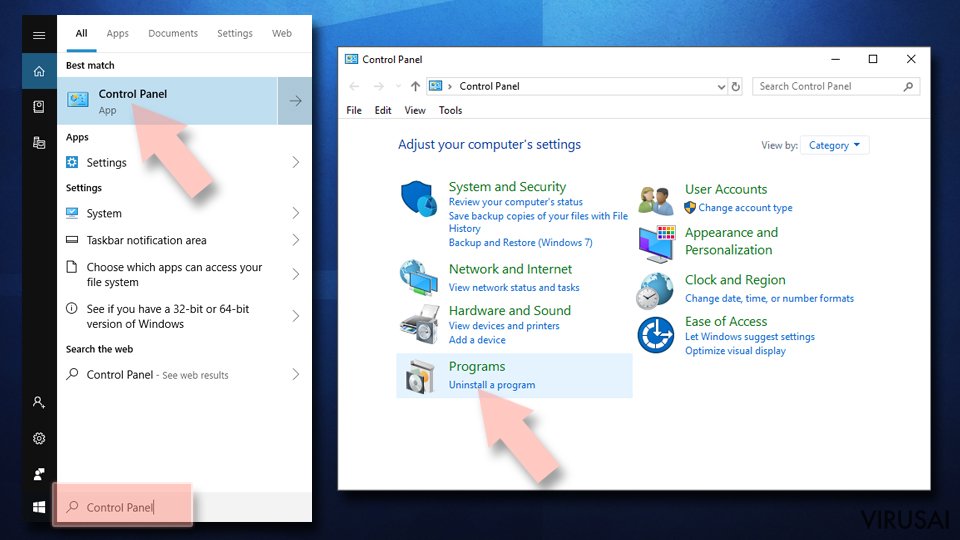
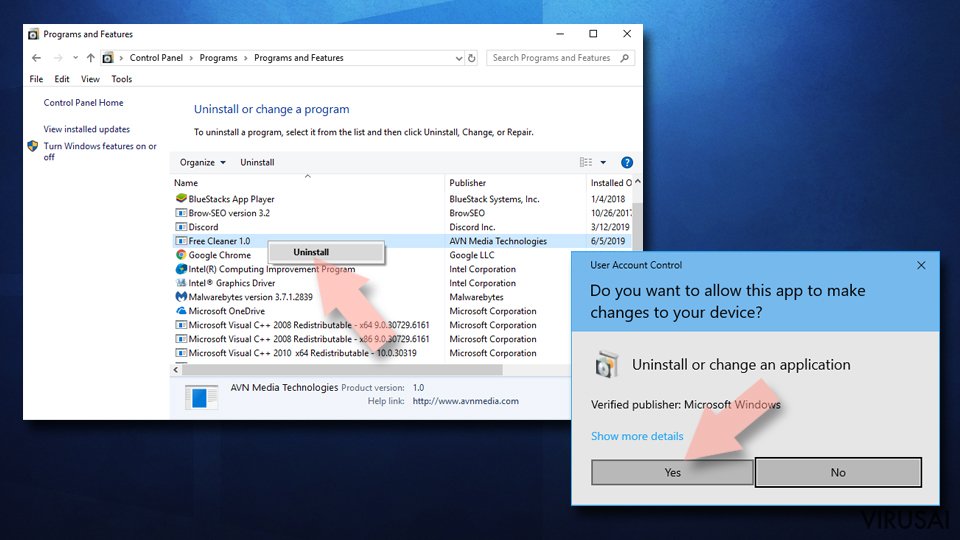
- Sąraše raskite įrašus, susijusius su Google peradresavimas ar bet kuria kita neseniai įdiegta įtartina programa.
- Dešiniuoju pelės mygtuku spustelėkite programą ir pasirinkite Uninstall.
- Jei iššoko User Account Control, paspauskite Yes.
- Palaukite, kol bus baigtas pašalinimo procesas, o tada spustelėkite OK.


Jei naudojate Windows 7/XP, tuomet atlikite šiuos žingsnius:
- Spauskite Windows Start > Control Panel, esantį dešiniajame skydelyje (jeigu naudojate Windows XP spauskite Add/Remove Programs).
- Atsidūrę Control Panel pasirinkite Programs > Uninstall a program.
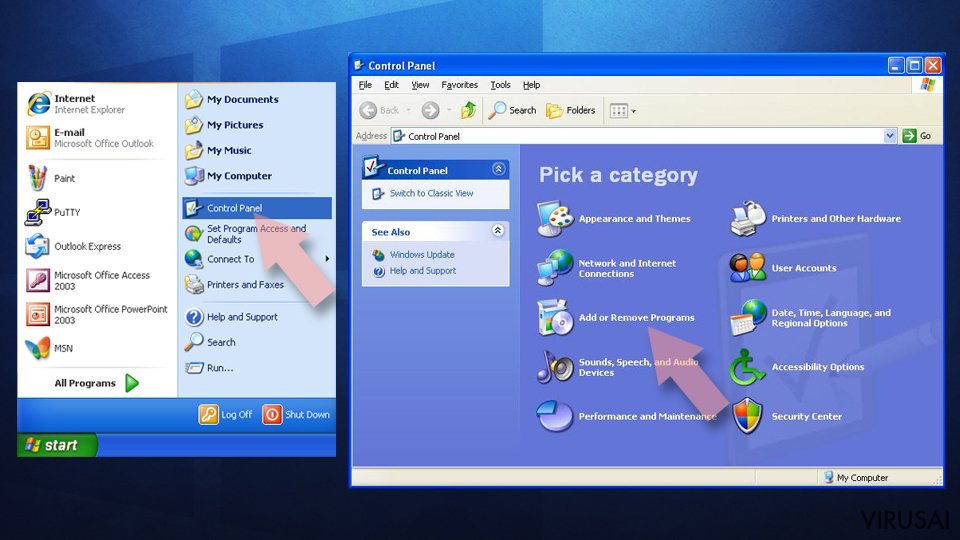
- Pasirinkite nepageidaujamą programą spustelėdami ją vieną kartą.
- Viršuje spauskite Uninstall/Change.
- Tam, kad patvirtintumėte žingsnį, spauskite Yes.
- Kai pašalinimas bus baigtas, spauskite OK.

Ištrinkite iš „Mac“
„Mac“:
- Meniu juostoje pasirinkite Go > Applications.
- Applications aplanke ieškokite visų susijusių įrašų.
- Spustelėkite programą ir vilkite ją į Trash (arba dešiniuoju pelės mygtuku spustelėkite ją ir pasirinkite Move to Trash).
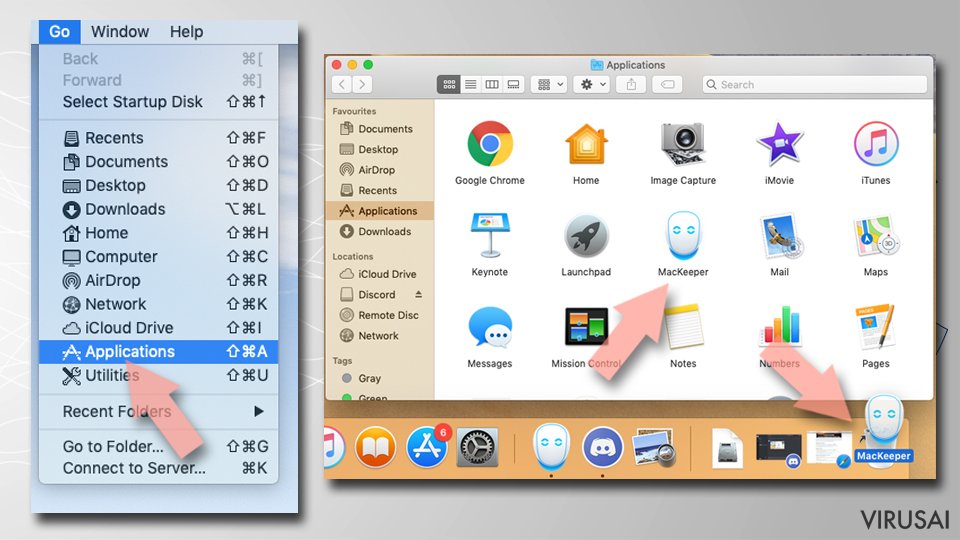

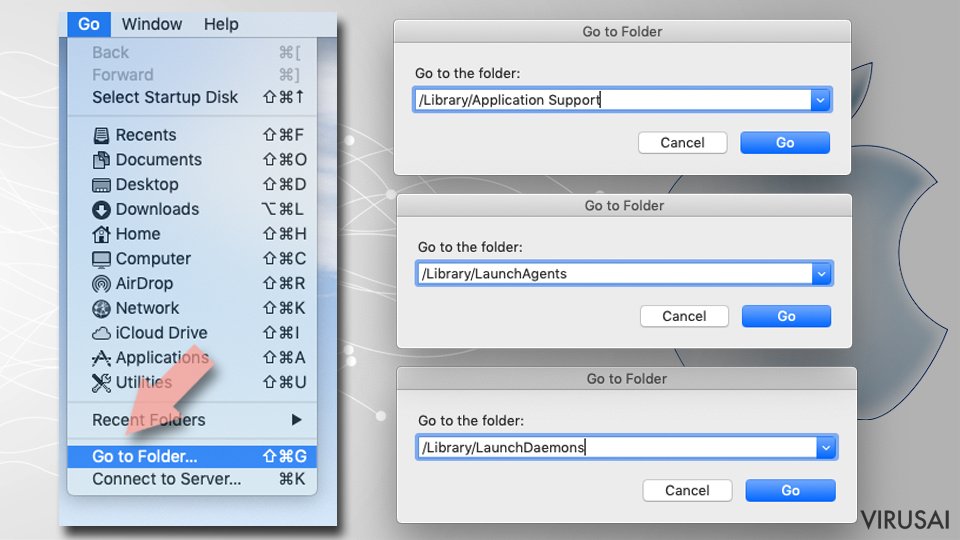
Norėdami pilnai pašalinti nepageidaujamą programą, turite pasiekti Application Support, LaunchAgents ir LaunchDaemons aplankus ir ištrinti atitinkamus failus:
- Pasirinkite Go > Go to Folder.
- Įveskite /Library/Application Support ir paspauskite Go arba spustelėkite Enter.
- Application Support aplanke ieškokite abejotinų įrašų ir juos ištrinkite.
- Dabar tokiu pačiu būdu įveskite /Library/LaunchAgents ir /Library/LaunchDaemons aplankus ir nutraukite visus susijusius .plist failus.

Iš naujo nustatykite MS Edge/Chromium Edge
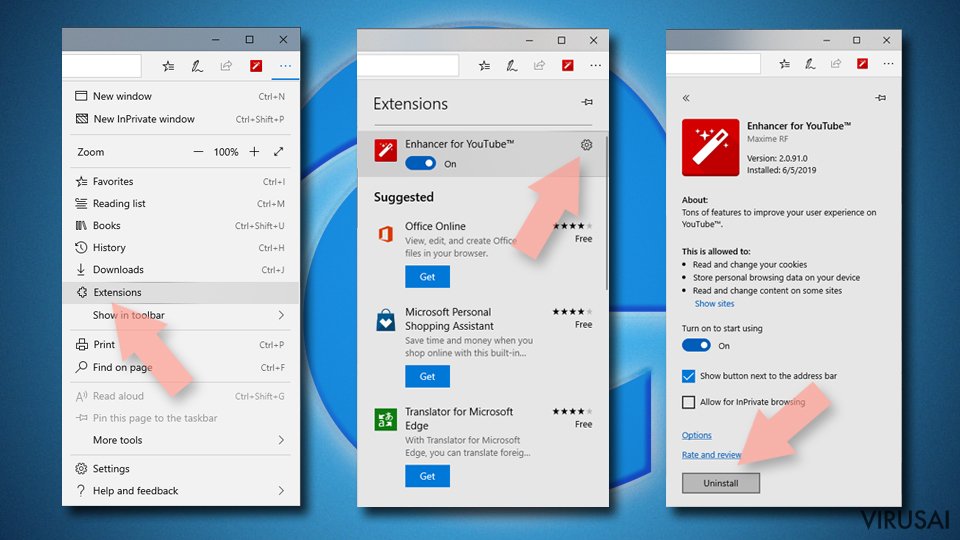
Pašalinkite nepageidaujamus plėtinius iš MS Edge:
- Pasirinkite Meniu (tris horizontalius taškus naršyklės lango viršuje, dešinėje pusėje) ir paspauskite Extensions.
- Iš sąrašo pasirinkite susijusį plėtinį ir spustelėkite krumpliaračio piktogramą.
- Apačioje spauskite Uninstall.

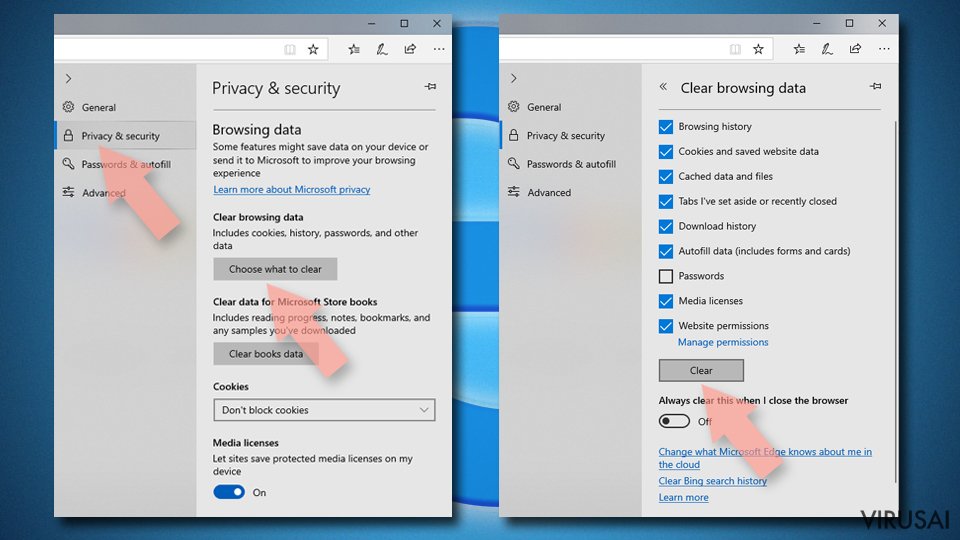
Išvalykite slapukus ir kitus naršyklės duomenis:
- Spustelėkite Meniu (tris horizontalius taškus naršyklės lango viršuje, dešinėje pusėje) ir pasirinkite Privacy & security.
- Clear browsing data dalyje pasirinkite, ką norite išvalyti.
- Pasirinkite viską, išskyrus slaptažodžius (nors galbūt norėsite įtraukti medijų licencijas, jei įmanoma) ir spustelėkite Clear.

Atkurkite naujo skirtuko ir pagrindinio puslapio nustatymus:
- Spustelėkite meniu piktogramą ir pasirinkite Settings.
- Tuomet raskite On startup skyrių.
- Spustelėkite Disable, jei radote įtartiną puslapį.
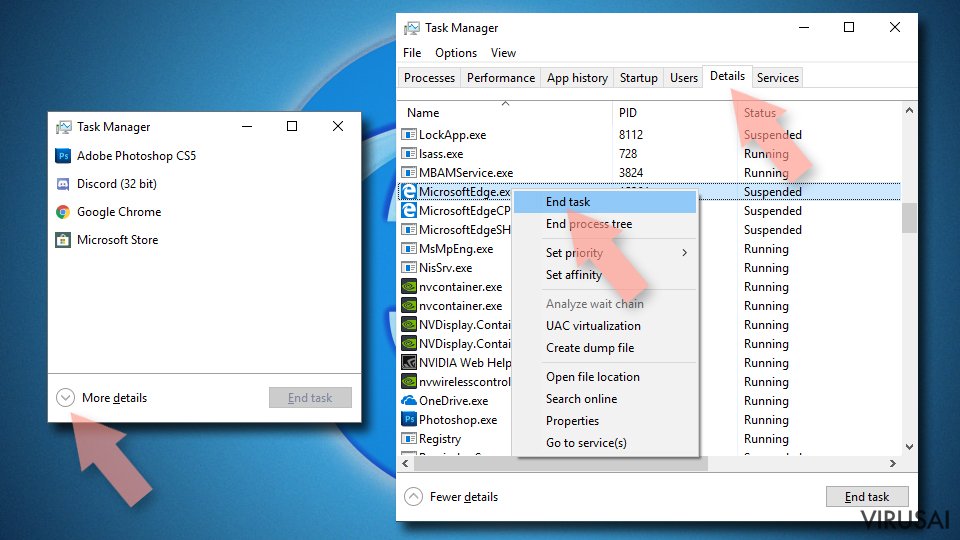
Jei kiti veiksmai nepadėjo, iš naujo nustatykite MS Edge:
- Norėdami atidaryti užduočių tvarkyklę, paspauskite Ctrl + Shift + Esc.
- Spustelėkite lango apačioje esančią More details rodyklę.
- Pasirinkite Details.
- Dabar slinkite žemyn ir raskite kiekvieną įrašą su Microsoft Edge pavadinimu. Dešiniuoju pelės klavišu spauskite ant kiekvieno iš jų ir pasirinkite End Task, kad sustabdytumėte MS Edge veikimą.

Jei toks būdas jums nepadėjo, tuomet reikės griebtis išplėstinio Edge atstatymo metodo. Tačiau atminkite, jog prieš tęsdami turite išsisaugoti atsarginę duomenų kopiją.
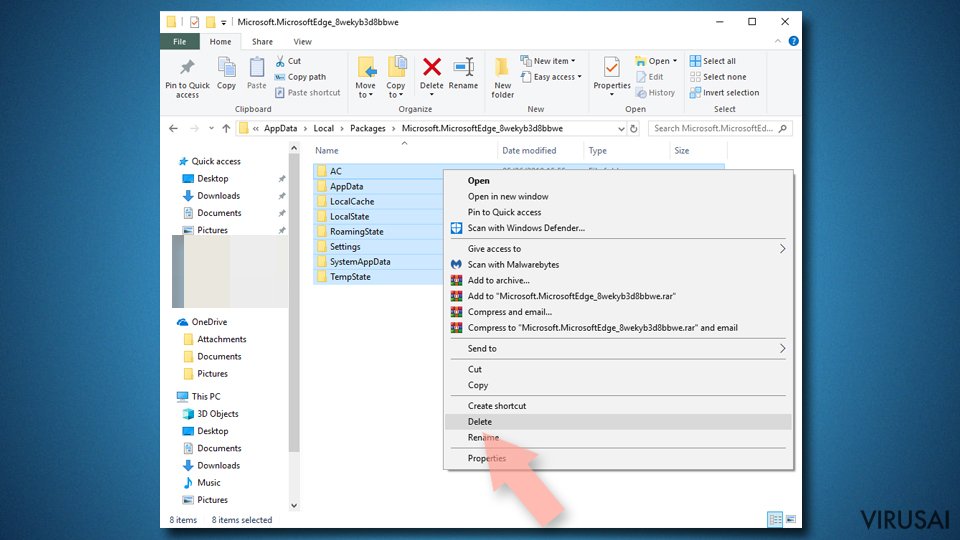
- Savo kompiuteryje raskite šį aplanką: C:\\Users\\%username%\\AppData\\Local\\Packages\\Microsoft.MicrosoftEdge_8wekyb3d8bbwe.
- Kad pasirinktumėte visus aplankus, paspauskite klaviatūroje Ctrl + A.
- Spustelėkite juos dešiniuoju pelės mygtuku ir pasirinkite Delete.
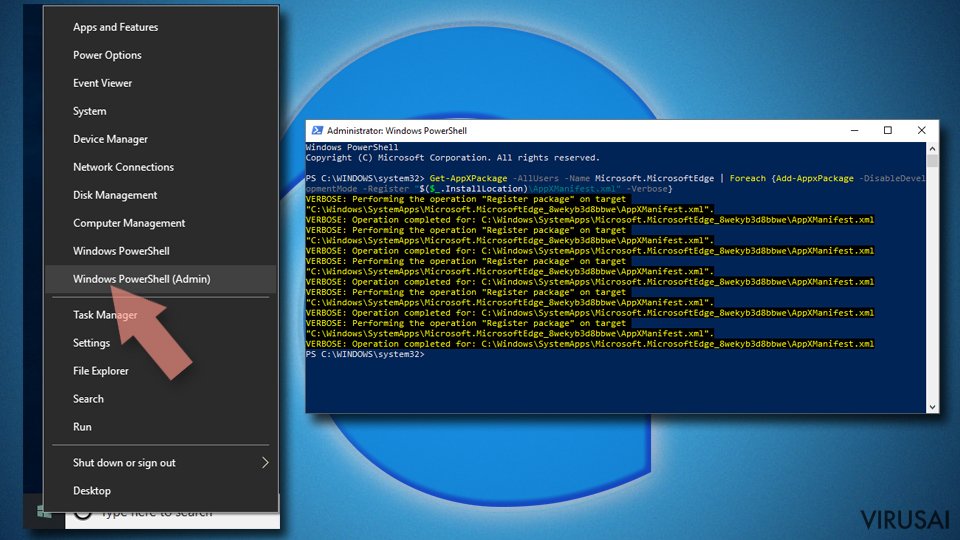
- Dabar dešiniuoju pelės mygtuku spustelėkite Start mygtuką ir pasirinkite Windows PowerShell (Admin).
- Kai atsidarys naujas langas, nukopijuokite ir įklijuokite šią komandą, o tada paspauskite Enter:
Get-AppXPackage -AllUsers -Name Microsoft.MicrosoftEdge | Foreach {Add-AppxPackage -DisableDevelopmentMode -Register “$($_.InstallLocation)\\AppXManifest.xml” -Verbose


Instrukcijos Chromium Edge naršyklei
Ištrinkite plėtinius iš MS Edge (Chromium):
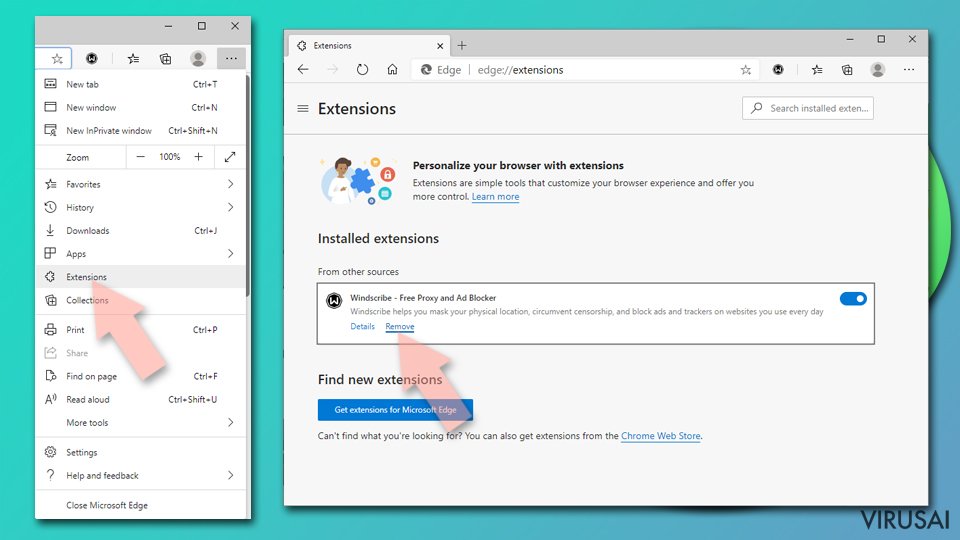
- Atidarykite Edge ir spauskite Settings > Extensions.
- Ištrinkite nepageidaujamus plėtinius spustelėdami Remove.

Išvalykite duomenis:
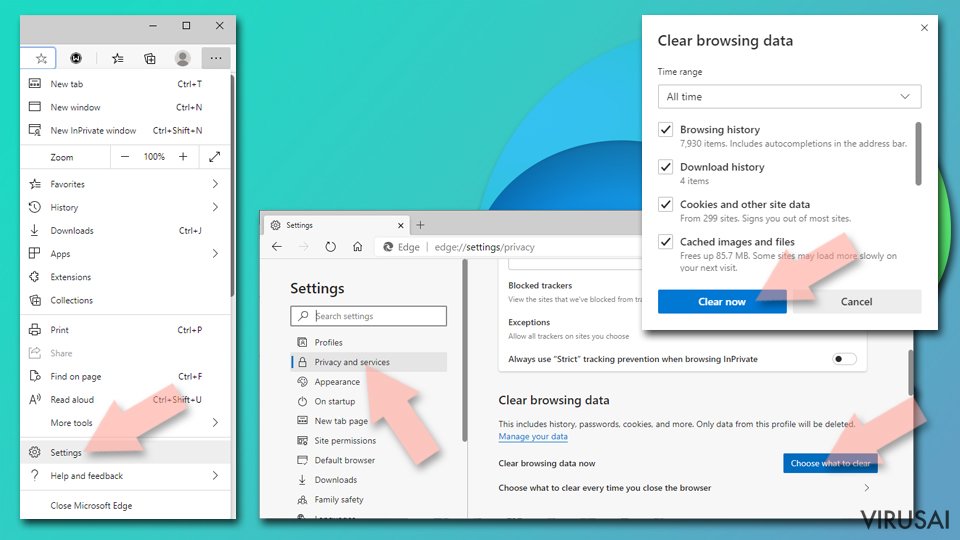
- Spustelėkite Meniu ir eikite į Settings.
- Pasirinkite Privacy and services.
- Clear browsing data dalyje pasirinkite, ką pašalinti.
- Time range skiltyje pasirinkite All time.
- Spauskite Clear now.

Iš naujo nustatykite MS Edge (Chromium):
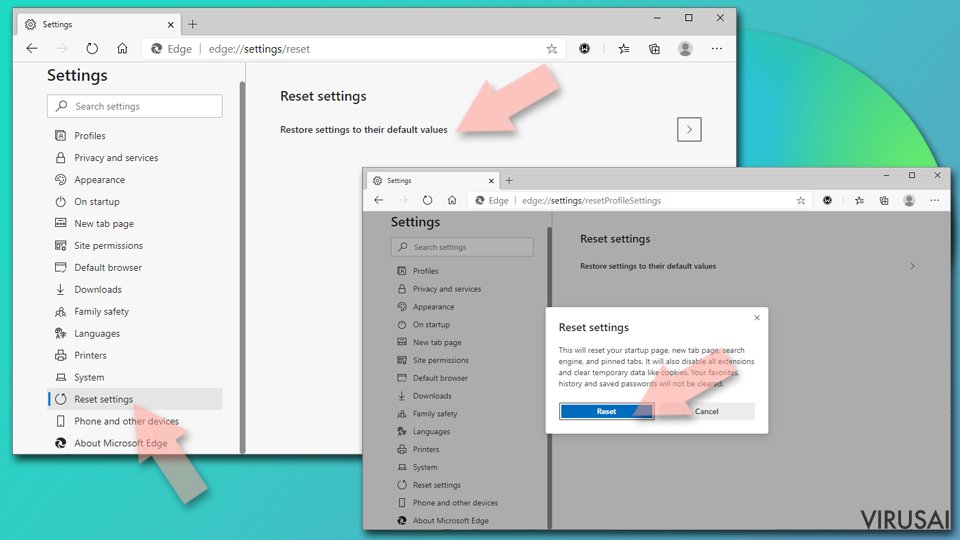
- Spauskite ant Meniu ir pasirinkite Settings.
- Kairėje pusėje pasirinkite Reset settings.
- Pasirinkite Restore settings to their default values.
- Patvirtinkite pasirinkimą.

Iš naujo nustatykite Mozilla Firefox
Pašalinkite pavojingus plėtinius:
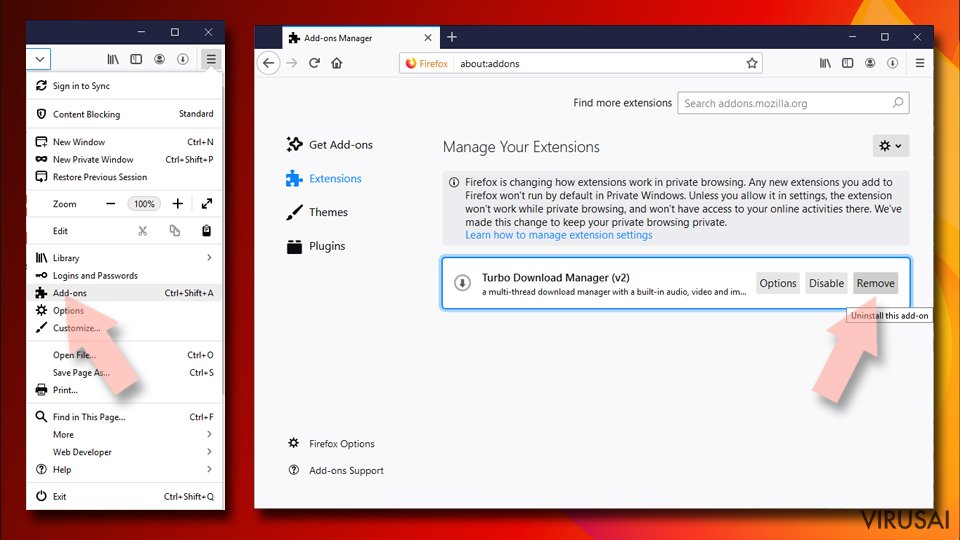
- Atidarykite Mozilla Firefox naršyklę ir spustelėkite Meniu (tris horizontalias linijas viršutiniame dešiniajame lango kampe).
- Pasirinkite Add-ons.
- Čia pasirinkite papildinius, susijusius su Google peradresavimas, ir spauskite Remove.

Atstatykite pagrindinį puslapį:
- Norėdami atidaryti meniu, viršutiniame dešiniajame kampe spustelėkite tris horizontalias linijas.
- Pasirinkite Options.
- Home parinktyse įveskite pageidaujamą svetainę, kuri bus atidaryta kaskart, kai įjungsite Mozilla Firefox.
Išvalykite slapukus ir kitus duomenis:
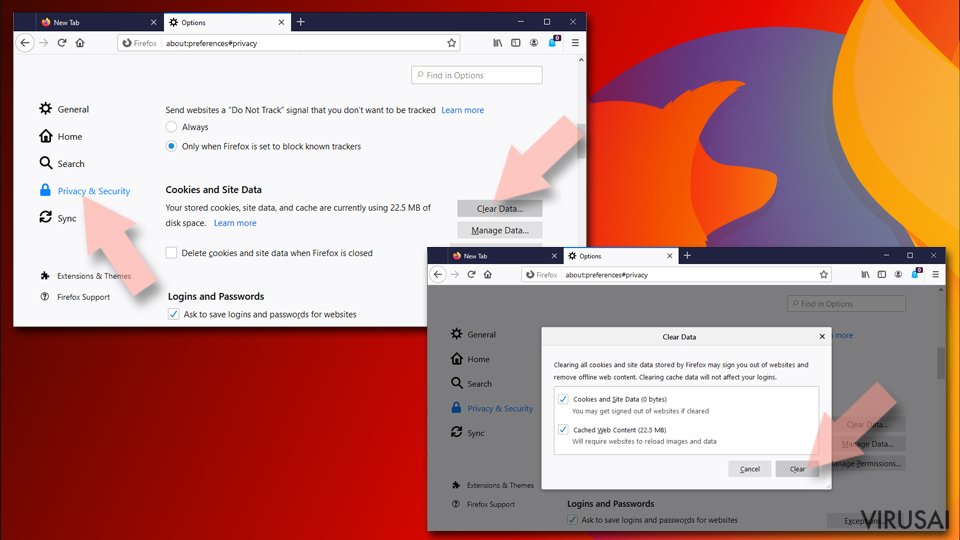
- Spustelėkite Meniu ir pasirinkite Options.
- Eikite į Privacy & Security skyrių.
- Slinkite žemyn, kad rastumėte Cookies and Site Data.
- Spustelėkite Clear Data…
- Pasirinkite Cookies and Site Data ir Cached Web Content, o tuomet spauskite Clear.

Iš naujo nustatykite Mozilla Firefox
Jei atlikus visus žingsnius Google peradresavimas vis tiek nebuvo pašalintas, tuomet iš naujo nustatykite Mozilla Firefox:
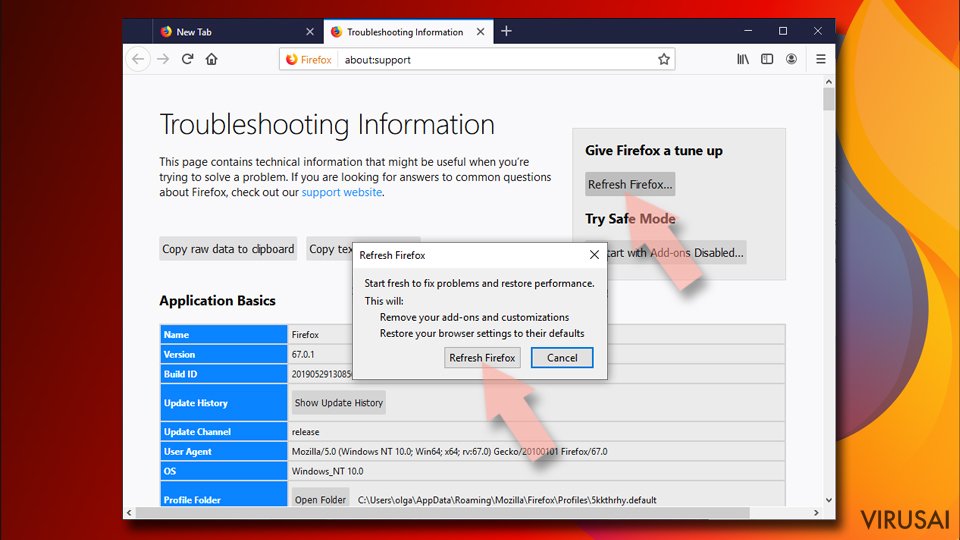
- Atidarykite Mozilla Firefox naršyklę ir spustelėkite Meniu.
- Eikite į Help ir pasirinkite Troubleshooting Information.
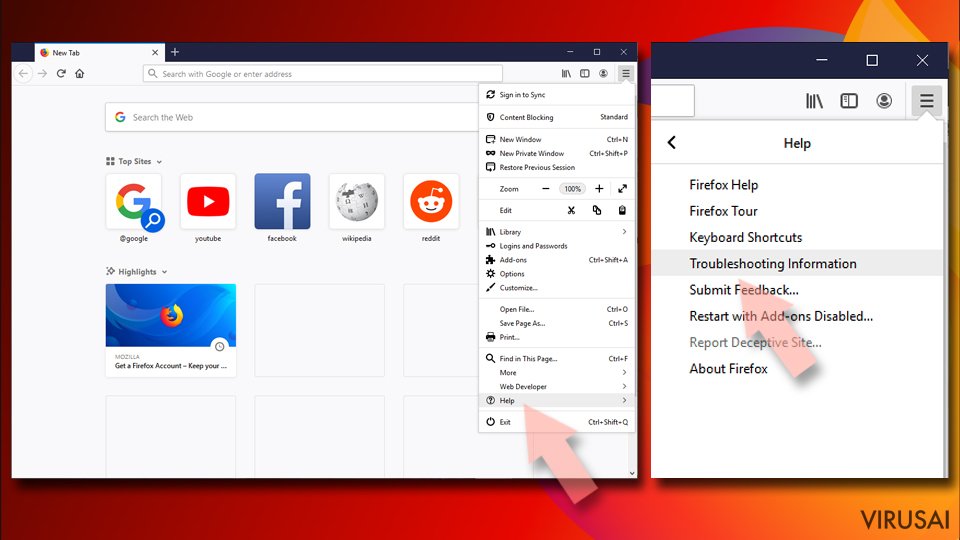
- Give Firefox a tune up dalyje spauskite Refresh Firefox…
- Kai iššoks langas, patvirtinkite veiksmą spausdami Refresh Firefox – taip turėtumėte sėkmingai pašalinti Google peradresavimas.


Iš naujo nustatykite Google Chrome
Ištrinkite kenkėjiškus plėtinius iš Google Chrome:
- Atidarykite Google Chrome, spustelėkite Meniu (tris vertikalius taškus viršutiniame dešiniajame kampe) ir pasirinkite More tools > Extensions.
- Naujai atsidariusiame lange pamatysite visus įdiegtus plėtinius. Pašalinkite visus įtartinius papildinius, kurie gali būti susiję su plėtiniu spustelėdami Remove.

Išvalykite Chrome duomenis:
- Spustelėkite Meniu ir pasirinkite Settings.
- Privacy and security dalyje pasirinkite Clear browsing data.
- Pažymėkite Browsing history, Cookies and other site data, taip pat Cached images and files.
- Paspauskite Clear data.

Pakeiskite pagrindinį puslapį:
- Paspauskite ant meniu ir pasirinkite Settings.
- Startup skiltyje ieškokite įtartinos svetainės.
- Spustelėkite ant Open a specific or set of pages ir paspauskite tris taškus, kad rastumėte Remove parinktį.
Iš naujo nustatykite Google Chrome:
Jei kiti metodai nepadėjo, atkurkite Google Chrome nustatymus ir ištrinkite senus duomenis, kad pašalintumėte visus nenorimus komponentus:
- Spustelėkite Meniu ir pasirinkite Settings.
- Atėję į Settings slinkite žemyn ir spustelėkite Advanced.
- Slinkite žemyn ir raskite Reset and clean up skyrių.
- Spustelėkite Restore settings to their original defaults.
- Norėdami užbaigti pašalinimą, patvirtinkite šį žingsnį.

Iš naujo nustatykite Safari
Pašalinkite nepageidaujamus plėtinius iš Safari:
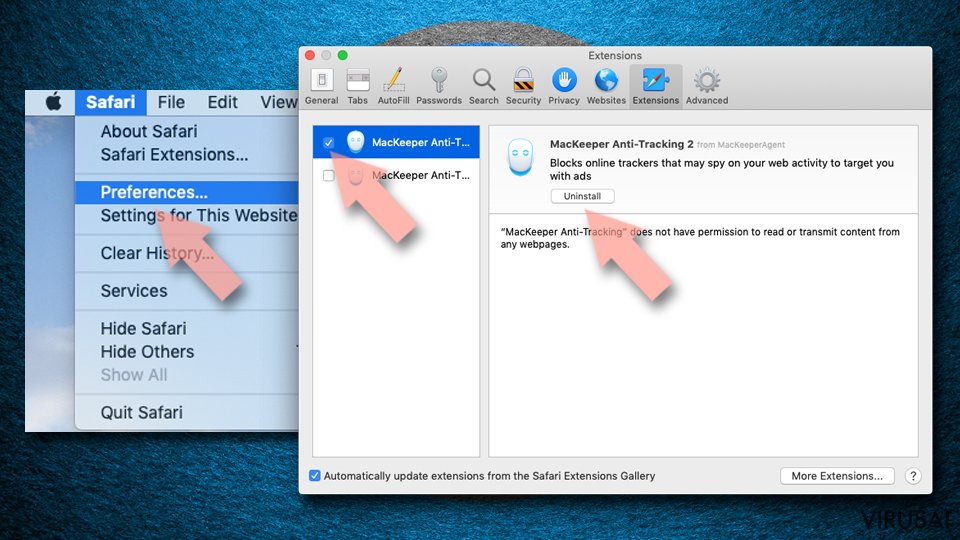
- Spustelėkite Safari > Preferences…
- Naujame lange pasirinkite Extensions.
- Pasirinkite nepageidaujamą plėtinį, susijusį su Google peradresavimas, ir spauskite Uninstall.

Išvalykite Safari slapukus ir kitus duomenis:
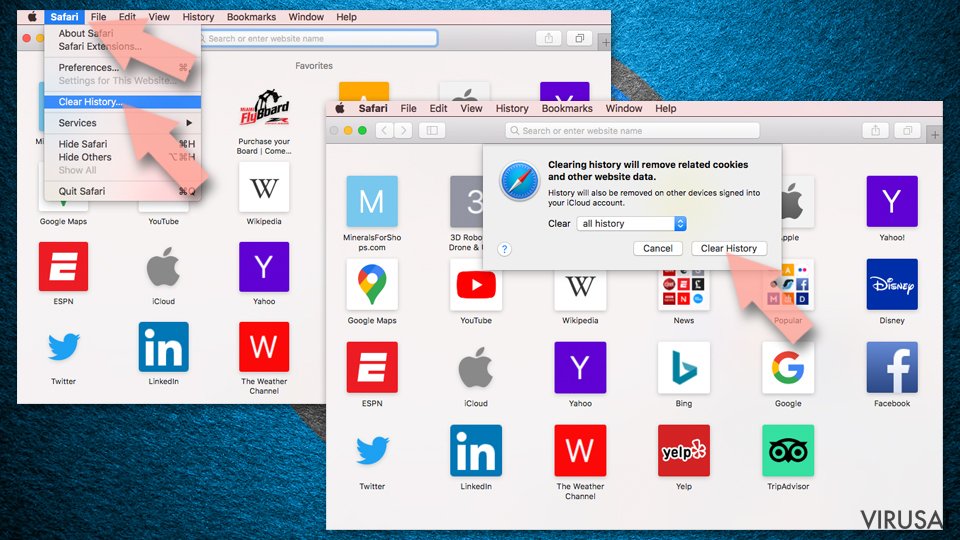
- Spauskite Safari > Clear History…
- Išskleidžiamajame meniu ties Clear pasirinkite all history.
- Patvirtinkite paspausdami Clear History.

Jei aukščiau paminėti veiksmai nepadėjo, iš naujo nustatykite Safari:
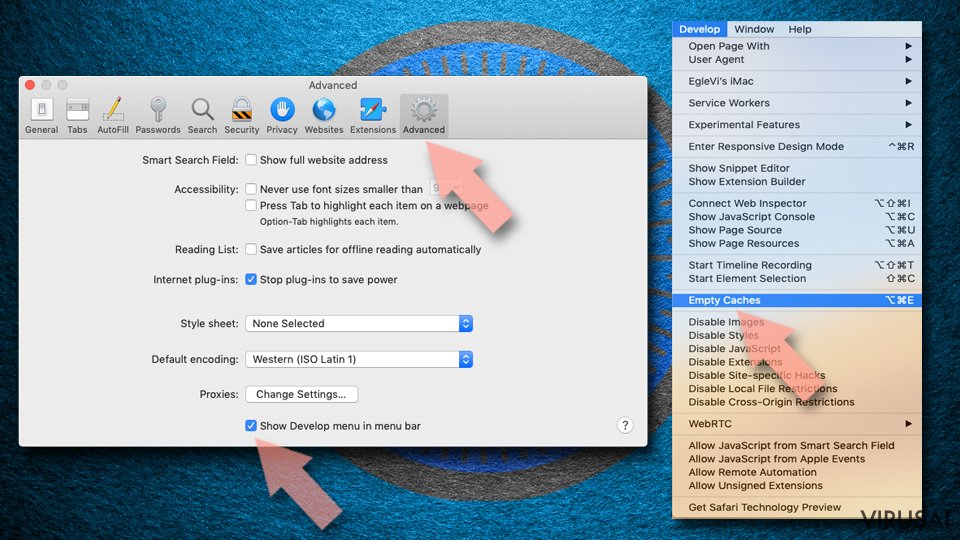
- Spustelėkite Safari > Preferences…
- Eikite į Advanced skirtuką.
- Meniu juostoje pažymėkite Show Develop menu.
- Meniu juostoje spustelėkite Develop, tada pasirinkite Empty Caches.

Jeigu jau pašalinote šią programą ir sutvarkėte kiekvieną iš jos „užgrobtų“ Interneto naršyklių, rekomenduojame nepagailėti keleto minučių ir patikrinti kompiuterį su patikima antivirusine programa. Tai jums padės atsikratyti Google registro įrašų bei taip pat leis identifikuoti su šia programa susijusius virusus. Tam jūs galite naudoti vieną iš šių mūsų atrinktų programų: FortectIntego, SpyHunter 5Combo Cleaner arba Malwarebytes.
Jums rekomenduojama
Neleiskite, kad vyriausybė jus šnipinėtų
Kadangi kyla vis daugiau diskusijų, susijusių su vartotojų duomenų rinkimu ir piliečių šnipinėjimu, turėtumėte atidžiau žvelgti į šią problemą ir išsiaiškinti, kokie šešėliniai informacijos rinkimo būdai gali būti naudojami renkant informaciją apie jus. Venkite bet kokio valdžios ar trečių šalių inicijuojamo infomacijos sekimo bei piliečių šnipinėjimo internete – naršykite anonimiškai.
Naudodamiesi Private Internet Access VPN programa, galėsite mėgautis saugiu naršymu internete ir sumažinsite įsilaužimo į sistemą riziką iki minimumo. Ši programa, sukurianti virtualų privatųjį tinklą, suteiks prieigą prie reikiamų duomenų be jokių turinio apribojimų ir galimybių jus šnipinėti.
Kontroliuokite valdžios bei kitų trečiųjų šalių prieigą prie jūsų duomenų ir užtikrinkite saugų naršymą internetu. Net jeigu jūs ir neužsiimate nelegalia veikla patys ir pasitinkite pasirinktu interneto teikėju, rekomenduojame būti atsargiems dėl savo pačių saugumo. Rekomenduojame imtis papildomų atsargumo priemonių ir pradėti naudoti VPN programa.
Sumažinkite virusų keliamą grėsmę - pasirūpinkite atsarginėmis duomenų kopijomis
Virusai gali paveikti programinės įrangos funkcionalumą arba tiesiogiai pažeisti sistemoje esančius duomenis juos užkoduojant. Dėl minėtų problemų gali sutrikti sistemos veikla, o asmeninius duomenis žmonės gali prarasti visam laikui. Turint naujausias atsargines kopijas, tokios grėsmės nėra, kadangi galėsite lengvai atkurti prarastus duomenis ir grįžti į darbą.Tokiu būdu galėsite pasiekti naujausius išsaugotus duomenis po netikėto viruso įsilaužino ar sistemos gedimo. Atsarginių failų kopijų kūrimas kasdien ar kas savaitę turėtų tapti jūsų įpročiu. Atsarginės failų kopijos yra ypač naudingos tuo atveju, jeigu į sistemą netikėtai patenka kenksmingas kompiuterinis virusas. Tam, kad galėtumėte atkurti prarastus duomenis, rekomenduojame naudoti Data Recovery Pro programą.

Jeigu šios nemokamos instrukcijos jums padėjo ir jūs esate patenkintas/-a mūsų suteikta pagalba, prašome apsvarstyti galimybę mus paremti ir padėti mums išlaikyti šią paslaugą. Bus įvertinta net pati mažiausia auka.